Questa traduzione è stata generata automaticamente e non è stata ancora revisionata da una persona. Parli questa lingua? Dai un’occhiata.
Introduzione
Schema di smontaggio
- Batteria
- Hard Drive
- Unità disco ottico
- Copertura della memoria
- Memoria RAM
- Tastiera/trackpad/coperchio superiore
- Slot Mini-PCI
- Scheda Wi-Fi
- Batteria interna
- Display
- Cornice laterale
- Scheda video / Ventola
- Processore
- Scheda video / Ventola
- Involucri metallici
- Plastiche
- Scheda madre
Cosa ti serve
-
-
-
Rimozione della batteria
-
Scollega il cavo di alimentazione prima di rimuovere la batteria.
-
Fai scorrere i due cursori nella parte inferiore del portatile nella posizione di sblocco, come mostrato.
-
Afferra la batteria ed estraila tirandola verso l'esterno, senza inclinarla.
 Chiedi a FixBot
-
-
-
Rimozione dell'hard disk
-
Svita la vite che fissa lo slot dell'hard disk in posizione.
-
Estrai l'hard disk con l'aiuto delle sporgenze mostrate in figura. Manovralo con cautela durante l'estrazione; potrebbe essere utile aprire leggermente il display.
-
-
-
Rimozione dell'unità disco ottico
-
Rimuovi la vite che fissa l'unità disco ottico sul lato inferiore del portatile.
-
Sposta il piccolo cursore in posizione di sblocco, una linguetta verrà espulsa automaticamente.
-
Tira la linguetta per disinnestare l'unità disco ottico, quindi estrai l'unità.
-
-
-
Rimozione della copertura della memoria/Sostituzione della RAM
-
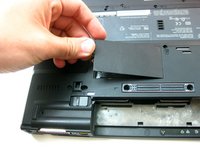
Svita la vite indicata che tiene in posizione la copertura della memoria.
-
Fai leva con attenzione per aprire la copertura (un cacciavite a taglio potrebbe essere d'aiuto)
-
Per rimuovere lo stick di RAM, spingi verso l'esterno entrambi i fermi metallici che lo tengono in posizione e lo stick scatterà verso l'alto. -immagine della RAM all'interno -
-
Estrai lo stick con attenzione. - Immagine dello stick di RAM -
-
-
-
Rimozione della cover posteriore
-
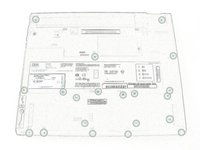
Svita le restanti viti sulla parte inferiore del T42.
-
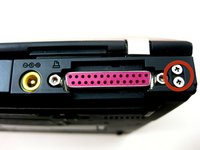
Svita le 4 viti su entrambi i lati della parte posteriore del portatile.
-
Nota: per facilitare il rimontaggio, tieni traccia di quali viti vanno in ciascuna posizione.
-
[ è inclusa una versione con disegno al tratto, così da poterla stampare e fissare le viti con del nastro adesivo ]
-
-
-
Rimozione di tastiera e trackpad
-
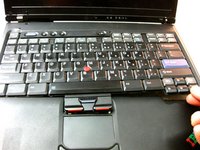
Capovolgi il portatile e apri il display con attenzione: la tastiera, il poggiapolsi e la cornice saranno allentati.
-
Manovra il poggiapolsi allontanandolo con cautela dalla tastiera; sia la tastiera che il poggiapolsi/trackpad si staccheranno insieme.
-
*****ATTENZIONE***** Sia la tastiera che il trackpad presentano dei connettori collegati alla scheda madre. Scollegali prima di rimuovere completamente uno dei due componenti.
-
-
-
Da qui puoi rimuovere diversi componenti.
-
Rimozione della scheda Wi-Fi
-
Per rimuovere la scheda Wi-Fi, scollega innanzitutto entrambi i cavi del display in alto a destra.
-
Quindi fai scorrere verso l'esterno entrambi i pezzi di metallo che la tengono fissata e la scheda si solleverà.
-
Estraila con attenzione.
-
-
-
-
Rimozione della porta Mini-PCI
-
Svita la vite che fissa la staffa della porta, quindi rimuovi la staffa.
-
Scollegala con attenzione dalla scheda madre.
-
-
-
Rimozione della plastica superiore
-
Partendo dal basso a destra, fai leva con attenzione per rimuovere la cornice. Se necessario, utilizza un cacciavite a taglio piccolo.
-
-
-
Rimozione del display
-
Per rimuovere il display, svita le viti che lo tengono fermo. Oltre a quella raffigurata, ce n'è un'altra sul bordo superiore destro.
-
Scollega con attenzione il suo connettore dalla scheda madre.
-
Ora sarà libero di muoversi. Manovralo con cautela per estrarlo.
-
-
-
Rimozione della staffa inferiore
-
La staffa sarà libera di muoversi, quindi rimuovila.
-
Successivamente, rimuovi la piccola copertura in gomma che protegge la piccola batteria.
-
-
-
Rimozione degli altoparlanti
-
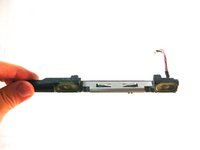
Questo componente è libero di muoversi, quindi scollega il suo connettore ed estrailo con attenzione.
-
-
-
Rimozione della ventola
-
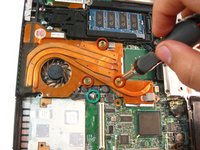
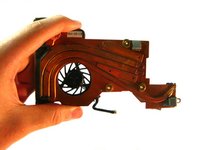
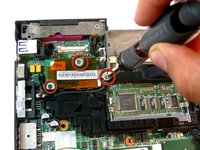
Svita le tre viti indicate, quindi scollega il suo collegamento dalla scheda madre.
-
**Poiché sia il processore che l'unità di elaborazione grafica sono attaccati a questa ventola con la pasta termica, la rimozione della ventola potrebbe richiedere un po' di forza e un cacciavite a taglio per separare la pasta dalla ventola.
-
-
-
Rimozione del processore
-
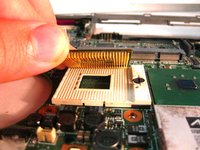
Dopo aver rimosso la ventola, hai accesso al processore. Individua il suo meccanismo di blocco.
-
Usa un cacciavite a testa piatta e ruotalo con attenzione nella posizione di "sblocco".
-
Estrai con cura il processore.
-
******ATTENZIONE - Se sostituisci il processore, assicurati che la piccola freccia sull'angolo sia allineata con la presa.***
-
-
-
Rimozione della scheda figlia modem
-
Svita le tre viti a croce Phillips come mostrato.
-
I cavi del connettore sono avvolti attorno ai componenti per ordine, quindi segui il loro percorso, scolleghi e tirali delicatamente per liberarli.
-
Quindi rimuovi la staffa che si trovava al di sotto di essa.
-
-
-
Rimozione del telaio in metallo
-
Svita le viti a croce Phillips come mostrato
-
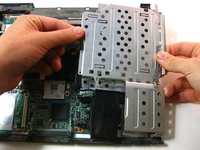
È fissato al componente in plastica nera più piccolo sottostante: maneggiali entrambi con attenzione per estrarli contemporaneamente.
-
-
-
Rimozione della plastica
-
Questa sarà libera di muoversi, quindi estraila.
-
-
-
Rimozione della scheda madre
-
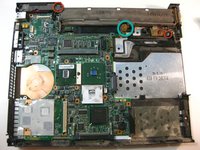
Svita le viti a croce Phillips indicate in rosso nell'immagine.
-
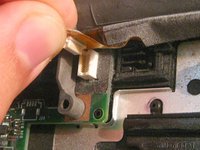
Scollega il connettore (indicato in turchese)
-
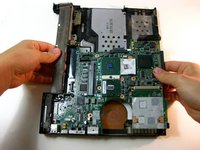
Rimuovi con attenzione la scheda
-
-
-
Congratulazioni
-
Ora ti rimangono la scheda madre e il telaio inferiore
-
Questo è tutto ciò che prevede lo Smontaggio.
-
-


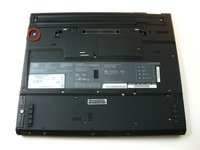
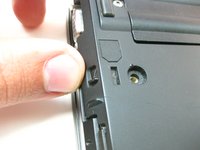
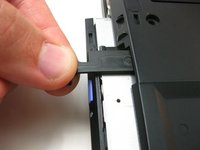


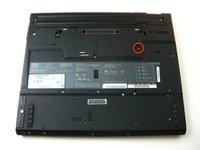




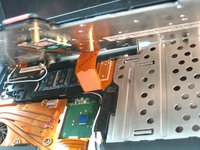
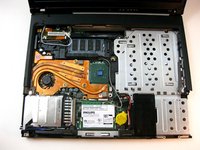


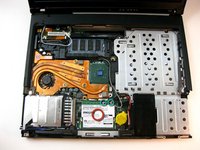
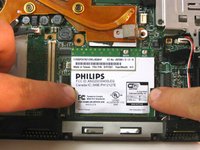
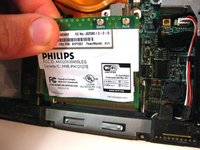


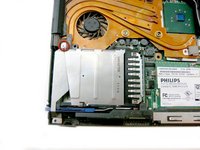
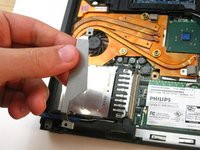
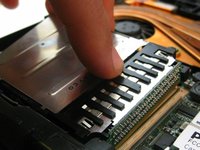


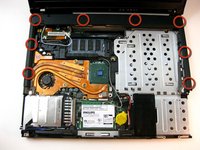
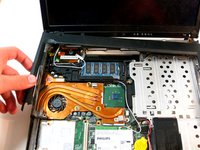


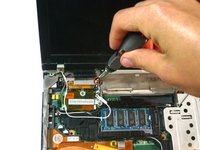
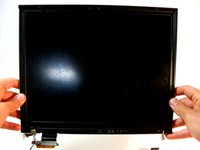


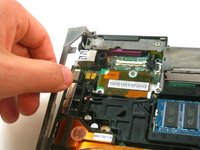
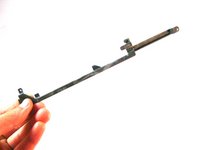
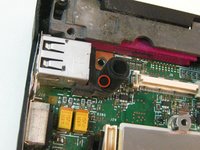


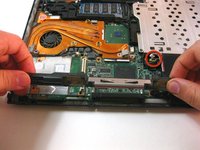


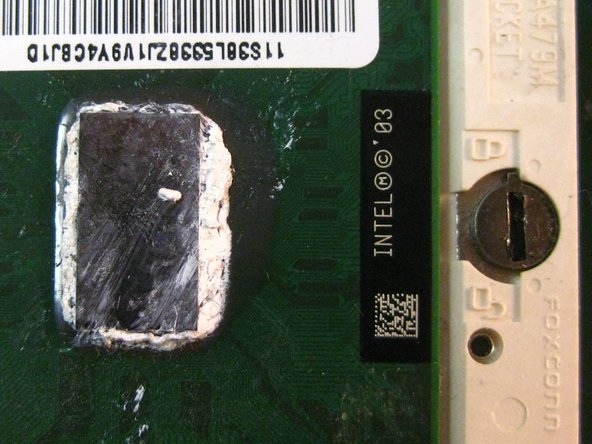


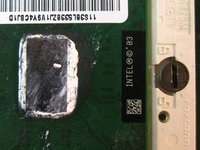
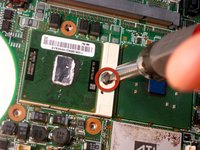


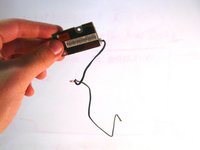
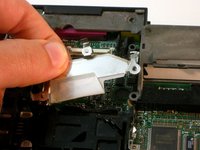


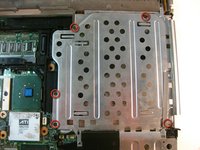
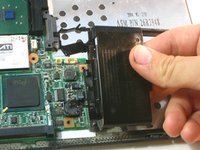




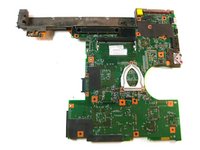
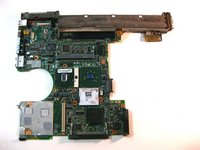
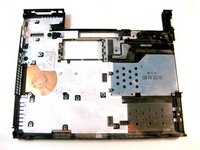
Per rimontare il dispositivo, segui queste istruzioni in ordine inverso. Ricorda durante il rimontaggio di applicare un sottile strato di pasta termica sul blocco della CPU.
Annulla: non ho completato questa guida.
Altre 17 persone hanno completato questa guida.

Team

Cal Poly, Team 29-76, Johann Spring 2010 Membro di Cal Poly, Team 29-76, Johann Spring 2010
CPSU-JOHANN-S10S29G76
4 Membri
180 guide realizzate
