Salta al contenuto principale
Unisciti alla Community delle riparazioni - Crea un account

Cosa ti serve

Questo smontaggio non è una guida di riparazione. Per riparare il tuo Apple Studio Display M2454, usa il nostro manuale di assistenza.

    1. Smontaggio Apple Studio Display M2454, Smontaggio Apple Studio Display M2454: passo 1, immagine 1 di 1
      • Nota che i componenti principali del monitor sono accessibili solo dal retro del dispositivo.

      Chiedi a FixBot

      Aggiungi Commento

    2. Smontaggio Apple Studio Display M2454: passo 2, immagine 1 di 1
      • Individua le quattro viti a testa esagonale situate agli angoli del pannello posteriore.

      • Rimuovi le viti con un cacciavite esagonale da 2 mm.

      Chiedi a FixBot

      Aggiungi Commento

    3. Smontaggio Apple Studio Display M2454: passo 3, immagine 1 di 1
      • Rimuovi i pannelli posteriori trasparente e grigio.

      Chiedi a FixBot

      Aggiungi Commento

    4. Smontaggio Apple Studio Display M2454: passo 4, immagine 1 di 1
      • Rimuovi le tre viti con un cacciavite a croce Phillips n. 2.

      Chiedi a FixBot

      Aggiungi Commento

    5. Smontaggio Apple Studio Display M2454: passo 5, immagine 1 di 2 Smontaggio Apple Studio Display M2454: passo 5, immagine 2 di 2
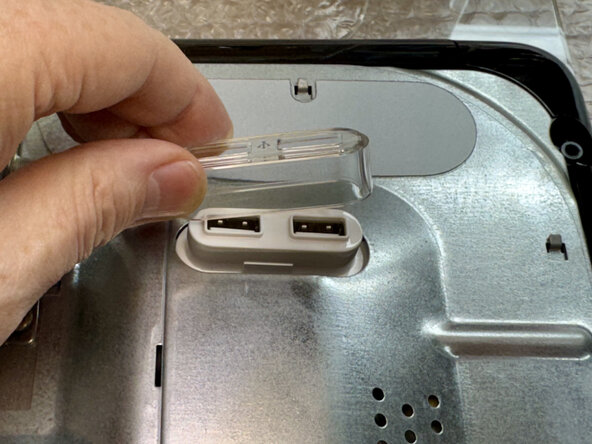
      • Per rimuovere il pannello metallico, spingi verso la parte inferiore del monitor per sganciare le clip e allontana il pannello. (Dovrai prima rimuovere il pezzo di plastica trasparente sulle due porte USB.)

      Chiedi a FixBot

      Aggiungi Commento

    6. Smontaggio Apple Studio Display M2454: passo 6, immagine 1 di 1
      • Rimuovi la vite che fissa la staffa in plastica con un cacciavite a croce Phillips.

      Chiedi a FixBot

      Aggiungi Commento

    7. Smontaggio Apple Studio Display M2454: passo 7, immagine 1 di 1
      • Rimuovi le quattro viti sulla staffa metallica.

      Chiedi a FixBot

      Aggiungi Commento

    8. Smontaggio Apple Studio Display M2454: passo 8, immagine 1 di 1
      • Rimuovi le due viti di fissaggio a croce Phillips con il cacciavite a croce Phillips #2.

      Chiedi a FixBot

      Aggiungi Commento

    9. Smontaggio Apple Studio Display M2454: passo 9, immagine 1 di 1
      • Rimuovi il connettore nero spingendo l'estremità della linguetta più vicina al cablaggio e tirando via dalla scheda connettore.

      Chiedi a FixBot

      Aggiungi Commento

    10. Smontaggio Apple Studio Display M2454: passo 10, immagine 1 di 1
      • Rimuovi il connettore bianco sollevando la linguetta e tirandolo via dalla scheda.

      • Fai attenzione quando sollevi le linguette, si rompono facilmente.

      Chiedi a FixBot

      Aggiungi Commento

    11. Smontaggio Apple Studio Display M2454: passo 11, immagine 1 di 1
      • Rimuovi il connettore collegato al blocco precedentemente rimosso tirandolo semplicemente con la mano.

      Chiedi a FixBot

      Aggiungi Commento

    12. Smontaggio Apple Studio Display M2454: passo 12, immagine 1 di 1
      • Ora che il cavo principale del computer è scollegato, rimuovilo dal monitor.

      Chiedi a FixBot

      Aggiungi Commento

    13. Smontaggio Apple Studio Display M2454: passo 13, immagine 1 di 1
      • Rimuovi le due viti che fissano la porta USB con un cacciavite a croce Phillips #2.

      Chiedi a FixBot

      Aggiungi Commento

    14. Smontaggio Apple Studio Display M2454: passo 14, immagine 1 di 1
      • Rimuovi la vite sul fermo del cablaggio con un cacciavite a croce Phillips #2.

      Chiedi a FixBot

      Aggiungi Commento

    15. Smontaggio Apple Studio Display M2454: passo 15, immagine 1 di 1
      • Rimuovi il connettore bianco collegato alla scheda principale dell'LCD sollevando la linguetta con un utensile e tirandolo via dalla scheda.

      Chiedi a FixBot

      Aggiungi Commento

    16. Smontaggio Apple Studio Display M2454: passo 16, immagine 1 di 1
      • La porta USB è ora scollegata, rimuovila dal monitor.

      Chiedi a FixBot

      Aggiungi Commento

    17. Smontaggio Apple Studio Display M2454: passo 17, immagine 1 di 1
      • Rimuovi il connettore sull'angolo inferiore sinistro della scheda principale dell'LCD semplicemente tirandolo con la mano.

      Chiedi a FixBot

      Aggiungi Commento

    18. Smontaggio Apple Studio Display M2454: passo 18, immagine 1 di 1
      • Rimuovi il connettore nell'angolo in basso a destra togliendo prima il nastro e tirando con la mano.

      Chiedi a FixBot

      Aggiungi Commento

    19. Smontaggio Apple Studio Display M2454: passo 19, immagine 1 di 1
      • Rimuovi il connettore in alto a destra della scheda principale LCD tirandolo con la mano.

      Chiedi a FixBot

      Aggiungi Commento

    20. Smontaggio Apple Studio Display M2454: passo 20, immagine 1 di 1
      • Rimuovi il connettore finale della scheda principale dell'LCD tirandolo con la mano.

      Chiedi a FixBot

      Aggiungi Commento

    21. Smontaggio Apple Studio Display M2454: passo 21, immagine 1 di 1
      • Rimuovi le quattro viti su ogni angolo della scheda madre con un cacciavite a croce Phillips #2.

      Chiedi a FixBot

      Aggiungi Commento

    22. Smontaggio Apple Studio Display M2454: passo 22, immagine 1 di 1
      • La scheda è ora scollegata, rimuovila dal monitor.

      Chiedi a FixBot

      Aggiungi Commento

    23. Smontaggio Apple Studio Display M2454: passo 23, immagine 1 di 1
      • Individua il connettore superiore e inferiore sull'inverter CCFL e rimuovilo inserendo uno spillo nei piccoli fori e tirando verso l'esterno.

      • Questo passaggio potrebbe risultare più semplice con l'aiuto di una seconda persona.

      Chiedi a FixBot

      Aggiungi Commento

    24. Smontaggio Apple Studio Display M2454: passo 24, immagine 1 di 1
      • Rimuovi le due viti sulla parte superiore e inferiore dell'inverter CCFL con un cacciavite a croce Phillips n. 2.

      Chiedi a FixBot

      Aggiungi Commento

    25. Smontaggio Apple Studio Display M2454: passo 25, immagine 1 di 1
      • L'inverter CCFL è ora scollegato, rimuovilo dal monitor.

      Chiedi a FixBot

      Aggiungi Commento

    26. Smontaggio Apple Studio Display M2454: passo 26, immagine 1 di 1
      • Hai smontato con successo un Apple Studio Display M2454.

      Chiedi a FixBot

      Aggiungi Commento

Dylan Perry

Membro da: 01/20/10

177 Reputazione

5 guide realizzate

Team

Cal Poly, Team 13-27, Maness Winter 2010 Membro di Cal Poly, Team 13-27, Maness Winter 2010

CPSU-MANESS-W10S13G27

4 Membri

60 guide realizzate

3Commenti sulla guida

This model is also known as the Apple Studio Display 15" LCD.

analogcd - Rispondi Condividi

excellent wee guide......i came here in my search for a replacement stand for this model.

bobby nailen - Rispondi Condividi

Failing caps were the main problem with this — no air flow.

Mal - Rispondi Condividi

Aggiungi Commento

Visualizza statistiche:

Ultime 24 ore: 3

Ultimi 7 giorni: 13

Ultimi 30 giorni: 48

Tutti i Tempi: 8,589