Salta al contenuto principale
Unisciti alla Community delle riparazioni - Crea un account

Questa traduzione è stata generata automaticamente e non è stata ancora revisionata da una persona. Parli questa lingua? Dai un’occhiata.

Sostituzione LCD Samsung Galaxy Note 10.1

Cosa ti serve

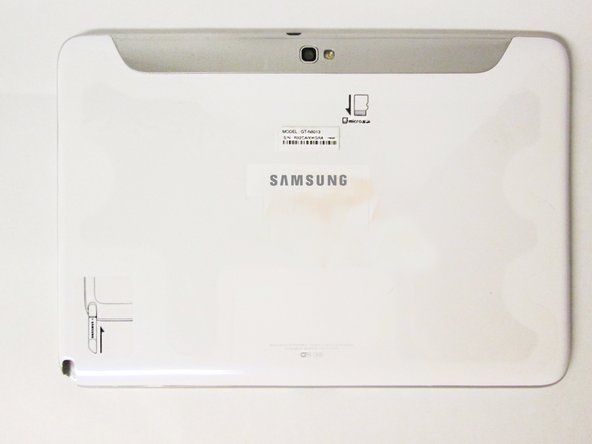
    1. Sostituzione LCD Samsung Galaxy Note 10.1, Rimozione del pezzo superiore: passo 1, immagine 1 di 3 Sostituzione LCD Samsung Galaxy Note 10.1, Rimozione del pezzo superiore: passo 1, immagine 2 di 3 Sostituzione LCD Samsung Galaxy Note 10.1, Rimozione del pezzo superiore: passo 1, immagine 3 di 3
      • Questa è la parte posteriore del dispositivo e da qui inizierai lo smontaggio.

      • È necessario rimuovere il pezzo argentato che copre la fotocamera prima di rimuovere la copertura posteriore più grande.

      • Usa gli strumenti di apertura in plastica per fare leva lungo la zona indicata nel riquadro.

      • Solleva il pezzo argentato per rivelare il resto della cover posteriore.

      Chiedi a FixBot

      Aggiungi Commento

    2. Sostituzione LCD Samsung Galaxy Note 10.1, Rimozione della cover posteriore: passo 2, immagine 1 di 3 Sostituzione LCD Samsung Galaxy Note 10.1, Rimozione della cover posteriore: passo 2, immagine 2 di 3 Sostituzione LCD Samsung Galaxy Note 10.1, Rimozione della cover posteriore: passo 2, immagine 3 di 3
      • Svita le tre viti da 5 mm indicate dai cerchi rossi con il cacciavite Philips #00.

      • Utilizzando gli strumenti di apertura in plastica, fai leva lungo il bordo inferiore del dispositivo, spostandoti verso i lati della copertura fino alla parte superiore.

      • Rimuovi la cover posteriore.

      • A questo punto, indossa guanti antistatici o NON smontare il dispositivo su un tappeto.

      Chiedi a FixBot

      Aggiungi Commento

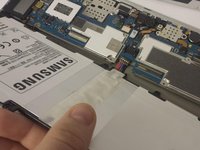
    3. Sostituzione LCD Samsung Galaxy Note 10.1, Rimozione dei componenti che coprono la batteria: passo 3, immagine 1 di 3 Sostituzione LCD Samsung Galaxy Note 10.1, Rimozione dei componenti che coprono la batteria: passo 3, immagine 2 di 3 Sostituzione LCD Samsung Galaxy Note 10.1, Rimozione dei componenti che coprono la batteria: passo 3, immagine 3 di 3
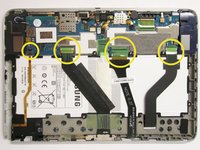
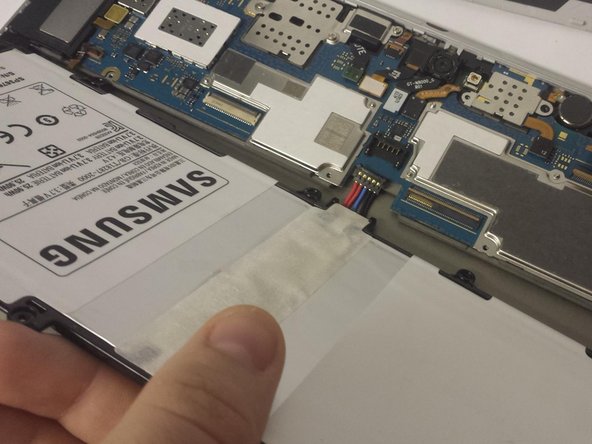
      • Rimuovi con attenzione tutti i nastri che si collegano sopra la batteria dalle posizioni indicate dai cerchi gialli.

      Chiedi a FixBot

      Aggiungi Commento

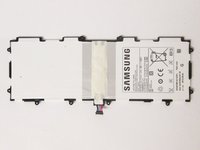
    4. Sostituzione LCD Samsung Galaxy Note 10.1, Rimozione della batteria: passo 4, immagine 1 di 3 Sostituzione LCD Samsung Galaxy Note 10.1, Rimozione della batteria: passo 4, immagine 2 di 3 Sostituzione LCD Samsung Galaxy Note 10.1, Rimozione della batteria: passo 4, immagine 3 di 3
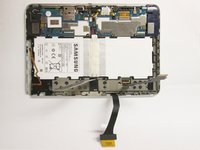
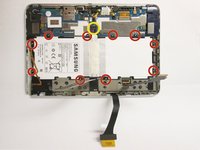
      • Rimuovi tutte le viti da 3 mm indicate da un cerchio rosso con il cacciavite Philips #00.

      • Scollega la batteria dalla posizione indicata da un cerchio giallo.

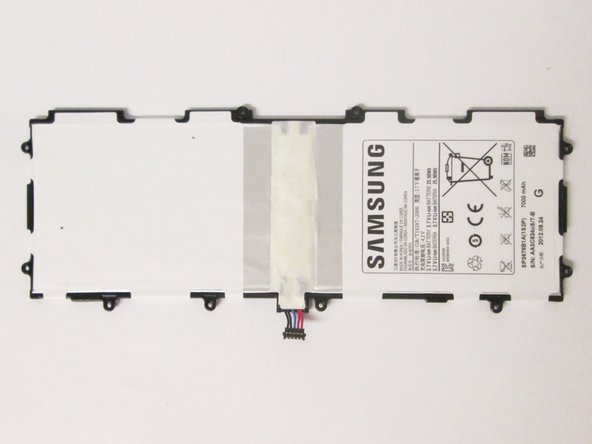
      • Ora puoi rimuovere la batteria.

      Chiedi a FixBot

      Aggiungi Commento

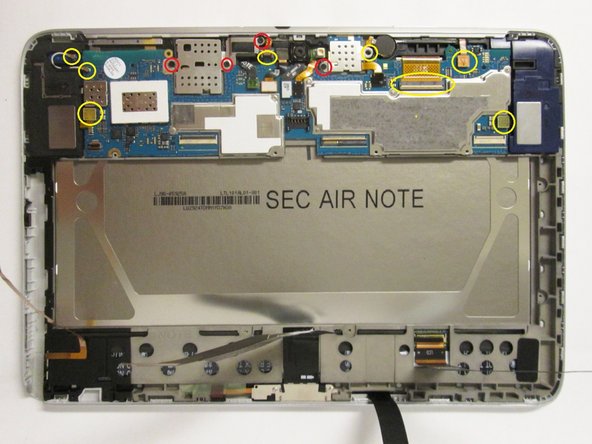
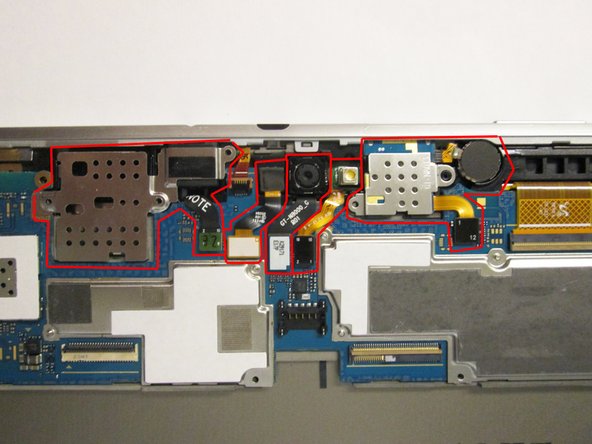
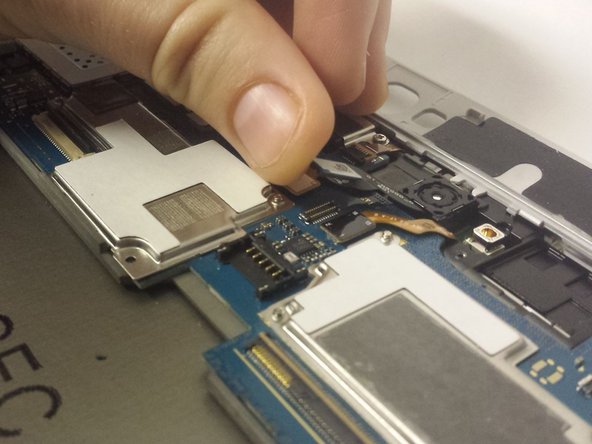
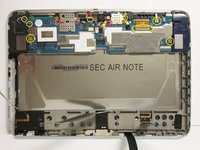
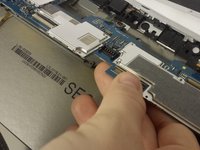
    5. Sostituzione LCD Samsung Galaxy Note 10.1, Rimozione dei componenti attorno alla scheda madre: passo 5, immagine 1 di 3 Sostituzione LCD Samsung Galaxy Note 10.1, Rimozione dei componenti attorno alla scheda madre: passo 5, immagine 2 di 3 Sostituzione LCD Samsung Galaxy Note 10.1, Rimozione dei componenti attorno alla scheda madre: passo 5, immagine 3 di 3
      • Dalla prima foto:

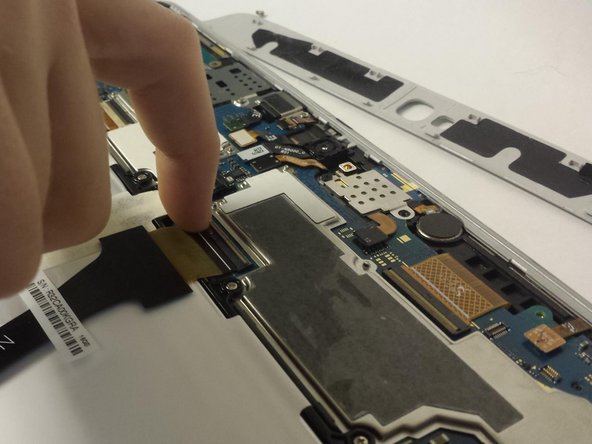
      • Rimuovi tutti i componenti contrassegnati dai cerchi gialli.

      • Svita tutte le viti da 3 mm e 2 mm contrassegnate dai cerchi rossi con il cacciavite Phillips #00.

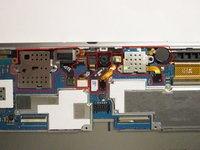
      • Dalla seconda foto:

      • Partendo dai connettori della scheda madre, rimuovi tutti i componenti contrassegnati in rosso.

      • Ti preghiamo di riporre tutti i componenti rimossi da questo momento in poi in un’area antistatica o in sacchetti antistatici.

      • Nota che puoi rimuovere solo il cavo a nastro collegato al jack cuffie e la copertura metallica su di esso nell'estrema sinistra. Non tentare di rimuovere l'intero pezzo in questo momento.

      Chiedi a FixBot

      Aggiungi Commento

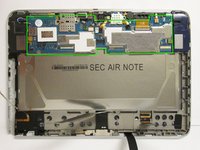
    6. Sostituzione LCD Samsung Galaxy Note 10.1, Rimozione della scheda madre: passo 6, immagine 1 di 3 Sostituzione LCD Samsung Galaxy Note 10.1, Rimozione della scheda madre: passo 6, immagine 2 di 3 Sostituzione LCD Samsung Galaxy Note 10.1, Rimozione della scheda madre: passo 6, immagine 3 di 3
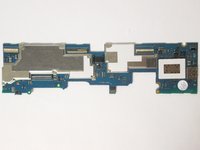
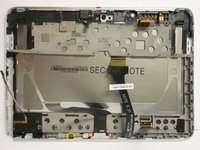
      • Una volta rimosso tutti i componenti collegati alla scheda madre, solleva delicatamente l'area attorno al riquadro verde e rimuovi la scheda madre.

      • Ti preghiamo di riporre la scheda madre in un'area priva di elettricità statica o in buste antistatiche.

      Chiedi a FixBot

      Aggiungi Commento

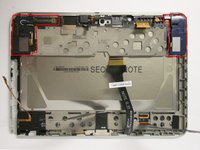
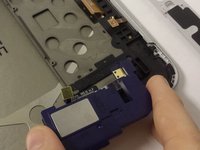
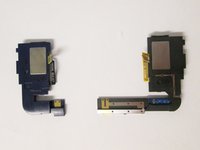
    7. Sostituzione LCD Samsung Galaxy Note 10.1, Rimozione dei moduli altoparlante: passo 7, immagine 1 di 3 Sostituzione LCD Samsung Galaxy Note 10.1, Rimozione dei moduli altoparlante: passo 7, immagine 2 di 3 Sostituzione LCD Samsung Galaxy Note 10.1, Rimozione dei moduli altoparlante: passo 7, immagine 3 di 3
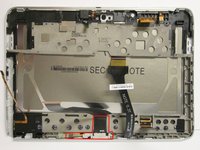
      • Applica pressione nelle zone evidenziate nel riquadro rosso per rimuovere i moduli altoparlante.

      • Riponi gli altoparlanti in un’area antistatica o in buste antistatiche.

      Chiedi a FixBot

      Aggiungi Commento

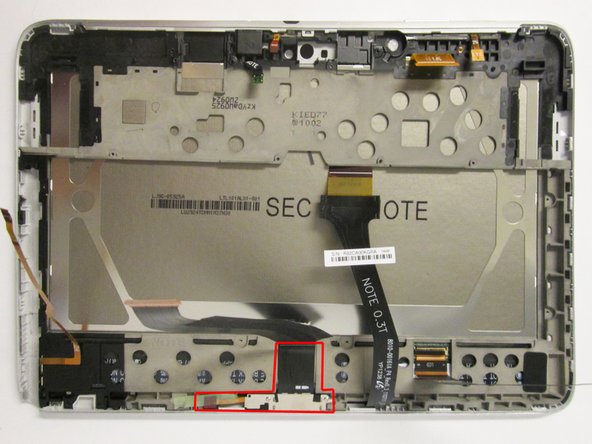
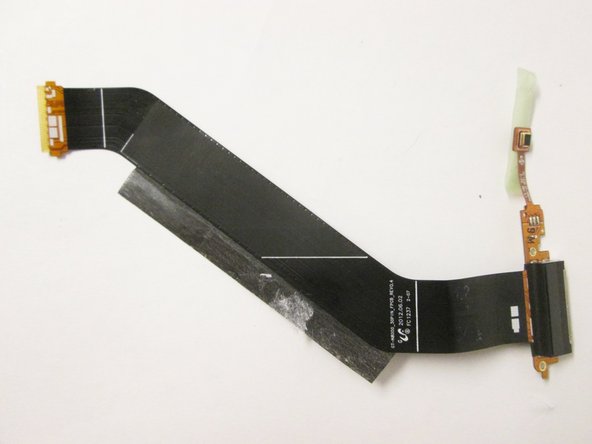
    8. Sostituzione LCD Samsung Galaxy Note 10.1, Rimozione della porta di ricarica: passo 8, immagine 1 di 3 Sostituzione LCD Samsung Galaxy Note 10.1, Rimozione della porta di ricarica: passo 8, immagine 2 di 3 Sostituzione LCD Samsung Galaxy Note 10.1, Rimozione della porta di ricarica: passo 8, immagine 3 di 3
      • Dalla prima foto:

      • Svita le viti da 2 mm contrassegnate dai cerchi rossi con il cacciavite Phillips #00.

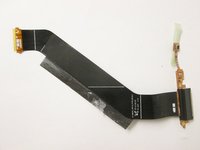
      • Assicurati di sollevare il nastro contrassegnato dal cerchio giallo dal telaio.

      • Fai delicatamente leva sul nastro per staccarlo dal telaio e solleva la porta di ricarica dal telaio.

      • Riponi la porta di ricarica in un'area priva di cariche elettrostatiche o in sacchetti antistatici.

      Chiedi a FixBot

      Aggiungi Commento

    9. Sostituzione LCD Samsung Galaxy Note 10.1, Sollevare l'LCD dal digitizer: passo 9, immagine 1 di 3 Sostituzione LCD Samsung Galaxy Note 10.1, Sollevare l'LCD dal digitizer: passo 9, immagine 2 di 3 Sostituzione LCD Samsung Galaxy Note 10.1, Sollevare l'LCD dal digitizer: passo 9, immagine 3 di 3
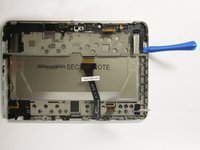
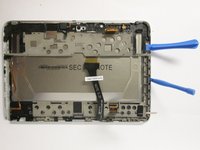
      • Partendo da sotto il telaio dell'altoparlante destro, usa un plettro in plastica per iniziare a sollevare il telaio dell'LCD.

      • Usa due plettri in plastica, uno per fare supporto e l'altro per fare leva, per separare completamente il telaio dell'LCD dal telaio del digitizer.

      Chiedi a FixBot

      Aggiungi Commento

    10. Sostituzione LCD Samsung Galaxy Note 10.1, Rimozione dell'LCD dal telaio: passo 10, immagine 1 di 3 Sostituzione LCD Samsung Galaxy Note 10.1, Rimozione dell'LCD dal telaio: passo 10, immagine 2 di 3 Sostituzione LCD Samsung Galaxy Note 10.1, Rimozione dell'LCD dal telaio: passo 10, immagine 3 di 3
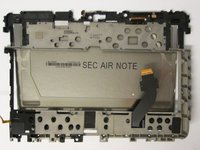
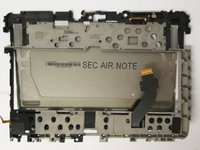
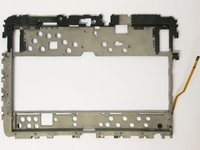
      • Stacca delicatamente l'LCD dal telaio sollevandolo dal nastro che li unisce.

      Chiedi a FixBot

      Aggiungi Commento

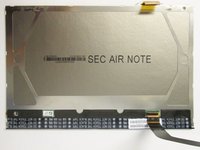
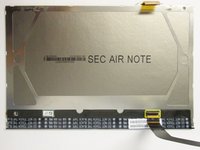
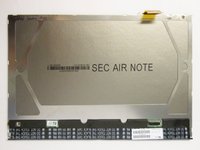
    11. Sostituzione LCD Samsung Galaxy Note 10.1, Sostituzione dello schermo: passo 11, immagine 1 di 2 Sostituzione LCD Samsung Galaxy Note 10.1, Sostituzione dello schermo: passo 11, immagine 2 di 2
      • Rimuovi il nastro indicato dal riquadro giallo e posizionalo sul tuo schermo sostitutivo.

      Chiedi a FixBot

      Aggiungi Commento

Conclusione

Per rimontare il dispositivo, segui queste istruzioni in ordine inverso.

Annulla: non ho completato questa guida.

Altre 29 persone hanno completato questa guida.

Team

USF Tampa, Team 3-7, Brown Fall 2014 Membro di USF Tampa, Team 3-7, Brown Fall 2014

USFT-BROWN-F14S3G7

3 Membri

60 guide realizzate

4Commenti sulla guida

In Step 7, mention that you should use the plastic tools to pop the speakers out of the device.

John Peterson - Rispondi Condividi

In the final step, I would not say that you should "tear" the screen out ("gently remove" would probably be better)

John Peterson - Rispondi Condividi

Very detailed and allowed me to successfully replace the broken LCD screen on my Galaxy Note. Thanks!

Daniel Schwegler - Rispondi Condividi

Pls is n8000 lcd screen compatible for n8020?

ben lee - Rispondi Condividi

Aggiungi Commento

Visualizza statistiche:

Ultime 24 ore: 3

Ultimi 7 giorni: 20

Ultimi 30 giorni: 104

Tutti i Tempi: 29,160