Questa traduzione è stata generata automaticamente e non è stata ancora revisionata da una persona. Parli questa lingua? Dai un’occhiata.
Introduzione
Questa guida mostra come smontare il dispositivo e sostituire il digitizer in un Samsung Galaxy Light (SGH-T399).
Il Galaxy Light è un telefono di fascia bassa che è notevolmente più facile da riparare rispetto ad altri telefoni Galaxy. Lo schermo e il digitizer sono due componenti separati che non sono direttamente attaccati l'uno all'altro; è perfettamente possibile sostituire il digitizer senza bisogno di toccare lo schermo.
Cosa ti serve
-
-
-
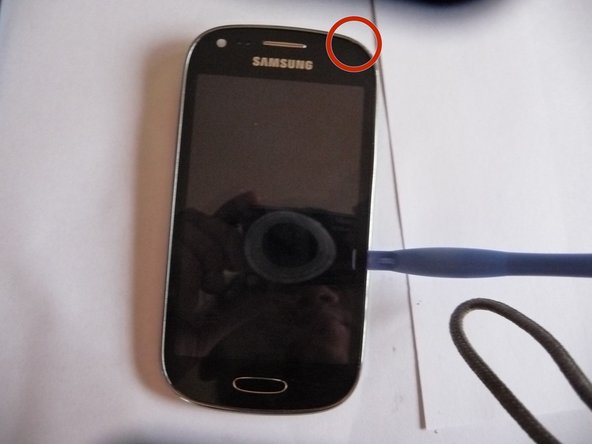
Utilizzando uno strumento di apertura in plastica (o le unghie), fai leva sulla cover posteriore del dispositivo.
-
Rimuovi la cover posteriore.
 Chiedi a FixBot
-
-
-
-
-
Utilizzando un cacciavite a croce Phillips #0, rimuovi tutte e nove (9) le viti che fissano il telaio centrale alla parte anteriore del dispositivo.
-
-
-
Usando lo strumento di apertura in plastica, separa il telaio centrale dal pannello frontale del dispositivo.
-
Rimuovi il telaio centrale.
-
-
-
-
Per scollegare la scheda madre dal dispositivo:
-
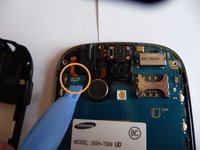
Usando lo strumento di apertura in plastica, fai leva con attenzione per sollevare il connettore del digitizer dalla scheda madre.
-
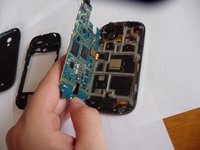
Solleva con cura la scheda madre e spostala verso il lato sinistro del dispositivo.
-
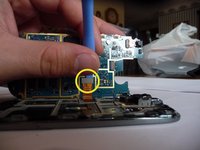
Usando lo strumento di apertura in plastica, fai leva con attenzione per sollevare il connettore del display sul retro della scheda madre.
-
-
-
-
-
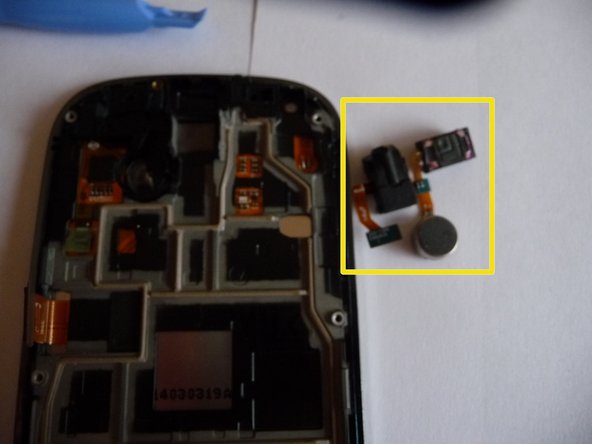
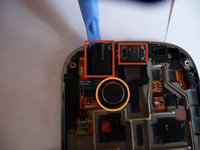
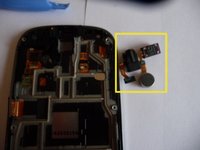
Utilizzando uno strumento di apertura in plastica, rimuovi con attenzione il gruppo jack cuffie (rosso)/auricolare (rosso)/motore di vibrazione (arancione). Questo viene rimosso come un'unica unità. Presta particolare attenzione ai sottili cavi a nastro che li collegano, poiché possono strapparsi facilmente.
-
-
-
Utilizzando uno strumento di apertura in plastica, rimuovi il pezzo di supporto.
-
-
-
Usando uno strumento di apertura in plastica, rilascia il fermo (si solleva ruotando verso il cavo) e fai scorrere il connettore del digitizer per liberarlo.
-
Sull'area larga del cavo (dove si trova il chip), il cavo è incollato saldamente a una piccola piastra metallica che a sua volta è fissata saldamente al retro con un adesivo termoconduttore. Stacca questo cavo dal retro.
-
Se prevedi di riutilizzare il digitizer, fai molta attenzione durante la rimozione poiché potresti danneggiare facilmente il cavo. Applica calore moderato e usa uno strumento in metallo per fare leva tra la piastra metallica e il retro.
-
-
-
Mentre rilasci l'adesivo e tiri il digitizer via dal telaio, usa plettri di apertura o schede per evitare che l'adesivo si riattacchi mentre si raffredda.
-
Lavora per sezioni partendo dalla parte superiore (vicino al logo Samsung). L'adesivo è forte e spesso lungo tutto il perimetro. Applica calore uniforme e solleva il bordo superiore dal telaio usando strumenti di apertura in plastica. Il cavo del digitizer passa attraverso una fessura nel telaio.
-
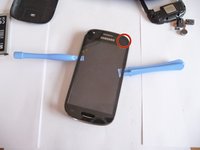
Applica altro calore ai lati, usando gli strumenti di apertura in plastica per separare il digitizer dal telaio. Fai molta attenzione a non spingere troppo a fondo lo strumento per evitare di danneggiare lo schermo o di sporcarlo con l'adesivo.
-
A differenza di altri telefoni Samsung, non ci sono cavi sul retro dei due pulsanti sensibili al tocco ai lati del pulsante home.
-
Una volta che il digitizer è stato separato dal telaio su tutti i lati, rimuovilo.
-
-
-
L'installazione di un nuovo digitizer segue il procedimento inverso. Se il vecchio digitizer era incrinato, ispeziona accuratamente il telaio per rimuovere eventuali frammenti di vetro vaganti prima di fissare il digitizer sostitutivo, altrimenti non si posizionerà correttamente e potrebbe causare problemi di funzionamento.
-
-







Per rimontare il dispositivo, segui queste istruzioni in ordine inverso.
Annulla: non ho completato questa guida.
Altre 8 persone hanno completato questa guida.

Team

UMass Dartmouth, Team 5-2, Vijaybhaskar Fall 2014 Membro di UMass Dartmouth, Team 5-2, Vijaybhaskar Fall 2014
UMASSD-VIJAYBHASKAR-F14S5G2
3 Membri
60 guide realizzate
