Salta al contenuto principale
Unisciti alla Community delle riparazioni - Crea un account

Questa traduzione è stata generata automaticamente e non è stata ancora revisionata da una persona. Parli questa lingua? Dai un’occhiata.

Sostituzione fotocamera Samsung Fascinate

Cosa ti serve

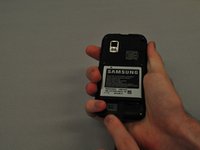
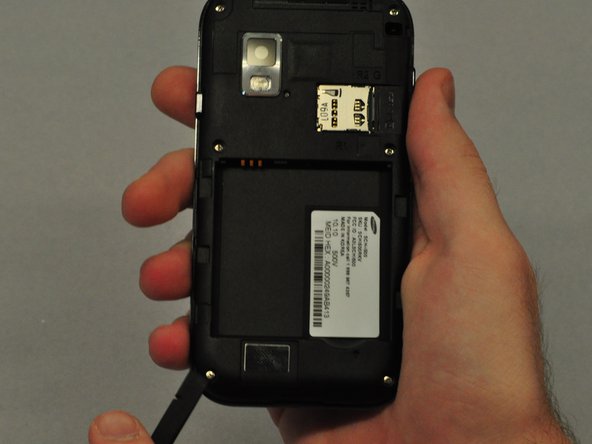
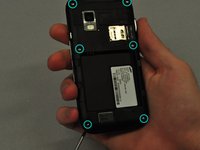
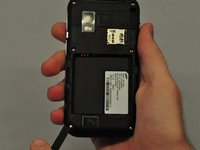
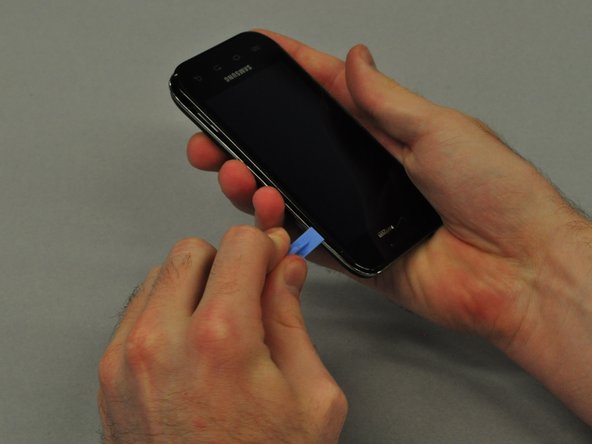
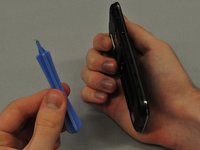
    1. Sostituzione fotocamera Samsung Fascinate, Cover posteriore: passo 1, immagine 1 di 3 Sostituzione fotocamera Samsung Fascinate, Cover posteriore: passo 1, immagine 2 di 3 Sostituzione fotocamera Samsung Fascinate, Cover posteriore: passo 1, immagine 3 di 3
      • Per rimuovere la cover posteriore del Samsung Galaxy S, potresti aver bisogno di uno spudger.

      • Individua la fessura che si trova sul bordo inferiore del telefono.

      Chiedi a FixBot

      Aggiungi Commento

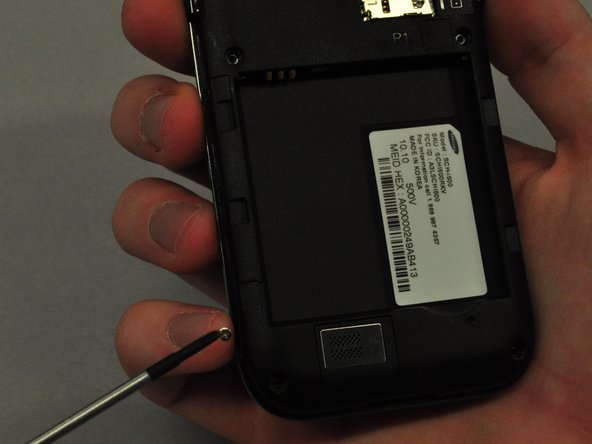
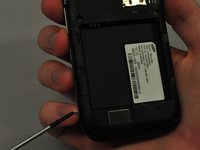
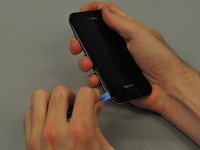
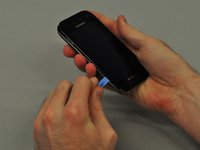
    2. Sostituzione fotocamera Samsung Fascinate: passo 2, immagine 1 di 2 Sostituzione fotocamera Samsung Fascinate: passo 2, immagine 2 di 2
      • Inserisci la punta dello spudger nella fessura e usalo per fare leva e rimuovere la cover posteriore dal telefono.

      Chiedi a FixBot

      Aggiungi Commento

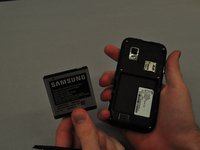
    1. Sostituzione fotocamera Samsung Fascinate, Batteria: passo 3, immagine 1 di 2 Sostituzione fotocamera Samsung Fascinate, Batteria: passo 3, immagine 2 di 2
      • Inserisci lo spudger nello spazio tra la batteria e il telefono e fai leva sulla batteria mentre lo fai scorrere sotto di essa.

      Chiedi a FixBot

      Aggiungi Commento

    1. Sostituzione fotocamera Samsung Fascinate, Altoparlante: passo 4, immagine 1 di 3 Sostituzione fotocamera Samsung Fascinate, Altoparlante: passo 4, immagine 2 di 3 Sostituzione fotocamera Samsung Fascinate, Altoparlante: passo 4, immagine 3 di 3
      • Usa il cacciavite per svitare ciascuna delle 6 viti argentate che fissano il case principale al touchscreen LCD.

      • Se le viti sono bloccate, usa lo spudger per farle leva ed estrarle.

      Chiedi a FixBot

      Aggiungi Commento

    2. Sostituzione fotocamera Samsung Fascinate: passo 5, immagine 1 di 3 Sostituzione fotocamera Samsung Fascinate: passo 5, immagine 2 di 3 Sostituzione fotocamera Samsung Fascinate: passo 5, immagine 3 di 3
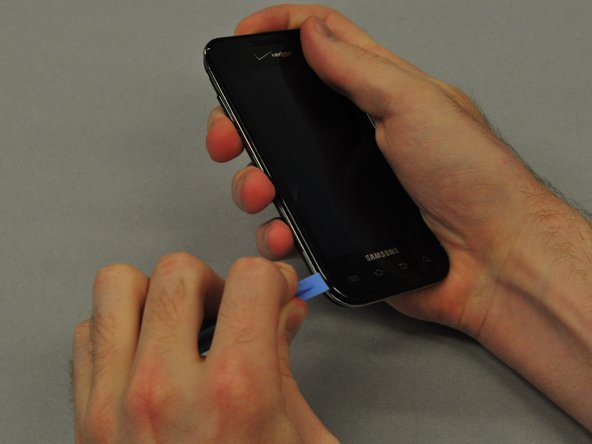
      • Usa lo strumento di apertura in plastica per fare leva e separare il case principale dal touchscreen LCD.

      • Inserisci l'estremità sottile dello strumento di apertura in plastica nella scanalatura tra il bordo argentato e quello nero.

      • Fai scorrere lo strumento lungo tutto il bordo del telefono finché non senti lo sgancio di tutte le clip.

      Chiedi a FixBot

      Aggiungi Commento

    3. Sostituzione fotocamera Samsung Fascinate: passo 6, immagine 1 di 3 Sostituzione fotocamera Samsung Fascinate: passo 6, immagine 2 di 3 Sostituzione fotocamera Samsung Fascinate: passo 6, immagine 3 di 3
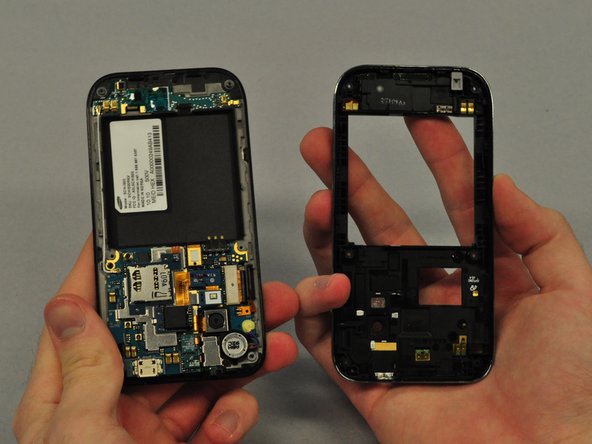
      • Una volta sganciate le clip, separa il case principale dal touchscreen LCD.

      Chiedi a FixBot

      Aggiungi Commento

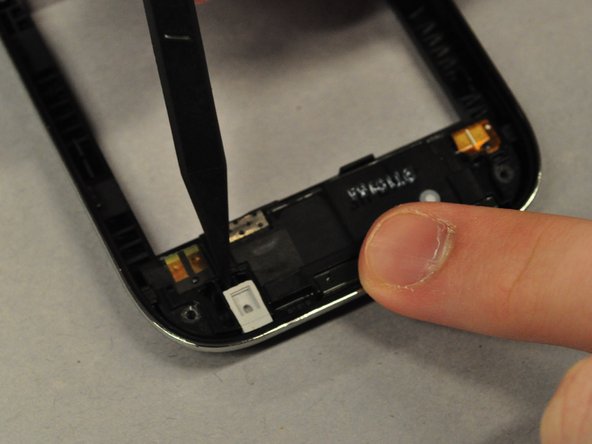
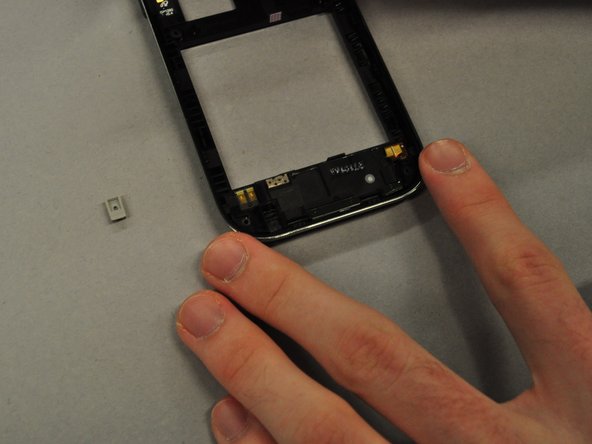
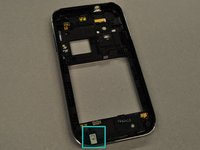
    4. Sostituzione fotocamera Samsung Fascinate: passo 7, immagine 1 di 3 Sostituzione fotocamera Samsung Fascinate: passo 7, immagine 2 di 3 Sostituzione fotocamera Samsung Fascinate: passo 7, immagine 3 di 3
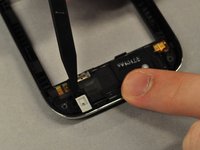
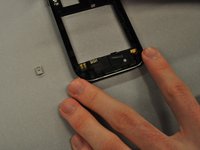
      • Usa lo spudger per estrarre il componente rettangolare in gomma grigia dal telaio principale.

      Chiedi a FixBot

      Aggiungi Commento

    5. Sostituzione fotocamera Samsung Fascinate: passo 8, immagine 1 di 3 Sostituzione fotocamera Samsung Fascinate: passo 8, immagine 2 di 3 Sostituzione fotocamera Samsung Fascinate: passo 8, immagine 3 di 3
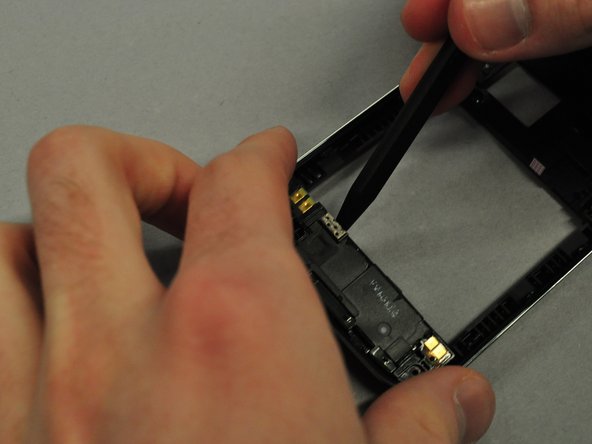
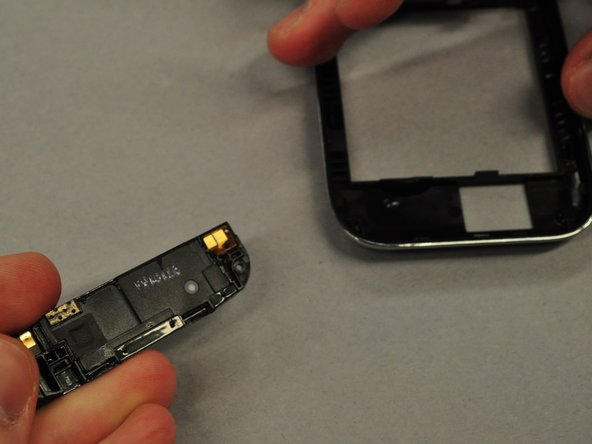
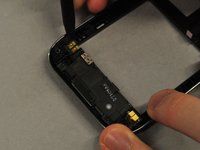
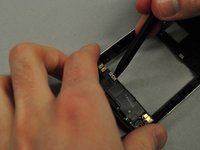
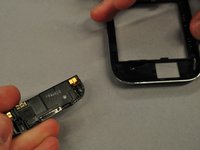
      • Usa lo spudger per fare leva lungo la scanalatura tra l'altoparlante e il telaio principale.

      • Una volta sganciato, l'altoparlante dovrebbe saltar fuori facilmente.

      Chiedi a FixBot

      Aggiungi Commento

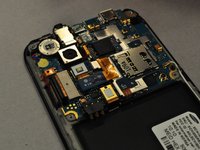
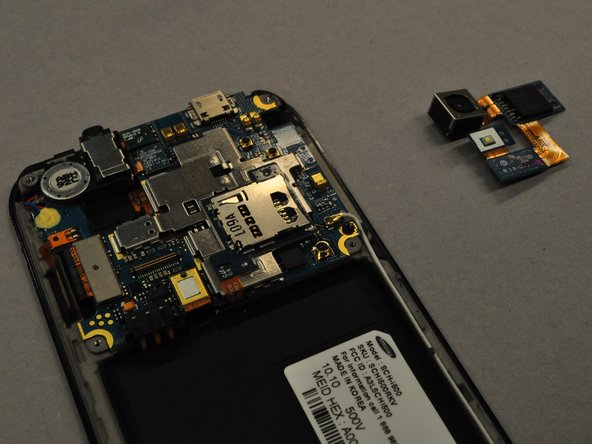
    1. Sostituzione fotocamera Samsung Fascinate, Fotocamera: passo 9, immagine 1 di 3 Sostituzione fotocamera Samsung Fascinate, Fotocamera: passo 9, immagine 2 di 3 Sostituzione fotocamera Samsung Fascinate, Fotocamera: passo 9, immagine 3 di 3
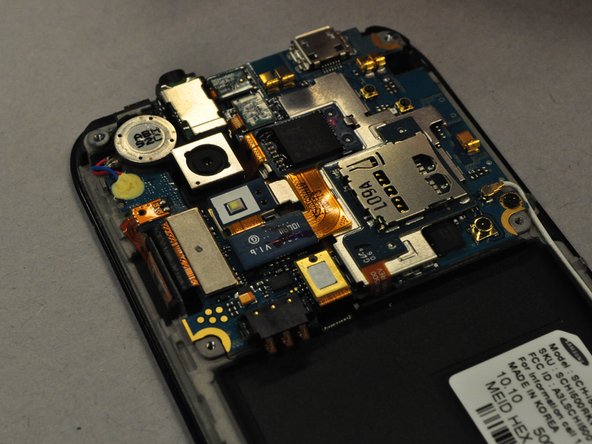
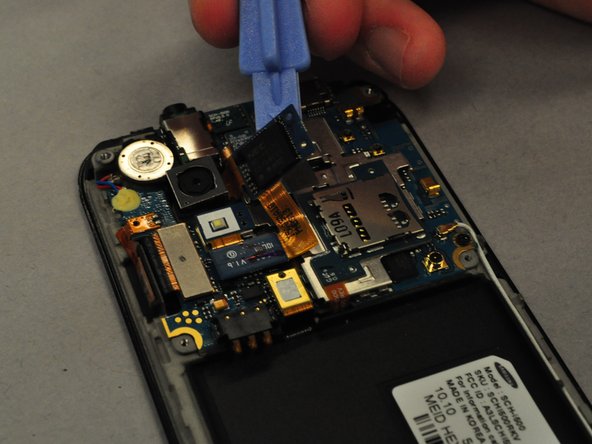
      • Usando lo strumento di apertura in plastica, dovrai staccare il componente quadrato nero racchiuso nel riquadro blu.

      • Fai leva sul gruppo fotocamera collegato a essa per staccarlo dalla scheda madre.

      Chiedi a FixBot

      Aggiungi Commento

Conclusione

Per rimontare il dispositivo, segui queste istruzioni in ordine inverso.

Annulla: non ho completato questa guida.

Altre 3 persone hanno completato questa guida.

Team

Cal Poly, Team 25-25, Garner Spring 2011 Membro di Cal Poly, Team 25-25, Garner Spring 2011

CPSU-GARNER-S11S25G25

4 Membri

72 guide realizzate

0Commenti sulla guida

Aggiungi Commento

Visualizza statistiche:

Ultime 24 ore: 1

Ultimi 7 giorni: 7

Ultimi 30 giorni: 25

Tutti i Tempi: 4,896