Questa traduzione è stata generata automaticamente e non è stata ancora revisionata da una persona. Parli questa lingua? Dai un’occhiata.

SSD

Ultimo aggiornamento il 18 ott 2026
Visualizzazioni: 1279
Visualizza statistiche:
- Ultime 24 ore:
- 15
- Ultimi 7 giorni:
- 192
- Ultimi 30 giorni:
- 717
- Tutti i Tempi:
- 1.279
Commenti: 0
Nessuno ha lasciato commenti su questa guida. Sarai il primo?
Vai ai commenti della guidaCompletato: 0 1
Nessuno ha contrassegnato questa guida "completata". Sarai il primo?
1 persona ha contrassegnato questa guida come "completata". Sei tu, ottimo lavoro!
Preferiti: 1 2
1 persona ha aggiunto ai preferiti (e si è iscritta a) questa guida. Sarai il prossimo?
2 persone hanno aggiunto ai preferiti (e si sono iscritte a) questa guida, incluso te!
Guida fornita dalla comunità
Un fantastico membro della nostra community ha creato questa guida. Non è stata creata dallo staff di iFixit.
Introduzione
Vai al passo 1 ↓Guida alla rimozione e sostituzione dell'SSD del MacBook Pro A1708
Questa guida illustra come rimuovere e sostituire l'SSD del MacBook Pro 13" A1708 (2016–2017). Il modello A1708 è il modello senza Touch Bar con tasti funzione ed è dotato di un SSD rimovibile.
Prima di iniziare, spegni il MacBook, scollega tutti i cavi e lavora su una superficie pulita e priva di cariche elettrostatiche. Tieni traccia delle viti perché variano per dimensione. Si consiglia l'uso di un tappetino magnetico.
🛠️ Strumenti necessari
- Cacciavite Pentalobe da 1,2 mm – viti della copertura inferiore
- Cacciavite Torx T5 – vite dell'SSD
- Strumenti di apertura in plastica – sollevare in sicurezza la copertura inferiore
- Pinzette – piccole viti/connettori
⚠️ Verifica la compatibilità dell'SSD
Il modello A1708 utilizza un SSD PCIe 3.0 di tipo proprietario Apple. Le capacità comuni sono 128 GB, 256 GB, 512 GB e 1 TB.
Esistono due varianti di SSD da 256 GB e alcune potrebbero non funzionare con il modello A1708 metà 2017. Controlla le informazioni sul modello/numero di serie dell'SSD prima dell'acquisto.
💾 Opzioni SSD originali Apple
128 GB
256 GB
Puoi anche acquistare l'SSD direttamente da iFixit tramite il link nella sezione dei pezzi di ricambio
🔄 Opzione di aggiornamento NVMe
Invece di acquistare un SSD originale Apple, puoi utilizzare un SSD NVMe con un adattatore compatibile con A1708. Questa può essere una soluzione più economica per aumentare lo spazio di archiviazione.
Adattatore NVMe per A1708:
⚠️ Importante
Questa guida si applica specificamente al MacBook Pro A1708 con tasti funzione. I modelli di MacBook Pro successivi utilizzano una memoria saldata e non consentono la sostituzione dell'SSD nello stesso modo.
Verifica sempre l'esatto modello di MacBook e la compatibilità dell'SSD prima di acquistare i componenti.
Cosa ti serve
Ricambi
-
Apple SSD (A1708 original)Opzionale
-
Replacement SSD (third‑party)Opzionale
-
NVMe Adapter CardOpzionale
-
-
Magnetic Screw MatOpzionale

Strumenti


-
-
-
Prima di iniziare questa procedura, devi disabilitare la funzione Auto Boot (avvio automatico) del tuo Mac. L'avvio automatico accende il Mac quando sollevi il coperchio e potrebbe attivarsi accidentalmente durante lo smontaggio. Usa questa guida o segui le istruzioni abbreviate qui sotto per disabilitare l'avvio automatico. Questo comando potrebbe non funzionare su tutti i Mac.
-
Accendi il tuo Mac e avvia Terminal.
-
Copia e incolla il seguente comando (o digitalo esattamente com'è) nel Terminale:
-
sudo nvram AutoBoot=%00
-
Premi [return] (invio). Se richiesto, inserisci la password di amministratore e premi nuovamente [return] (invio). Nota: il tasto invio potrebbe anche essere indicato con ⏎ o "enter.
-
Ora puoi spegnere il Mac e aprire il case inferiore in tutta sicurezza, senza che si accenda accidentalmente.
-
Quando la riparazione è completa e hai riassemblato correttamente il Mac, riattiva l'avvio automatico con il seguente comando:
-
sudo nvram AutoBoot=%03
 Chiedi a FixBot
-
-
-
Ti serviranno cacciaviti e strumenti di apertura specifici per smontare il MacBook in sicurezza.
-
Set di cacciaviti
-
Ventosa
-
Cacciavite Pentalobe da 1,2 mm
-
Cacciavite Torx T5
-
Strumenti di apertura in plastica
-
Pinzette
-
Tappetino magnetico (consigliato)
-
-
Strumento utilizzato in questo passaggio:Magnetic Project Mat$19.95
-
Prima di procedere, scollega e spegni il tuo MacBook. Chiudi il display e appoggialo su una superficie morbida, con il lato superiore rivolto verso il basso.
-
Usa il cacciavite P5 Pentalobe per rimuovere le sei viti che fissano la copertura inferiore:
-
Due viti da 6,2 mm
-
Due viti da 5,3 mm
-
Due viti da 3,4 mm
-
Durante tutta questa riparazione, tieni traccia di ogni vite e assicurati che torni esattamente al suo posto originale per evitare di danneggiare il tuo dispositivo.
-
-
-
Inserisci un angolo di un plettro di apertura nello spazio tra il case inferiore e il telaio.
-
Fai scorrere il plettro di apertura attorno all'angolo più vicino e a metà del lato del case.
-
Questo rilascia la prima delle clip nascoste che fissano il case inferiore al telaio. Dovresti sentire e udire il rilascio della clip.
-
-
-
Ripeti la procedura precedente sul lato opposto, facendo scorrere il plettro di apertura sotto la scocca inferiore e lungo il lato per sganciare la seconda clip.
-
-
-
Inserisci nuovamente il plettro di apertura sotto il bordo anteriore della cover inferiore, vicino a uno dei due fori delle viti centrali.
-
Ruota con decisione il plettro per sganciare la terza clip che fissa la cover inferiore al telaio.
-
Ripeti questa procedura vicino all'altro dei due fori delle viti centrali, sganciando la quarta clip.
-
-
-
Tira con decisione la scocca inferiore verso la parte anteriore del MacBook (lontano dall'area della cerniera) per separare le ultime clip che la fissano.
-
Può essere utile tirare prima da un angolo e poi dall'altro.
-
Questa operazione potrebbe richiedere molta forza.
-
-
-
Stacca con attenzione il grande pezzo di nastro adesivo che copre il connettore della batteria, sul bordo della scheda logica più vicino alla batteria.
-
Rimuovi il nastro adesivo.
-
-
-
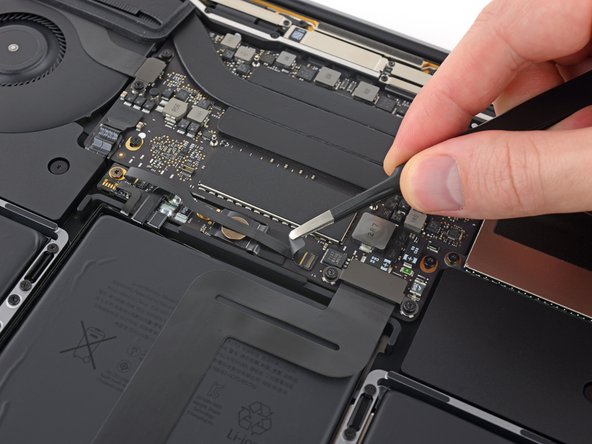
Stacca delicatamente il piccolo pezzo di nastro che copre il connettore del cavo dati della scheda della batteria.
-
Il nastro è integrato nel cavo a nastro e non si staccherà completamente. Staccalo semplicemente quel tanto che basta per accedere al connettore.
-
-
-
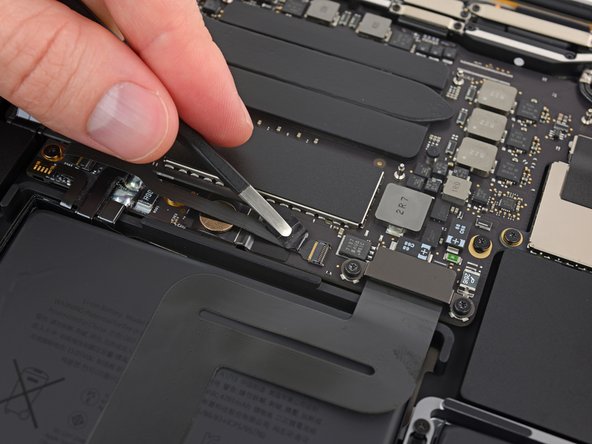
Usa la punta di uno spudger per sollevare la piccola linguetta di blocco nera che fissa il cavo nel suo connettore.
-
-
-
Scollega il cavo dati della scheda batteria facendolo scorrere fuori dalla sua presa.
-
Fallo scorrere parallelamente alla scheda logica, nella direzione del cavo.
-
-
-
Ripiega il cavo dati della scheda della batteria all'indietro e tienilo da parte.
-
-
-
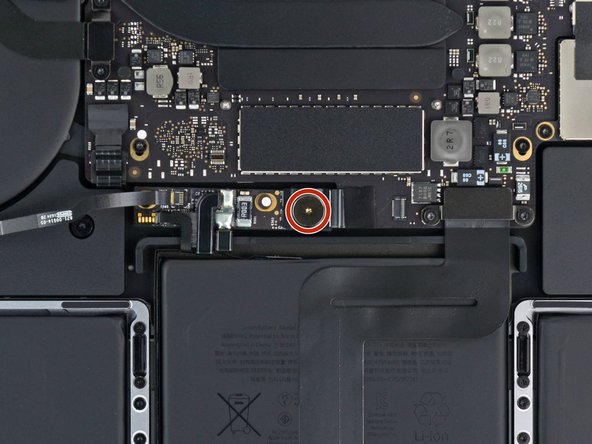
Usa un cacciavite Torx T5 per rimuovere la vite a testa cilindrica da 3,7 mm che fissa il connettore di alimentazione della batteria.
-
-
-
Usa uno spudger per sollevare delicatamente il connettore di alimentazione della batteria, scollegandola.
-
Solleva il connettore abbastanza da mantenerlo separato dalla sua presa. Se dovesse inavvertitamente entrare in contatto durante la riparazione, potrebbe danneggiare il tuo MacBook Pro.
-
-
-
L'SSD rimovibile è ora accessibile.
-
Individua il modulo SSD
-
Svita la vite di fissaggio con un cacciavite Torx T5
-
Fai scorrere delicatamente l'SSD fuori dal connettore
-
-
-
Congratulazioni per aver completato il disassemblaggio! I passaggi successivi mostreranno come riassemblare il tuo MacBook Pro 13" Function Keys 2017
-
Per il riassemblaggio dell'SSD Apple, consulta il passaggio 18
-
Per il riassemblaggio dell'SSD NVMe, consulta i passaggi 19-20-21
-
-
-
Usa il cacciavite T5 per avvitare le 2 viti vicino all'SSD (indicate in rosso)
-
-
-
-
Fattore di forma: Devi utilizzare un SSD NVMe di dimensione M.2 2242 (o 2230). I dischi 2280 standard sono troppo lunghi e non si adattano all'interno dell'alloggiamento del modello A1708 senza urtare i componenti.
-
Dischi consigliati: Scelte popolari, stabili e che scaldano meno includono il Sabrent Rocket Nano 2242 o il Toshiba XG5.
-
Prima immagine che mostra un SSD NVMe M.2 e i pin del connettore sul bordo. Fonte: VitaliyPozdeyev / Getty Images
-
La seconda immagine mostra uno screenshot dell'adattatore per SSD NVMe dal link Amazon https://tinyurl.com/3maxzx62
-
-
-
Assicurati che la batteria rimanga scollegata (il cavo della batteria deve essere staccato e la linguetta in plastica/la staffa metallica conservate al sicuro).
-
Tieni l'unità adattatore-SSD assemblata in modo che i pin del connettore dorati siano rivolti verso l'alto (o che corrispondano all'orientamento dell'unità originale).
-
Inserisci l'adattatore direttamente nella presa proprietaria per SSD della scheda logica, spingendo con fermezza e in modo uniforme finché non si inserisce completamente.
-
Fissa l'SSD/adattatore in posizione usando le viti Torx T5 originali su entrambi i lati.
-
Riapplica eventuale nastro protettivo nero o copertura termica, se applicabile.
-
-
-
Abbassa il connettore a sufficienza affinché rimanga nella sua presa
-
-
-
Usa un cacciavite Torx T5 per reinserire la vite a testa cilindrica da 3,7 mm che fissa il connettore di alimentazione della batteria.
-
-
-
Ripiega il cavo dati della scheda batteria nella sua posizione originale
-
-
-
Ricollega il cavo dati della scheda batteria facendolo scorrere nella sua presa
-
-
-
Posiziona la scocca inferiore.
-
Fai scorrere la scocca inferiore con decisione verso il retro del MacBook (verso la zona della cerniera) finché le clip interne non scattano di nuovo in posizione.
-
Usa il tuo cacciavite Pentalobe P5 per reinstallare e serrare le sei viti Pentalobe che fissano la scocca inferiore.
-
Due viti da 6,2 mm
-
Due viti da 5,3 mm
-
Due viti da 3,4 mm
-
Apri il display, accendi il MacBook e collega l'alimentatore.
-
-
-
Se hai un altro Mac, puoi creare il programma di installazione andando su questo link https://support.apple.com/en-us/102662 https://support.apple.com/en-us/101578
-
Se hai un PC Windows (10 o 11), puoi scaricare il programma di installazione usando GibMacOS https://github.com/corpnewt/gibmacos
-
Se utilizzi il metodo Windows, una volta terminato il download, scarica la versione di prova gratuita di TransMac https://www.acutesystems.com/dl_tmac, fai clic con il tasto destro sull'unità USB, seleziona "restore from disk image" e scegli il file installassistant.pkg
-
L'ultima versione di macOS supportata da questo MacBook Pro 13" con tasti funzione 2017 è macOS Ventura 13
-
Esegui l'avvio dall'unità USB tenendo premuto il tasto Opzione all'avvio, seleziona "Installa macOS" (nome della versione) e scegli la lingua
-
Vai su Utility Disco, premi cmd+2, fai clic sull'SSD, premi su inizializza, imposta il file system su APFS e il nome su Macintosh HD, quindi premi su inizializza. Successivamente, esci da Utility Disco con cmd+Q, apri "Installa macOS" (nome della versione) e procedi con l'installazione (potrebbe richiedere un po' di tempo)
-
-








Ora hai rimosso e sostituito correttamente l'SSD del tuo MacBook Pro 13" A1708 (2017). Seguendo attentamente i passaggi e tenendo traccia di viti e connettori, il tuo MacBook dovrebbe avviarsi con il nuovo drive pronto per l'installazione o la migrazione di macOS.
Per rimontare il dispositivo, segui le istruzioni sopra riportate in ordine inverso.
- Porta i tuoi rifiuti elettronici presso un centro di riciclaggio certificato R2 o un centro di riciclaggio certificato e-Stewards.
- Queste strutture garantiscono una gestione sicura dei materiali pericolosi, la distruzione sicura dei dati e un riciclaggio rispettoso dell'ambiente.
- In questo modo, proteggi l'ambiente, eviti che materiali tossici finiscano nelle discariche e assicuri che i tuoi dati vengano distrutti in modo sicuro.
Ricorda di reinstallare macOS o ripristinare dal backup dopo l'aggiornamento. Se non sei sicuro della compatibilità, ricontrolla il codice parte dell'SSD rispetto al codice EMC del tuo MacBook (3164 per il 2017).
Con gli strumenti giusti e un po' di pazienza, l'aggiornamento dell'SSD può prolungare la vita del tuo MacBook e offrirti lo spazio di archiviazione di cui hai bisogno.
La riparazione non è andata come previsto? Dai un'occhiata alla nostra comunità Risposte per ricevere aiuto con la soluzione problemi.

