Questa traduzione è stata generata automaticamente e non è stata ancora revisionata da una persona. Parli questa lingua? Dai un’occhiata.

Ripristino di Windows 10

Conor Bailey e 4 altri collaboratori
Ultimo aggiornamento il 16 ago 2026
Visualizzazioni: 6048
Visualizza statistiche:
- Ultime 24 ore:
- 7
- Ultimi 7 giorni:
- 39
- Ultimi 30 giorni:
- 191
- Tutti i Tempi:
- 6.048
Commenti: 2
2 commenti sulla guida.
Vai ai commenti della guidaCompletato: 21 22
21 persone hanno contrassegnato questa guida come "completata". Sarai il prossimo?
22 persone hanno contrassegnato questa guida come "completata". Compreso te, ottimo lavoro!
Preferiti: 8 9
8 persone hanno aggiunto ai preferiti (e si sono iscritte a) questa guida. Sarai il prossimo?
9 persone hanno aggiunto ai preferiti (e si sono iscritte a) questa guida, incluso te!
Guida fornita dalla comunità
Un fantastico membro della nostra community ha creato questa guida. Non è stata creata dallo staff di iFixit.
Introduzione
Vai al passo 1 ↓Utilizzando le Impostazioni, avvieremo un ripristino di Windows.
Questa è la soluzione definitiva, l'opzione radicale; questo metodo risolverà la maggior parte, se non tutti, i problemi di Windows 10.
Ci sono molte ragioni per cui potresti voler ripristinare Windows:
- Il tuo PC è lento e non riesci a capirne il motivo.
- Temi di avere un virus che il tuo antivirus non rileva.
- Parti fondamentali di Windows hanno smesso di funzionare a causa di un aggiornamento fallito.
- Le stelle si sono allineate e hai avuto una visione che ti diceva di farlo.
Qualunque sia la ragione, il processo è ora più semplice che mai con Windows 10; segui i passaggi sottostanti per iniziare!
-
-
-
Premi Windows + I per aprire la finestra delle impostazioni.
-
Quindi fai clic su "Aggiornamento e sicurezza"
 Chiedi a FixBot
-
-
-
Dalla finestra delle impostazioni fai clic su "Ripristino"
-
-
-
Dal menu di ripristino, fai clic su "Per iniziare" sotto "Ripristina il PC"
-
-
-
Ti verrà chiesto di scegliere una delle due opzioni. Seleziona quella più adatta alle tue esigenze.
-
Mantieni i miei file: questa opzione manterrà tutti i file salvati nelle cartelle Documenti, Immagini e Video di Windows, ecc. Il risultato sarà un'installazione pulita di Windows, ma tutti i tuoi file verranno conservati.
-
Rimuovi tutto: questa opzione ripristinerà completamente il sistema operativo Windows, eliminando tutti i file o le app presenti in precedenza; eventuali file archiviati su altre unità o partizioni rimarranno intatti. Assicurati di eseguire il backup di tutti i dati che desideri conservare prima di scegliere questa opzione.
-
-
-
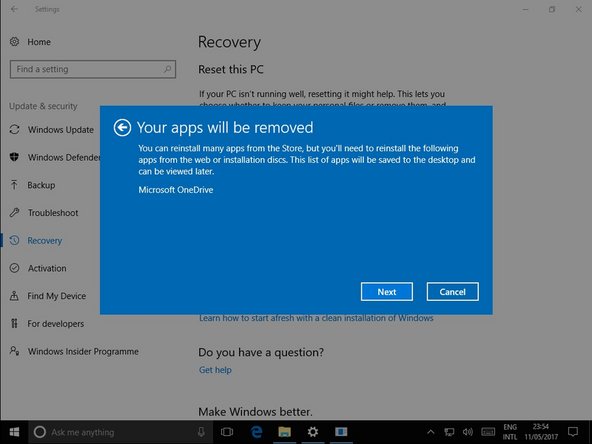
Dopo una breve attesa, Windows ti comunicherà quali app verranno disinstallate. Fai clic su "Avanti"
-
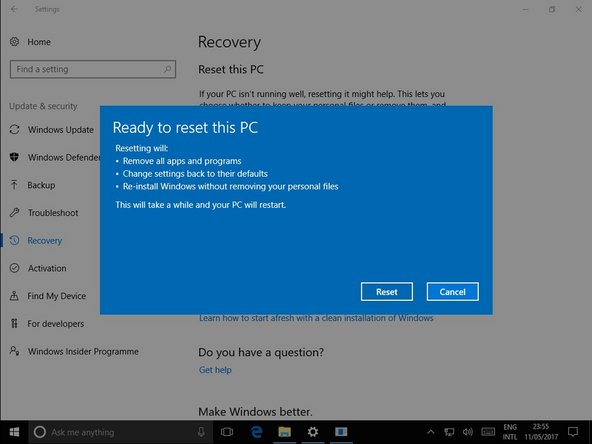
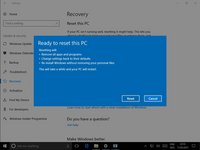
Dopo aver letto una rapida panoramica di ciò che sta per accadere, fai clic su "Reimposta"
-
-
-
-
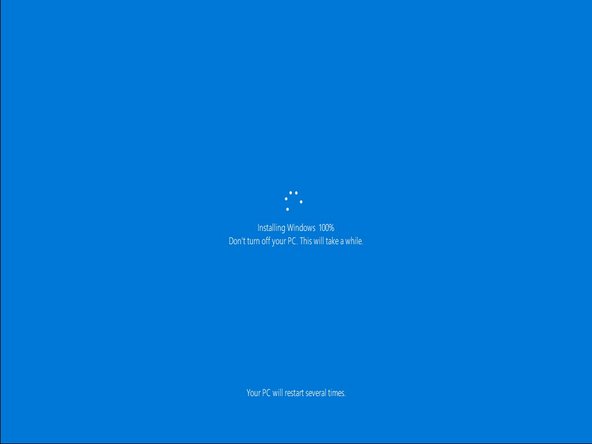
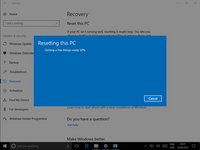
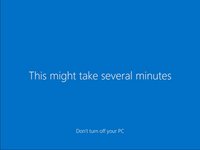
Il resto è automatico e richiederà un po' di tempo. Preparati una tazza di tè e rilassati.
-
-
-
Una volta terminato il ripristino, accedi normalmente.
-
Windows apporterà alcune modifiche finali e il gioco è fatto!
-
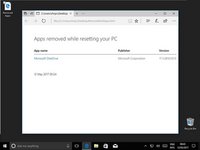
Sul desktop troverai un file HTML contenente l'elenco di tutte le app rimosse.
-
-








Per rimontare il dispositivo, segui queste istruzioni in ordine inverso.
Annulla: non ho completato questa guida.
Altre 21 persone hanno completato questa guida.


2Commenti sulla guida
Really nice information to the techies and readers... who want to do the job yourself.. I m sure anyone can reset the laptop , if he she follows the instructions mentioned here.
