Questa traduzione è stata generata automaticamente e non è stata ancora revisionata da una persona. Parli questa lingua? Dai un’occhiata.

Pulizia LCD iMac

LLange e 3 altri collaboratori
Ultimo aggiornamento il 14 ago 2026
Visualizzazioni: 43.297
Visualizza statistiche:
- Ultime 24 ore:
- 2
- Ultimi 7 giorni:
- 28
- Ultimi 30 giorni:
- 164
- Tutti i Tempi:
- 43.297
Commenti: 24
24 commenti sulla guida.
Vai ai commenti della guidaCompletato: 21 22
21 persone hanno contrassegnato questa guida come "completata". Sarai il prossimo?
22 persone hanno contrassegnato questa guida come "completata". Compreso te, ottimo lavoro!
Preferiti: 42 43
42 persone hanno aggiunto ai preferiti (e si sono iscritte a) questa guida. Sarai il prossimo?
43 persone hanno aggiunto ai preferiti (e si sono iscritte a) questa guida, incluso te!
Guida fornita dalla comunità
Un fantastico membro della nostra community ha creato questa guida. Non è stata creata dallo staff di iFixit.
Introduzione
Vai al passo 1 ↓Rimuovere fumo, ombre e polvere da dietro il pannello LCD degli iMac in alluminio non unibody da 20, 21,5, 24 e 27 pollici.
Cosa ti serve
Strumenti


-
-
-
Smonta il pannello LCD dell'iMac seguendo la guida di riparazione esistente Guida di riparazione iMac Intel
 Chiedi a FixBot
-
-
-
Posiziona l'LCD rivolto verso il basso (assicurati che non ci sia nulla tra lo schermo e il tavolo);
-
Rimuovi le 4 viti dalla staffa sinistra e poi le 4 viti dalla staffa destra come mostrato (la più piccola si trova in basso);
-
-
-
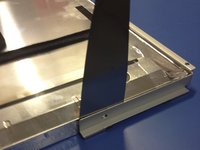
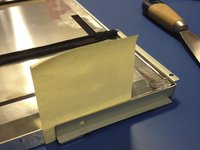
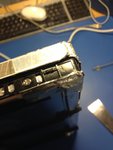
Usa una "spatola" per separare le staffe dal telaio del pannello LCD come mostrato;
-
Usa un "Post-it" per evitare che l'adesivo si attacchi al telaio;
-
Continua delicatamente tra la staffa e il telaio;
-
-
-
Usa una spatola per creare un solco nella schermatura lungo tutto il telaio.
-
Una volta completata l'operazione dal centro del bordo inferiore verso gli angoli del pannello LCD, sgancia il telaio (non toccare la parte superiore). Le clip si trovano nei seguenti punti:
-
In basso a sinistra, al centro, a destra;
-
A sinistra in basso e in alto;
-
A destra in basso e in alto;
-
Solleva il telaio di 90° al massimo.
-
-
-
-
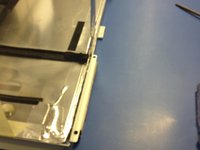
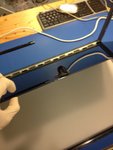
Indossando guanti e usando una ventosa, solleva delicatamente lo strato LCD (non oltre i 90°, poiché superare questo angolo potrebbe piegare l'LCD e causare problemi di visualizzazione delle immagini);
-
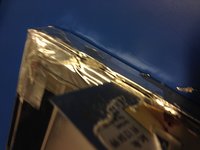
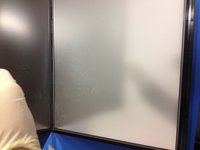
Pulisci meticolosamente l'interno. Non utilizzare alcun detergente, al massimo un panno in microfibra / panno senza pelucchi leggermente inumidito;
-
Non utilizzare spray ad aria compressa, poiché potrebbero lasciare segni. Il modo migliore per eliminare la polvere è usare un semplice asciugacapelli, procedendo dal centro in alto verso i bordi;
-
Il rimontaggio consiste nell'eseguire questi passaggi al contrario, assicurandosi di eliminare le impronte digitali;
-
-






Per rimontare il dispositivo, segui queste istruzioni in ordine inverso.
Annulla: non ho completato questa guida.
Altre 21 persone hanno completato questa guida.

24Commenti sulla guida
I got the screen cleaned and all was well but when I returned everything back to the iMac the lower part of my screen didn't work...
If the backligt is ok but no image check connections :
— To the logic board ;
— Then underneath the protective cover on the top of step 2 image…
If the backlight is not ok check the connector and the cable at the lower right corner of step 2 image.
Beware that if you have bended the LCD you might have damaged it.
It sounds like the LCD got bent then because the connections are fine so I just ordered a new LCD. But the guide was definitely helpful, I got the dust out!
Sorry about this I'm adding a warning on Step 5 to lift gently and no more than 90° hoping this might prevent others to have the same issue.
P.S. the LCD has an electronic board some times people have flickering issues after the display warmed-up. Thus changing that "inner-board" might solve their issue ⇒ after you receive your new LCD, try to sell the old display "inner-board" as well as the connectors…
