Questa traduzione è stata generata automaticamente e non è stata ancora revisionata da una persona. Parli questa lingua? Dai un’occhiata.

Porta USB/ausiliaria

Noah Sadler e 5 altri collaboratori
Ultimo aggiornamento il 15 ago 2026
Visualizzazioni: 16.241
Visualizza statistiche:
- Ultime 24 ore:
- 2
- Ultimi 7 giorni:
- 26
- Ultimi 30 giorni:
- 124
- Tutti i Tempi:
- 16.241
Commenti: 5
4 commenti sui passaggi, 1commento della guida.
Vai ai commenti della guidaCompletato: 5 6
5 persone hanno contrassegnato questa guida come "completata". Sarai il prossimo?
6 persone hanno contrassegnato questa guida come "completata". Compreso te, ottimo lavoro!
Preferiti: 1 2
1 persona ha aggiunto ai preferiti (e si è iscritta a) questa guida. Sarai il prossimo?
2 persone hanno aggiunto ai preferiti (e si sono iscritte a) questa guida, incluso te!
Tagliatore di Passi
Questa guida contiene passaggi inutili. Tagliali, sii più conciso!
Introduzione Migliore
Migliora questa guida completando o revisionando la sua introduzione.
Cosa ti serve
Strumenti


-
-
-
Utilizzando lo spudger in metallo standard, inizia a fare leva sulla parte inferiore del tappo in gomma semplice (l'estremità senza l'ingresso USB o ausiliario).
 Chiedi a FixBot
-
-
-
Continua a fare leva lungo il pannello terminale, intervenendo in diversi punti finché l'intero pannello non è fuori dalla sua sede.
-
Rimuovi con attenzione il pannello terminale.
-
-
-
Usando un bit T6, rimuovi la vite a testa piatta da 5 mm situata sulla parte inferiore del rivestimento, sotto il piedino in gomma.
-
-
-
Spingi sul lato senza tappo per far scorrere i componenti interni fuori dal case.
-
Mentre tieni il case esterno in metallo con una mano, premi sul case interno in plastica nera con il pollice.
-
-
-
-
-
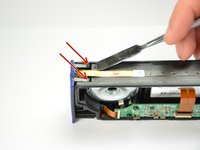
Utilizzando lo spudger in metallo standard, fai leva con attenzione sulle 2 linguette di plastica superiori che fissano la copertura dei pulsanti esterni e delle porte al telaio interno in plastica.
-
-
-
-
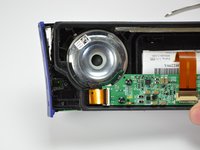
Usando il classico spudger in metallo, fai leva sulle 2 linguette inferiori che fissano l'altro lato del pannello dei pulsanti.
-
-
Strumento utilizzato in questo passaggio:Tweezers$4.99
-
Solleva con attenzione il pannello terminale.
-
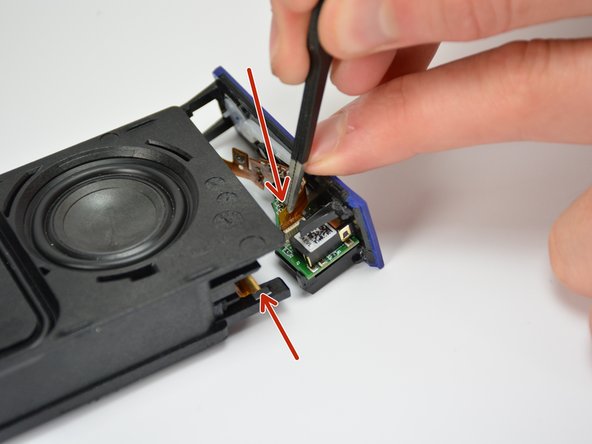
Scollega sia il cavo a nastro di connessione che il cavo a nastro ZIF utilizzando le pinzette o le mani.
-
-
-
Rimuovi la vite T6 da 5 mm che fissa il gruppo della porta al tappo terminale.
-
-
-
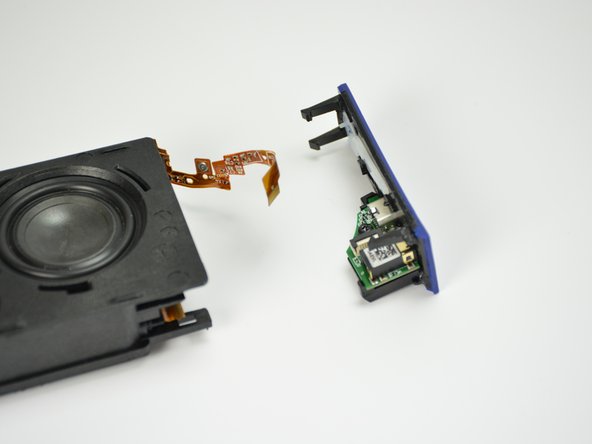
Fai passare con molta attenzione il cavo a nastro di collegamento della scheda madre attraverso il rivestimento in plastica, rimuovendolo dal rivestimento stesso.
-
-
-
Inserisci il cavo a nastro di connessione nel suo connettore ZIF sulla parte inferiore del nuovo gruppo porta
-
-
-
Posiziona il nuovo gruppo porta sull'estremità e reinserisci la vite T6 da 5 mm.
-
-
-
Ricollega il connettore a nastro del pulsante sulla parte superiore del gruppo porta.
-
-
-
Ricollega il tappo terminale all'alloggiamento in plastica.
-
Mentre ricolleghi il tappo terminale all'alloggiamento in plastica, posiziona con cura il nastro facendolo scorrere attraverso l'apposita fessura e all'interno dell'involucro in plastica.
-
-
-
Riaggancia il tappo terminale sull'involucro interno in plastica e ricollega il cavo a nastro ZIF alla scheda madre.
-
-


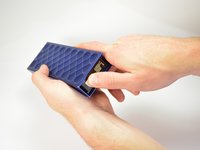
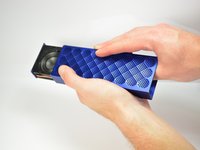
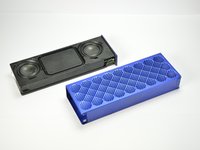

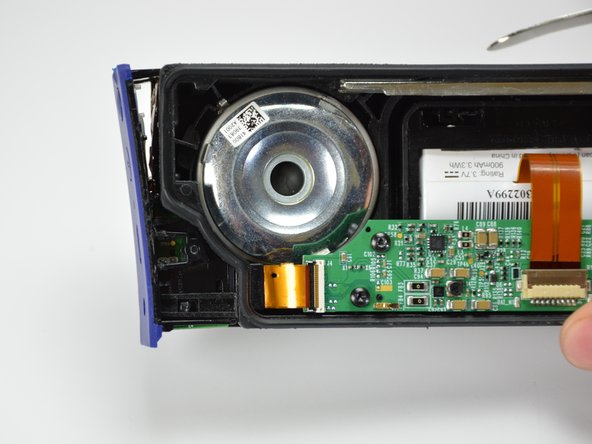



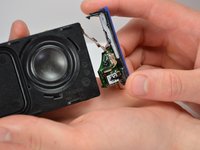
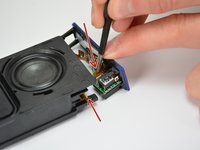
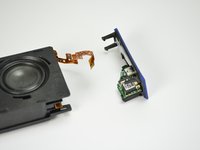


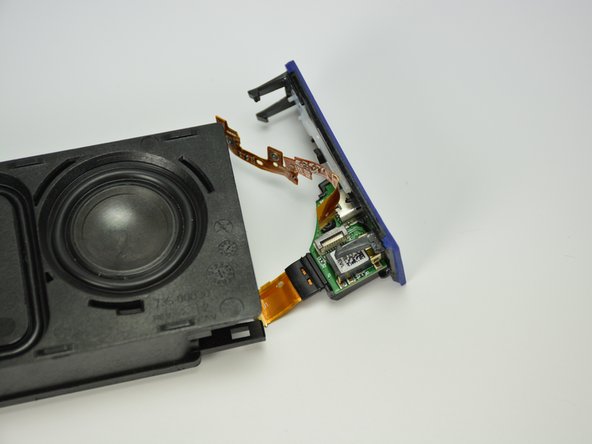
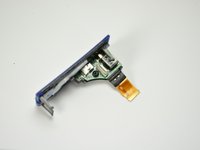
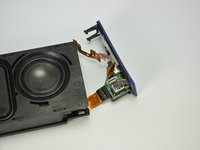

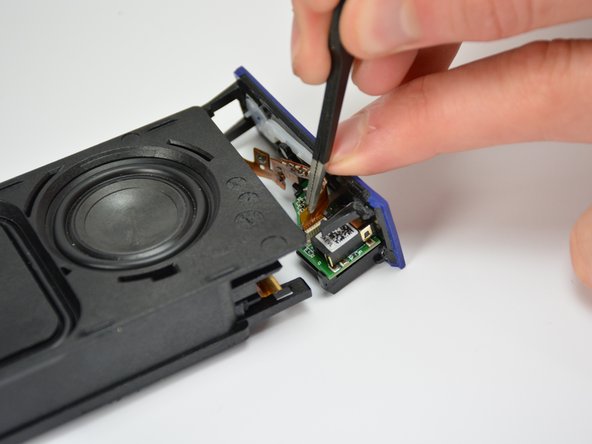
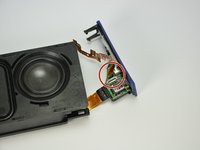
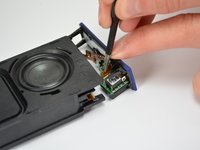

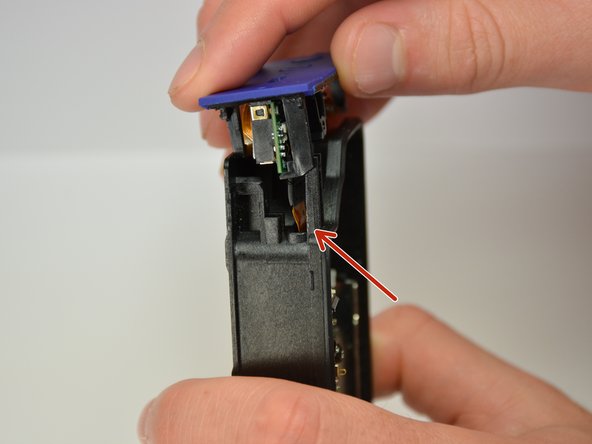

Per rimontare il dispositivo, segui i passaggi da 1 a 5 nell'ordine inverso.
Annulla: non ho completato questa guida.
Altre 5 persone hanno completato questa guida.

Team

Cal Poly, Team 12-1, Lancaster Spring 2015 Membro di Cal Poly, Team 12-1, Lancaster Spring 2015
CPSU-LANCASTER-S15S12G1
5 Membri
96 guide realizzate
