Questa traduzione è stata generata automaticamente e non è stata ancora revisionata da una persona. Parli questa lingua? Dai un’occhiata.

Overclock del tuo eMac

Emmanouil Georgopoulos e 2 altri collaboratori
Ultimo aggiornamento il 17 ago 2026
Visualizzazioni: 3092
Visualizza statistiche:
- Ultime 24 ore:
- 1
- Ultimi 7 giorni:
- 23
- Ultimi 30 giorni:
- 97
- Tutti i Tempi:
- 3.092
Commenti: 4
2 commenti sui passaggi, 2 commenti sulla guida.
Vai ai commenti della guidaCompletato: 3 4
3 persone hanno contrassegnato questa guida come "completata". Sarai il prossimo?
4 persone hanno contrassegnato questa guida come "completata". Compreso te, ottimo lavoro!
Preferiti: 0 1
Nessuno ha preferito (e si è iscritto) questa guida. Sarai il primo?
1 persona ha aggiunto ai preferiti (e si è iscritta a) questa guida, e sei tu!
Guida fornita dalla comunità
Un fantastico membro della nostra community ha creato questa guida. Non è stata creata dallo staff di iFixit.
Dare To Repair
Questa guida è una presentazione del concorso Dare To Repair.
Introduzione
Vai al passo 1 ↓Nel 2003, quando studiavo ancora, acquistai un eMac G4 usato con processore da 800 MHz. Dopo un po' di tempo, con l'aiuto dei miei cari amici Claudio Nizzoli e Vassilis Moutsos, decidemmo di operare sul mio eMac e, nel 2007, siamo riusciti a portarlo a 1,33 GHz dopo 4 anni trascorsi insieme.
Ancora oggi ricordo la pelle d'oca e i brividi mentre guardavo i miei amici cercare di rimuovere alcune resistenze dalla scheda madre, mentre io la tenevo ferma per riuscire nell'overclock, visto che il mio eMac mi era costato 6 mesi di stipendio tra lavoro e studi. Non era una buona idea con cui giocare, ma ci siamo divertiti sicuramente.
Questa guida è stata realizzata in memoria di quei momenti e per tutti coloro che ne possiedono ancora uno e vorrebbero spremerne un po' di potenza; si basa sulle guide in evidenza dei membri di iFixit Arthur Shi, Chris Green e di un esperto esterno, Leo Bodnar, che mi ha dato l'idea.
Spero che vi piaccia tanto quanto è piaciuto a me in quei giorni. Non esitate a contattarmi per dettagli o correzioni.
Cosa ti serve
Strumenti

-
-
-
È opportuno notare che queste guide sono basate su un modello eMac recente (2005, 1,42 GHz, DDR). Potrebbero differire leggermente dai modelli eMac più vecchi che utilizzano RAM PC-133.
-
Appoggia l'eMac con lo schermo rivolto verso il basso su una superficie piana. Ho trovato comodo usare un pavimento con moquette perché il computer è molto pesante.
-
Rimuovi la singola vite a croce Phillips n. 2 sullo sportello della RAM e rimuovi lo sportello.
-
La vite è una vite imperdibile all'interno dello sportello, quindi non preoccuparti di perderla.
 Chiedi a FixBot
-
-
-
-
-
Puoi leggere ulteriori informazioni sulle procedure di sicurezza per i CRT qui. Se non hai esperienza nel lavorare su dispositivi dotati di CRT, ti consigliamo di non procedere oltre.
-
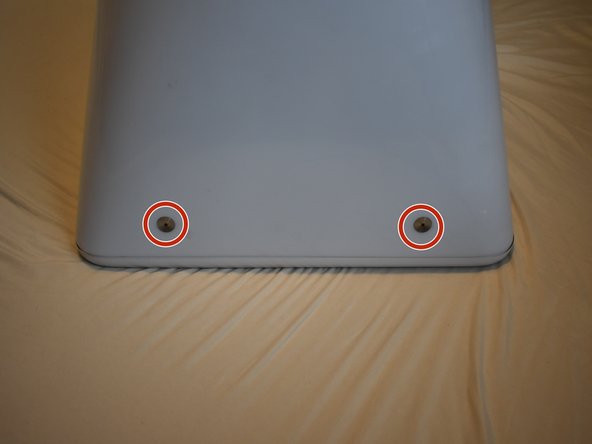
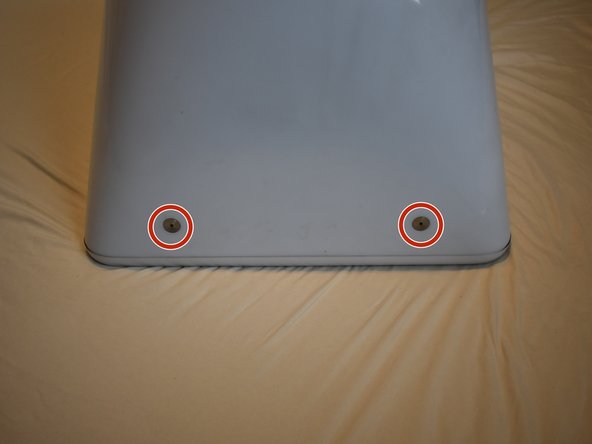
Sul lato inferiore dell'eMac, rimuovi le seguenti viti:
-
Una singola vite esagonale da 2,5 mm
-
Due viti a croce Phillips n. 2
-
-
-
Rimuovi due viti esagonali da 2,5 mm da ciascuno degli altri lati del computer.
-
-
-
Ora, il guscio può essere quasi separato dal computer.
-
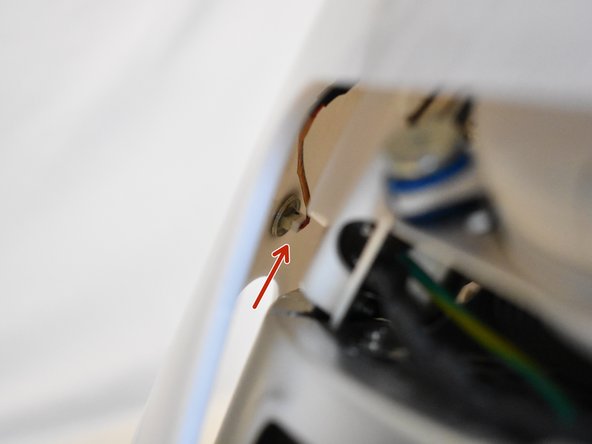
Solleva l'alloggiamento quanto basta per riuscire a infilare la mano attraverso lo sportello di accesso e scollega il cavo dal pulsante di accensione.
-
-
-
Ora l'intera scocca può essere rimossa dal computer.
-
-
-
-
-
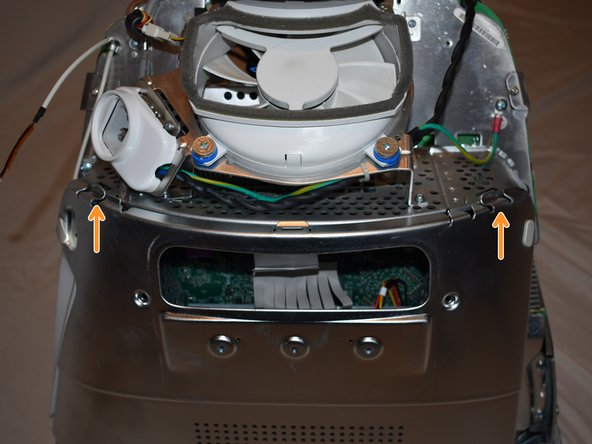
Il pannello di accesso alla scheda madre è fissato da 4 viti a croce Phillips #2.
-
Rimuovi le viti, quindi usa le dita per tirare le linguette superiori e separare il pannello dal telaio del computer.
-
-
-
-
-
-
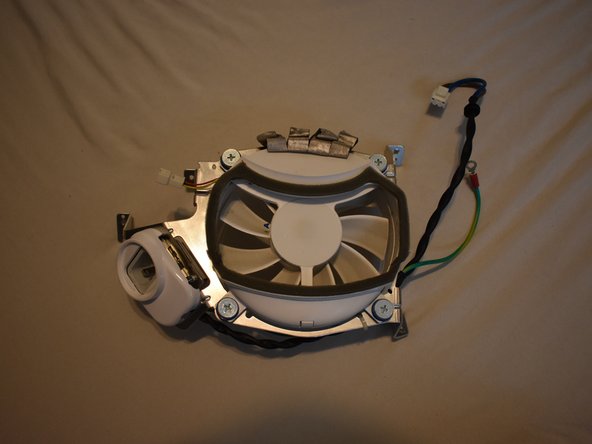
Per rimuovere il gruppo ventola, è necessario prima scollegare diversi cavi:
-
cavo della ventola a 3 pin
-
cavo di messa a terra, richiede un cacciavite a croce Phillips #2
-
cavo AC a 2 pin per l'alimentatore
-
-
-
Ora rimuovi le seguenti viti che fissano il gruppo ventola:
-
3x viti filettate a croce Phillips #2 a passo grosso
-
1x vite a macchina a croce Phillips #2
-
-
-
Potrebbe esserci una fascetta che fissa un altro cavo al gruppo ventola; tagliala per rimuovere il gruppo ventola.
-
-
-
Ora dovresti essere in grado di rimuovere il gruppo ventola.
-
-
-
-
-
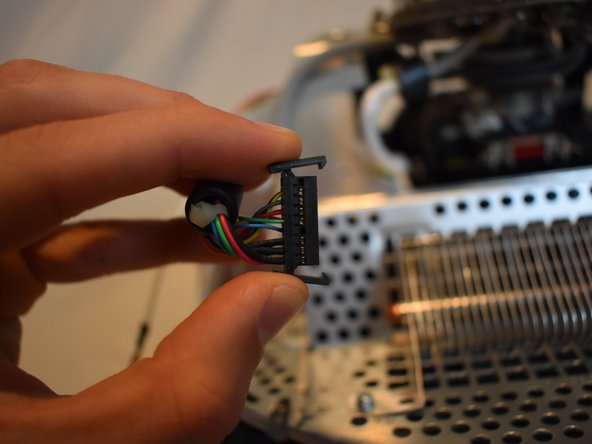
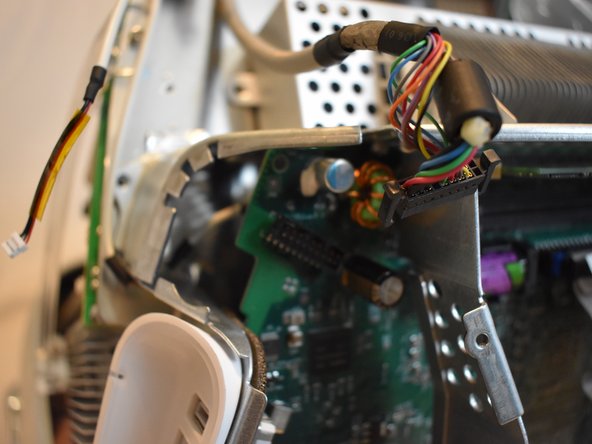
Ci sono quattro connettori nella parte inferiore della scheda madre che devono essere rimossi.
-
-
-
È presente un grande connettore del display che deve essere rimosso. Puoi farlo premendo le linguette e tirando.
-
-
-
Il cavo del pulsante di accensione potrebbe essere ripiegato all'interno del telaio, sarà necessario estrarlo.
-
-
-
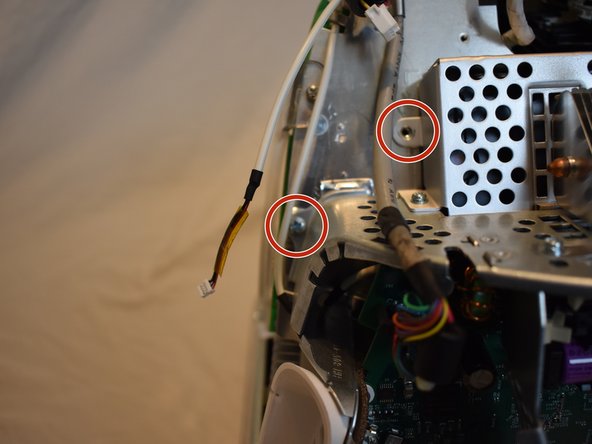
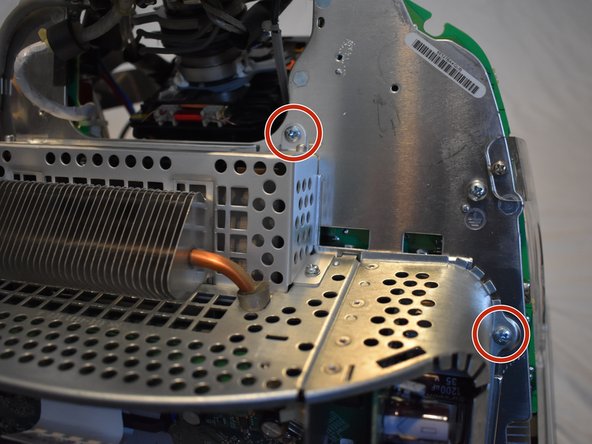
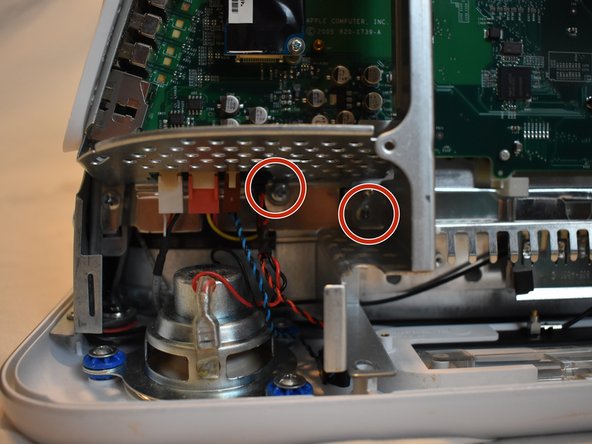
Ci sono diverse viti a croce Phillips #2 che fissano il gruppo della scheda madre dell'eMac al resto del computer. Sarà necessario rimuoverle tutte.
-
2 grandi vicino allo sportello dell'alloggiamento dell'unità.
-
7 più piccole sparse in giro
-
-
-
Altre posizioni delle viti dal passaggio precedente
-
-






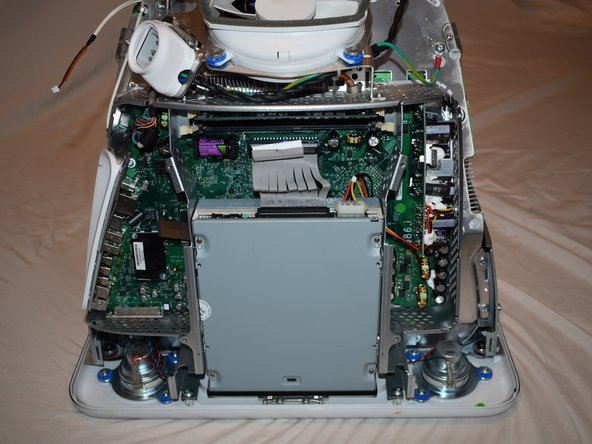


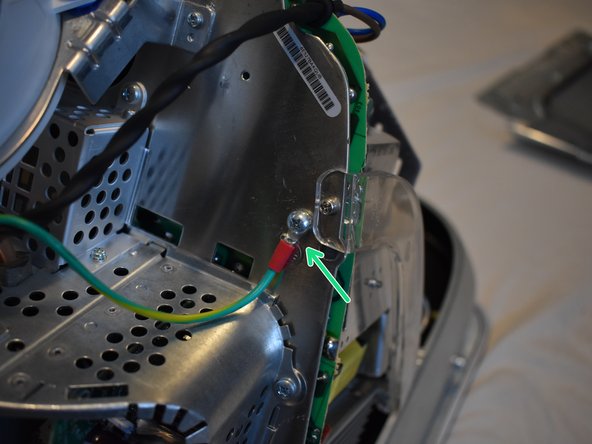
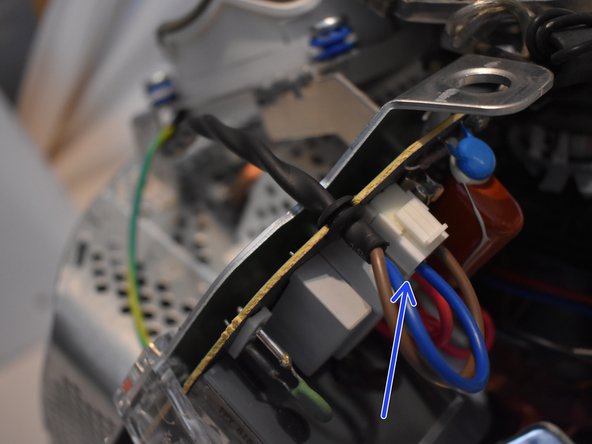


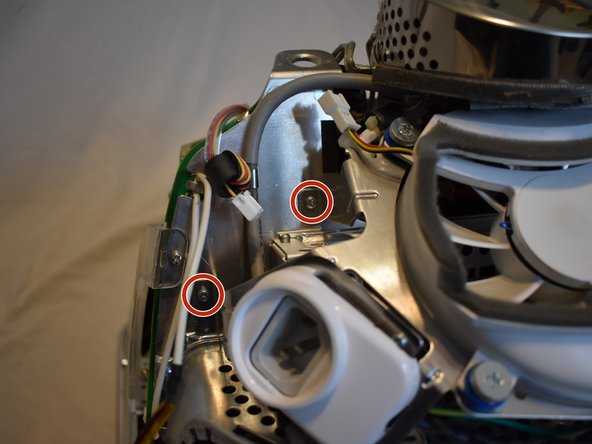










Per rimontare il dispositivo, segui queste istruzioni in ordine inverso.
Annulla: non ho completato questa guida.
Altre 3 persone hanno completato questa guida.

