Salta al contenuto principale
Unisciti alla Community delle riparazioni - Crea un account

Questa traduzione è stata generata automaticamente e non è stata ancora revisionata da una persona. Parli questa lingua? Dai un’occhiata.

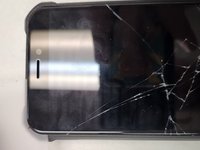
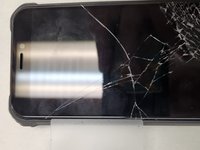
Sostituzione dello schermo dell'Oukitel WP5 Pro

Cosa ti serve

    1. Sostituzione dello schermo dell'Oukitel WP5 Pro, Rimozione del pannello di supporto laterale sinistro: passo 1, immagine 1 di 3 Sostituzione dello schermo dell'Oukitel WP5 Pro, Rimozione del pannello di supporto laterale sinistro: passo 1, immagine 2 di 3 Sostituzione dello schermo dell'Oukitel WP5 Pro, Rimozione del pannello di supporto laterale sinistro: passo 1, immagine 3 di 3
      Strumento utilizzato in questo passaggio:
      T5 Torx Screwdriver
      $5.49
      • Usando il tuo cacciavite Torx T5, svita le tre viti presenti nel pannello di supporto laterale sinistro.

      • Rimuovi il pannello di supporto laterale sinistro.

      • Il pulsante laterale ora è trattenuto solo da un leggero attrito e probabilmente cadrà. Per evitare di perderlo, rimuovilo a tua volta.

      Chiedi a FixBot

      Aggiungi Commento

    2. Sostituzione dello schermo dell'Oukitel WP5 Pro, Rimozione del pannello di supporto laterale destro: passo 2, immagine 1 di 3 Sostituzione dello schermo dell'Oukitel WP5 Pro, Rimozione del pannello di supporto laterale destro: passo 2, immagine 2 di 3 Sostituzione dello schermo dell'Oukitel WP5 Pro, Rimozione del pannello di supporto laterale destro: passo 2, immagine 3 di 3
      Strumento utilizzato in questo passaggio:
      T5 Torx Screwdriver
      $5.49
      • Utilizzando il cacciavite Torx T5, svita le tre viti del pannello di supporto laterale destro.

      • Rimuovi il pannello di supporto laterale destro.

      • Il pulsante di accensione e il pulsante sospendi/riattiva sono ora tenuti in posizione solo da un leggero attrito e probabilmente cadranno. Per evitare di perderli, rimuovili a tua volta.

      Chiedi a FixBot

      Aggiungi Commento

    3. Sostituzione dello schermo dell'Oukitel WP5 Pro, Inizia a fare leva sullo schermo: passo 3, immagine 1 di 3 Sostituzione dello schermo dell'Oukitel WP5 Pro, Inizia a fare leva sullo schermo: passo 3, immagine 2 di 3 Sostituzione dello schermo dell'Oukitel WP5 Pro, Inizia a fare leva sullo schermo: passo 3, immagine 3 di 3
      Strumento utilizzato in questo passaggio:
      iFixit Opening Tool
      $1.99
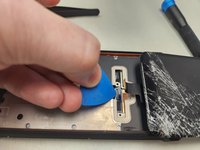
      • Una volta rimossi i pannelli di supporto laterali, dovresti avere abbastanza flessibilità nei lati gommati del case integrato per fare leva sullo schermo in sicurezza.

      • Inizia a fare leva su uno dei due lati e, quando hai creato uno spazio sufficientemente ampio, inserisci una tessera in plastica e rimuovi il tuo strumento di leva.

      • Evita di inserire la tessera in plastica per più di 1,3 cm, per non danneggiare il delicato cavo a nastro che tiene collegato lo schermo.

      Chiedi a FixBot

      Aggiungi Commento

    4. Sostituzione dello schermo dell'Oukitel WP5 Pro, Fai scorrere la tua scheda di plastica lungo il perimetro: passo 4, immagine 1 di 3 Sostituzione dello schermo dell'Oukitel WP5 Pro, Fai scorrere la tua scheda di plastica lungo il perimetro: passo 4, immagine 2 di 3 Sostituzione dello schermo dell'Oukitel WP5 Pro, Fai scorrere la tua scheda di plastica lungo il perimetro: passo 4, immagine 3 di 3
      Strumento utilizzato in questo passaggio:
      Plastic Cards
      $2.99
      • Dal lato in cui l'hai inserita, fai scorrere la tua scheda di plastica lungo la parte superiore.

      • Continua lungo l'altro lato verso il basso.

      • Fermati prima di raggiungere la parte inferiore. Il cavo a nastro è collegato allo schermo in questo punto e potrebbe danneggiarsi con la scheda di plastica se arrivi fino in fondo.

      Chiedi a FixBot

      Aggiungi Commento

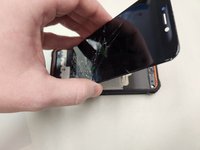
    5. Sostituzione dello schermo dell'Oukitel WP5 Pro, Solleva delicatamente lo schermo: passo 5, immagine 1 di 2 Sostituzione dello schermo dell'Oukitel WP5 Pro, Solleva delicatamente lo schermo: passo 5, immagine 2 di 2
      • Quando lo schermo si allenta, sollevalo delicatamente.

      • Ripiegalo su se stesso per accedere al punto di connessione.

      • Se lo schermo non è ancora abbastanza allentato da poter essere sollevato, fai passare nuovamente la tua carta di plastica sulla parte superiore e verso l'altro lato, se necessario. Ricorda di inserire la carta di plastica solo per pochi millimetri ed evita la parte inferiore dello schermo.

      Chiedi a FixBot

      Aggiungi Commento

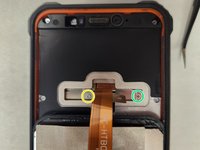
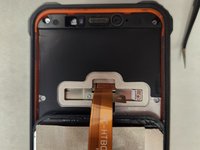
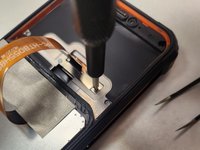
    6. Sostituzione dello schermo dell'Oukitel WP5 Pro: passo 6, immagine 1 di 3 Sostituzione dello schermo dell'Oukitel WP5 Pro: passo 6, immagine 2 di 3 Sostituzione dello schermo dell'Oukitel WP5 Pro: passo 6, immagine 3 di 3
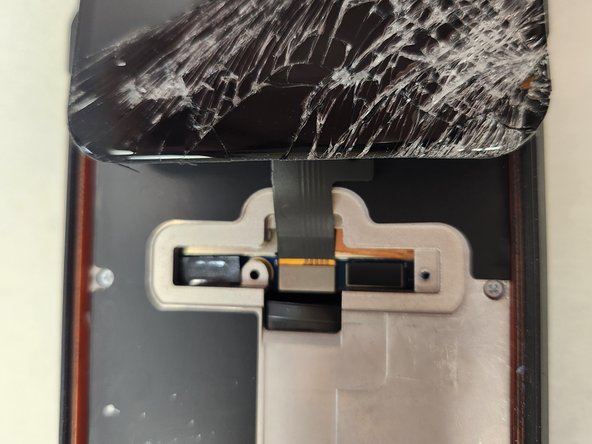
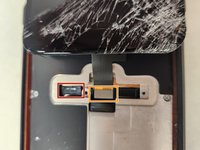
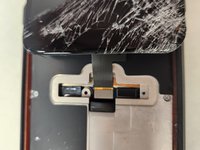
      • Utilizzando il cacciavite PH0, rimuovi la vite lunga dalla staffa che fissa il cavo dell'LCD.

      • Utilizzando il cacciavite PH0, rimuovi la vite corta dalla staffa che fissa il cavo dell'LCD.

      • È importante tenere separate queste viti, poiché inserire la vite lunga nel foro più corto potrebbe causare danni interni.

      • È stato segnalato che alcune versioni di questo stesso modello di telefono presentano una clip metallica aggiuntiva sopra la staffa, fissata con della colla. Se la trovi sul tuo, dovrai rimuovere anche quella.

      Chiedi a FixBot

      Aggiungi Commento

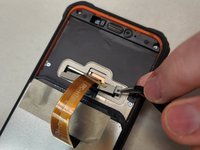
    7. Sostituzione dello schermo dell'Oukitel WP5 Pro, Rimozione della staffa di fissaggio: passo 7, immagine 1 di 2 Sostituzione dello schermo dell'Oukitel WP5 Pro, Rimozione della staffa di fissaggio: passo 7, immagine 2 di 2
      Strumento utilizzato in questo passaggio:
      Tweezers
      $4.99
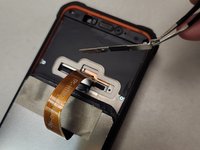
      • Usando le tue pinzette, rimuovi delicatamente la staffa che tiene in posizione il cavo a nastro dell'LCD.

      Chiedi a FixBot

      Aggiungi Commento

    8. Sostituzione dello schermo dell'Oukitel WP5 Pro, Scollega la batteria e l'LCD: passo 8, immagine 1 di 3 Sostituzione dello schermo dell'Oukitel WP5 Pro, Scollega la batteria e l'LCD: passo 8, immagine 2 di 3 Sostituzione dello schermo dell'Oukitel WP5 Pro, Scollega la batteria e l'LCD: passo 8, immagine 3 di 3
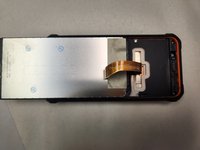
      • Capovolgi delicatamente lo schermo nella direzione opposta per ottenere un accesso migliore ai connettori dei cavi a nastro.

      • Utilizzando il plettro di apertura, scollega delicatamente il connettore della batteria.

      • Utilizzando il plettro di apertura, scollega delicatamente il connettore dell'LCD.

      Chiedi a FixBot

      Aggiungi Commento

    9. Sostituzione dello schermo dell'Oukitel WP5 Pro, Pulizia: passo 9, immagine 1 di 1
      • Presta particolare attenzione affinché eventuali frammenti di vetro vengano rimossi dai bordi dell'alloggiamento dello schermo. Lo schermo del WP5 Pro è fissato a pressione, non tramite adesivo, quindi un piccolo frammento di vetro nella scanalatura in cui deve inserirsi il nuovo schermo potrebbe danneggiarlo.

      • Presta molta attenzione durante l'installazione del nuovo schermo a flettere verso l'esterno i pannelli laterali in gomma per dare allo schermo lo spazio necessario per scivolare al suo posto.

      • Anche con i lati, la parte superiore e quella inferiore correttamente posizionati, gli angoli potrebbero essere difficili da sistemare. Procedi molto lentamente e con delicatezza, tornando più volte sull'angolo o sugli angoli problematici, aumentando leggermente la pressione, per assicurarti che il nuovo schermo non si incrini su nessuno degli angoli.

      Chiedi a FixBot

      Aggiungi Commento

Conclusione

Per rimontare il dispositivo, segui queste istruzioni in ordine inverso. Quando spingi il nuovo schermo in posizione, procedi lentamente e presta attenzione agli angoli, poiché una pressione eccessiva può distruggere il nuovo schermo.

Annulla: non ho completato questa guida.

Altre 4 persone hanno completato questa guida.

2Commenti sulla guida

Ciol danke. Und wie wechselt man den usb port

Chaos “stimpy” Stimpy - Rispondi Condividi

Cool danke. Und wie wechsel ich den usb port komme da nicht ran, weil ich die gummi ecken nicht abbekommen

Chaos “stimpy” Stimpy - Rispondi Condividi

Aggiungi Commento

Visualizza statistiche:

Ultime 24 ore: 8

Ultimi 7 giorni: 35

Ultimi 30 giorni: 139

Tutti i Tempi: 4,257