Salta al contenuto principale
Unisciti alla Community delle riparazioni - Crea un account

Questa traduzione è stata generata automaticamente e non è stata ancora revisionata da una persona. Parli questa lingua? Dai un’occhiata.

Sostituzione scheda wireless OLPC XO-4 Touch

Cosa ti serve

    1. Sostituzione scheda wireless OLPC XO-4 Touch, Batteria: passo 1, immagine 1 di 1
      • Capovolgi il portatile, con la maniglia rivolta verso il lato opposto rispetto a te.

      Chiedi a FixBot

      Aggiungi Commento

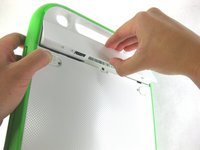
    2. Sostituzione scheda wireless OLPC XO-4 Touch: passo 2, immagine 1 di 2 Sostituzione scheda wireless OLPC XO-4 Touch: passo 2, immagine 2 di 2
      • Tira le linguette di blocco verso i bordi esterni verdi del portatile.

      • Tieni la linguetta di blocco sinistra nella posizione di sblocco finché la batteria non viene completamente rimossa nel passaggio successivo.

      Chiedi a FixBot

      Aggiungi Commento

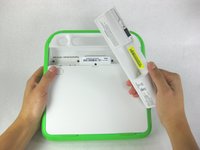
    3. Sostituzione scheda wireless OLPC XO-4 Touch: passo 3, immagine 1 di 2 Sostituzione scheda wireless OLPC XO-4 Touch: passo 3, immagine 2 di 2
      • Solleva la parte centrale della batteria per rimuoverla dal dispositivo.

      Chiedi a FixBot

      Aggiungi Commento

    1. Sostituzione scheda wireless OLPC XO-4 Touch, Telaio dello schermo: passo 4, immagine 1 di 3 Sostituzione scheda wireless OLPC XO-4 Touch, Telaio dello schermo: passo 4, immagine 2 di 3 Sostituzione scheda wireless OLPC XO-4 Touch, Telaio dello schermo: passo 4, immagine 3 di 3
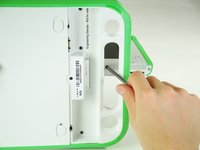
      • Rimuovi le due viti a croce Phillips da 4 mm sotto lo schermo sul lato destro.

      • Ruota lo schermo di 180° e rimuovi le altre due viti.

      • Dovrai inserire il cacciavite attraverso l'impugnatura per raggiungere la vite centrale su entrambi i lati.

      Chiedi a FixBot

      Aggiungi Commento

    2. Sostituzione scheda wireless OLPC XO-4 Touch: passo 5, immagine 1 di 3 Sostituzione scheda wireless OLPC XO-4 Touch: passo 5, immagine 2 di 3 Sostituzione scheda wireless OLPC XO-4 Touch: passo 5, immagine 3 di 3
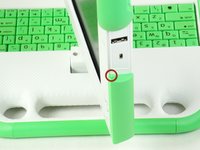
      • Rimuovi il pannello laterale verde premendo il piccolo pulsante verde sulla parte superiore e facendo scorrere il pannello verso l'alto.

      • Ripeti il passaggio precedente per il pannello sull'altro lato.

      Chiedi a FixBot

      Aggiungi Commento

    3. Sostituzione scheda wireless OLPC XO-4 Touch: passo 6, immagine 1 di 1
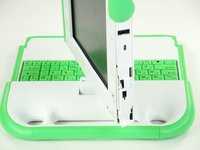
      • Fai attenzione a non tirare troppo la parte inferiore, poiché sotto il telaio si trova un cavo a nastro che può rompersi facilmente.

      • Solleva delicatamente la parte inferiore del telaio e tirala verso il basso per liberare la cornice dello schermo.

      Chiedi a FixBot

      Aggiungi Commento

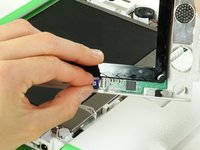
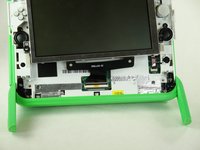
    4. Sostituzione scheda wireless OLPC XO-4 Touch: passo 7, immagine 1 di 2 Sostituzione scheda wireless OLPC XO-4 Touch: passo 7, immagine 2 di 2
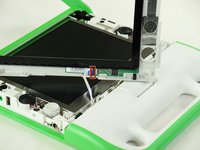
      • Solleva il connettore nero ed estrai il cavo a nastro tirando la linguetta viola, liberando così il telaio.

      Chiedi a FixBot

      Aggiungi Commento

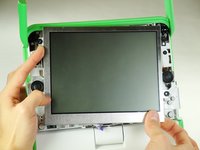
    1. Sostituzione scheda wireless OLPC XO-4 Touch, Schermo: passo 8, immagine 1 di 1
      • Rimuovi le quattro viti da 7,62 mm usando un cacciavite a croce Phillips #1.

      Chiedi a FixBot

      Aggiungi Commento

    2. Sostituzione scheda wireless OLPC XO-4 Touch: passo 9, immagine 1 di 2 Sostituzione scheda wireless OLPC XO-4 Touch: passo 9, immagine 2 di 2
      • Fai attenzione a non tirare troppo lo schermo. Ci sono due cavi a nastro collegati allo schermo, e possono rompersi facilmente.

      • Solleva lo schermo con attenzione.

      Chiedi a FixBot

      Aggiungi Commento

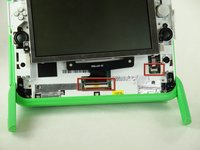
    3. Sostituzione scheda wireless OLPC XO-4 Touch: passo 10, immagine 1 di 3 Sostituzione scheda wireless OLPC XO-4 Touch: passo 10, immagine 2 di 3 Sostituzione scheda wireless OLPC XO-4 Touch: passo 10, immagine 3 di 3
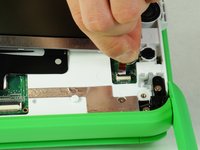
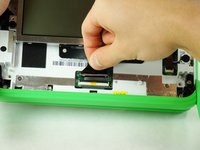
      • Nota che il portatile in questa immagine è stato ruotato di 180°, con le antenne ora posizionate sotto lo schermo.

      • Per ogni cavo a nastro, solleva il connettore nero ed estrai delicatamente i cavi a nastro tirando dalle linguette in plastica.

      Chiedi a FixBot

      Aggiungi Commento

    4. Sostituzione scheda wireless OLPC XO-4 Touch: passo 11, immagine 1 di 1
      • Rimuovi lo schermo dal portatile.

      Chiedi a FixBot

      Aggiungi Commento

    1. Sostituzione scheda wireless OLPC XO-4 Touch, cover posteriore: passo 12, immagine 1 di 1
      • Rimuovi le quattro viti a croce Phillips da 6 mm usando un cacciavite a croce Phillips.

      Chiedi a FixBot

      Aggiungi Commento

    2. Sostituzione scheda wireless OLPC XO-4 Touch: passo 13, immagine 1 di 2 Sostituzione scheda wireless OLPC XO-4 Touch: passo 13, immagine 2 di 2
      • Ruota la metà superiore del portatile in modo che la cover posteriore sia rivolta verso di te.

      • Tira verso l'alto le linguette sulla parte inferiore della cover posteriore, quindi tirala verso il basso e lontano dalle antenne.

      • Rimuovi la cover posteriore sollevandola delicatamente dal portatile.

      Chiedi a FixBot

      Aggiungi Commento

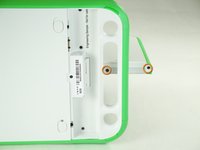
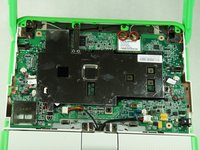
    1. Sostituzione scheda wireless OLPC XO-4 Touch, Scheda wireless: passo 14, immagine 1 di 3 Sostituzione scheda wireless OLPC XO-4 Touch, Scheda wireless: passo 14, immagine 2 di 3 Sostituzione scheda wireless OLPC XO-4 Touch, Scheda wireless: passo 14, immagine 3 di 3
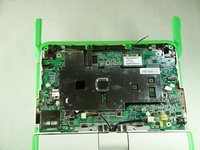
      • Quando scolleghi i connettori, assicurati di afferrare il connettore metallico anziché il cavo.

      • Scollega delicatamente i due connettori dell'antenna tirandoli via dalla scheda madre.

      Chiedi a FixBot

      Aggiungi Commento

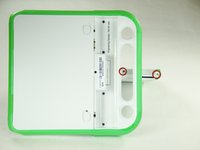
    2. Sostituzione scheda wireless OLPC XO-4 Touch: passo 15, immagine 1 di 1
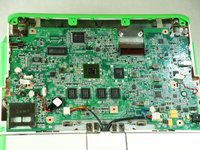
      • Rimuovi la vite a croce Phillips nera da 4 mm che fissa la scheda wireless.

      Chiedi a FixBot

      Aggiungi Commento

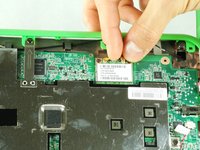
    3. Sostituzione scheda wireless OLPC XO-4 Touch: passo 16, immagine 1 di 2 Sostituzione scheda wireless OLPC XO-4 Touch: passo 16, immagine 2 di 2
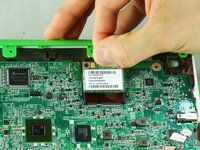
      • Rimuovi la scheda wireless dal portatile facendola scorrere delicatamente fuori dalla sua presa.

      Chiedi a FixBot

      Aggiungi Commento

Conclusione

Per rimontare il dispositivo, segui queste istruzioni in ordine inverso.

Annulla: non ho completato questa guida.

Un ringraziamento speciale a questi traduttori:

en it

100%

Translation Bot ci sta aiutando ad aggiustare il mondo! Vuoi partecipare?
Inizia a tradurre ›

Team

Cal Poly, Team 3-29, Amido Winter 2013 Membro di Cal Poly, Team 3-29, Amido Winter 2013

CPSU-AMIDO-W13S3G29

4 Membri

60 guide realizzate

0Commenti sulla guida

Aggiungi Commento

Visualizza statistiche:

Ultime 24 ore: 1

Ultimi 7 giorni: 4

Ultimi 30 giorni: 24

Tutti i Tempi: 821