
Sostituzione del sensore del tastierino del Motorola V60i

Elizabeth OBrien e 5 altri collaboratori
Ultimo aggiornamento il 23 gen 2025
Visualizzazioni: 2496
Visualizza statistiche:
- Ultime 24 ore:
- 1
- Ultimi 7 giorni:
- 23
- Ultimi 30 giorni:
- 89
- Tutti i Tempi:
- 2.496
Commenti: 1
1commento della guida.
Vai ai commenti della guidaCompletato: 0 1
Nessuno ha contrassegnato questa guida "completata". Sarai il primo?
1 persona ha contrassegnato questa guida come "completata". Sei tu, ottimo lavoro!
Preferiti: 0 1
Nessuno ha preferito (e si è iscritto) questa guida. Sarai il primo?
1 persona ha aggiunto ai preferiti (e si è iscritta a) questa guida, e sei tu!
Foto Azione
Passa all'azione, eroe! Questa guida ha bisogno di immagini che meglio illustrano come eseguire azioni specifiche.
Introduzione
Vai al passo 1 ↓Consulta la guida per effettuare correttamente la sostituzione.
Cosa ti serve
Strumenti
-
Spudger4.9
-


-
-
-
Chiudi il telefono assicurandoti che la copertura posteriore sia davanti a te.
-
Ora premi il pulsante che trovi in alto sul telefono vicino l'antenna con un dito o uno spudger.
 Chiedi a FixBot
-
-
-
Solleva e rimuovi la copertura del telefono.
-
Premi il pulsante che trovi in basso vicino alla batteria con un dito o uno spudger così da liberare la batteria.
-
-
-
-
-
Utilizza un cacciavite Torx T6 per rimuovere le quattro viti dal lato posteriore del dispositivo.
-
-
-
-
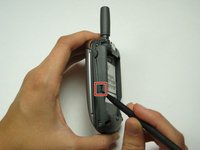
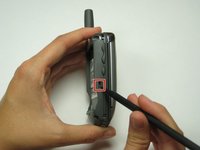
Premi contemporaneamente i due pulsanti che trovi ai lati del dispositivo (quelli evidenziati nelle foto).
-
-
-
-
-
Solleva gentilmente la scheda logica dalla copertura posteriore.
-
-
-
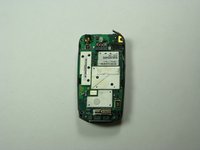
Metti la scheda logica sulla copertura anteriore.
-
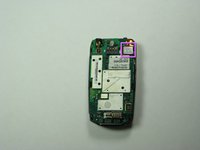
Sgancia il cavo arancione che connette la scheda logica al sensore del tastierino, così da poter muovere la scheda liberamente.
-
-
-
-
-
Dopo aver rimosso la scheda logica, solleva il sensore verde del tastierino che trovi sul lato anteriore del dispositivo.
-
-






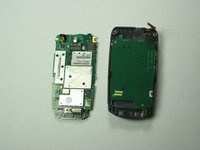
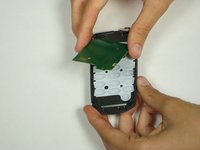
Per rimontare il dispositivo, segui le istruzioni nell'ordine inverso.
Un ringraziamento speciale a questi traduttori:
100%
Virginia Quaranta ci sta aiutando ad aggiustare il mondo! Vuoi partecipare?
Inizia a tradurre ›

Team

Cal Poly, Team 30-40, Garner Spring 2010 Membro di Cal Poly, Team 30-40, Garner Spring 2010
CPSU-GARNER-S10S30G40
4 Membri
84 guide realizzate
