Salta al contenuto principale
Unisciti alla Community delle riparazioni - Crea un account

Questa traduzione è stata generata automaticamente e non è stata ancora revisionata da una persona. Parli questa lingua? Dai un’occhiata.

Sostituzione dello schermo del Motion Computing LE1600

Cosa ti serve

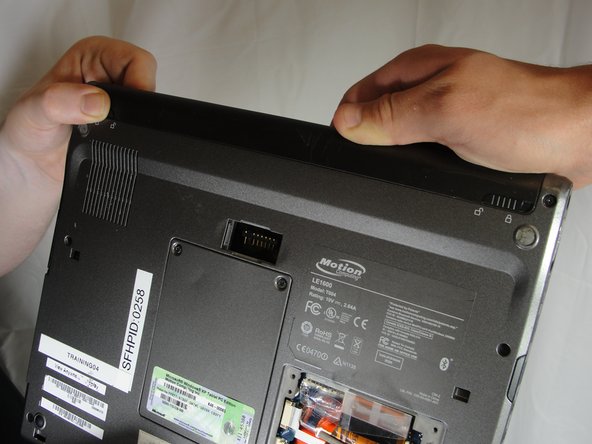
    1. Sostituzione dello schermo del Motion Computing LE1600, Batteria: passo 1, immagine 1 di 1
      • Ruota il dispositivo in modo che lo schermo sia rivolto verso il basso.

      Chiedi a FixBot

      Aggiungi Commento

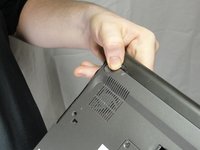
    2. Sostituzione dello schermo del Motion Computing LE1600: passo 2, immagine 1 di 2 Sostituzione dello schermo del Motion Computing LE1600: passo 2, immagine 2 di 2
      • Fai scorrere il cursore con blocco della batteria accanto al cursore di alimentazione in posizione di sblocco.

      Chiedi a FixBot

      Aggiungi Commento

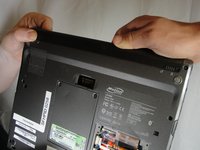
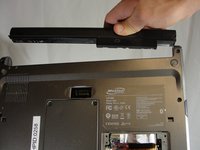
    3. Sostituzione dello schermo del Motion Computing LE1600: passo 3, immagine 1 di 3 Sostituzione dello schermo del Motion Computing LE1600: passo 3, immagine 2 di 3 Sostituzione dello schermo del Motion Computing LE1600: passo 3, immagine 3 di 3
      • Fai scorrere e tieni premuto l'interruttore vicino alla ventola di ventilazione in posizione di sblocco. Afferra saldamente la batteria ed estraila dal tablet.

      • Durante la sostituzione della batteria, inserisci prima l'estremità vicino alla ventola di ventilazione. Assicurati di mantenere l'altro interruttore in posizione di sblocco mentre spingi la batteria in sede.

      Chiedi a FixBot

      Aggiungi Commento

    1. Sostituzione dello schermo del Motion Computing LE1600, Schermo: passo 4, immagine 1 di 1
      • Svita il pannello dell'hard drive utilizzando un cacciavite a croce Phillips #1.

      • (Il nostro dispositivo non ci è stato fornito con un hard drive o un pannello dell'hard drive)

      Chiedi a FixBot

      Aggiungi Commento

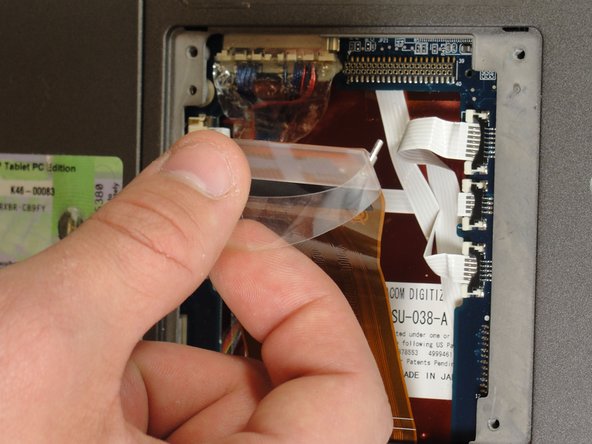
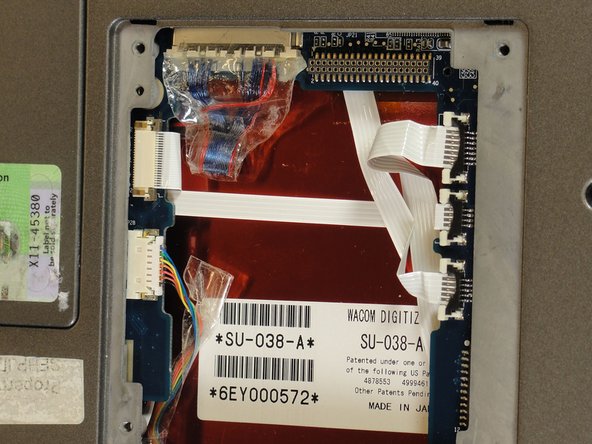
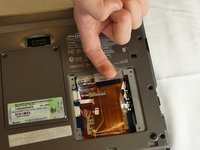
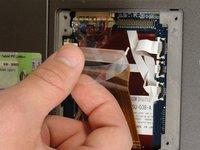
    2. Sostituzione dello schermo del Motion Computing LE1600: passo 5, immagine 1 di 3 Sostituzione dello schermo del Motion Computing LE1600: passo 5, immagine 2 di 3 Sostituzione dello schermo del Motion Computing LE1600: passo 5, immagine 3 di 3
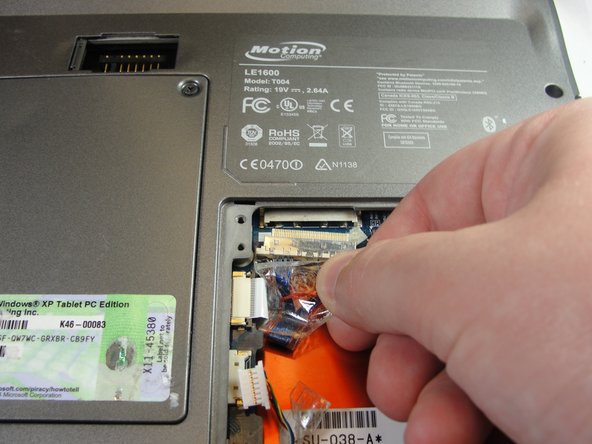
      • Tira la linguetta di plastica trasparente per staccare l'hard drive dal tablet.

      Chiedi a FixBot

      Aggiungi Commento

    3. Sostituzione dello schermo del Motion Computing LE1600: passo 6, immagine 1 di 2 Sostituzione dello schermo del Motion Computing LE1600: passo 6, immagine 2 di 2
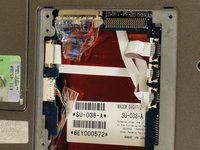
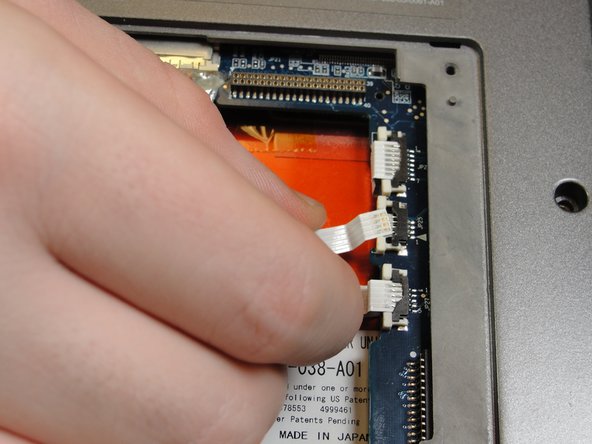
      • Per scollegare i tre cavi a nastro bianchi sul lato più vicino al connettore del disco rigido, tira le linguette di plastica bianca.

      Chiedi a FixBot

      Aggiungi Commento

    4. Sostituzione dello schermo del Motion Computing LE1600: passo 7, immagine 1 di 1
      • Tira le linguette marroni per scollegare il cavo a nastro bianco sull'altro lato.

      Chiedi a FixBot

      Aggiungi Commento

    5. Sostituzione dello schermo del Motion Computing LE1600: passo 8, immagine 1 di 2 Sostituzione dello schermo del Motion Computing LE1600: passo 8, immagine 2 di 2
      • Attenzione: non tirare i cavi, tira invece dai connettori in plastica.

      • Per scollegare i restanti cavi a nastro, tira i connettori in plastica lontano dai loro alloggiamenti.

      Chiedi a FixBot

      Aggiungi Commento

    6. Sostituzione dello schermo del Motion Computing LE1600: passo 9, immagine 1 di 1
      • Con un cacciavite a croce Phillips n. 1, svita le nove viti da 10 mm che tengono unito il case.

      Chiedi a FixBot

      Aggiungi Commento

    7. Sostituzione dello schermo del Motion Computing LE1600: passo 10, immagine 1 di 2 Sostituzione dello schermo del Motion Computing LE1600: passo 10, immagine 2 di 2
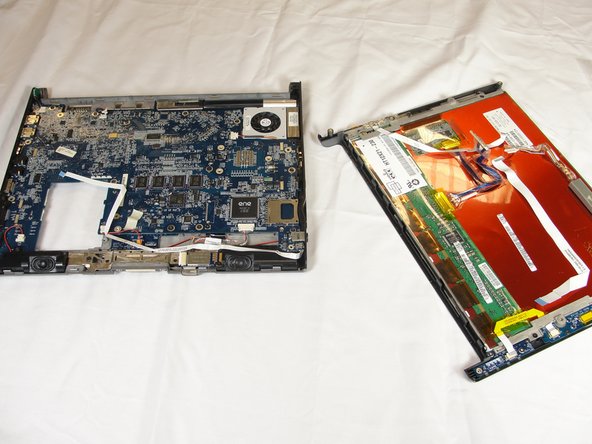
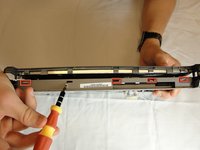
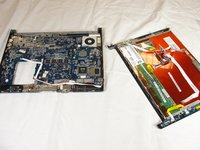
      • Usando uno spudger, premi le cinque clip sul lato in cui si trovava la batteria.

      • Questo dovrebbe separare le due metà del dispositivo. Metti con attenzione da parte il lato con la scheda madre.

      Chiedi a FixBot

      Aggiungi Commento

    8. Sostituzione dello schermo del Motion Computing LE1600: passo 11, immagine 1 di 2 Sostituzione dello schermo del Motion Computing LE1600: passo 11, immagine 2 di 2
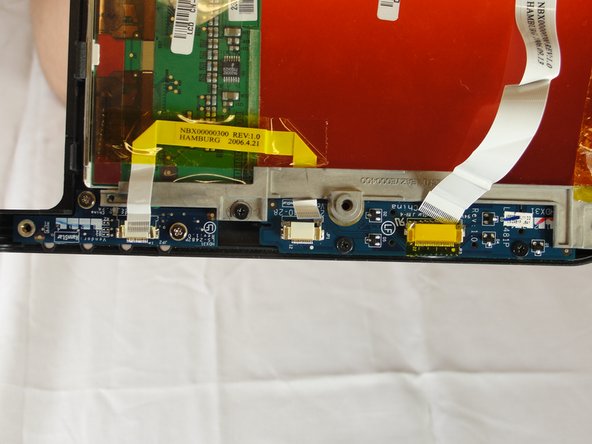
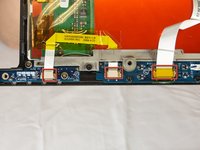
      • Scollega i tre cavi a nastro tirando le linguette marroni e staccando il cavo.

      Chiedi a FixBot

      Aggiungi Commento

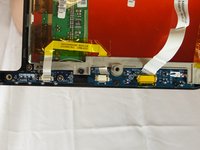
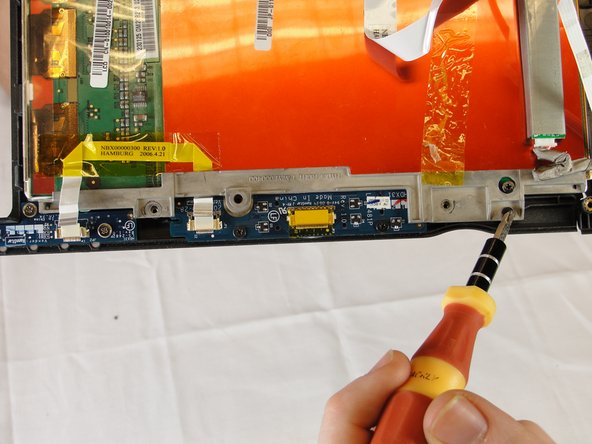
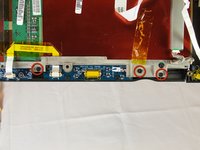
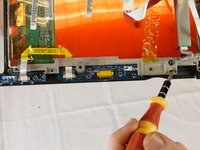
    9. Sostituzione dello schermo del Motion Computing LE1600: passo 12, immagine 1 di 2 Sostituzione dello schermo del Motion Computing LE1600: passo 12, immagine 2 di 2
      • Con un cacciavite a croce Phillips #1, svita le tre viti da 4 mm che fissano la staffa del display sul retro dei pulsanti anteriori.

      Chiedi a FixBot

      Aggiungi Commento

    10. Sostituzione dello schermo del Motion Computing LE1600: passo 13, immagine 1 di 3 Sostituzione dello schermo del Motion Computing LE1600: passo 13, immagine 2 di 3 Sostituzione dello schermo del Motion Computing LE1600: passo 13, immagine 3 di 3
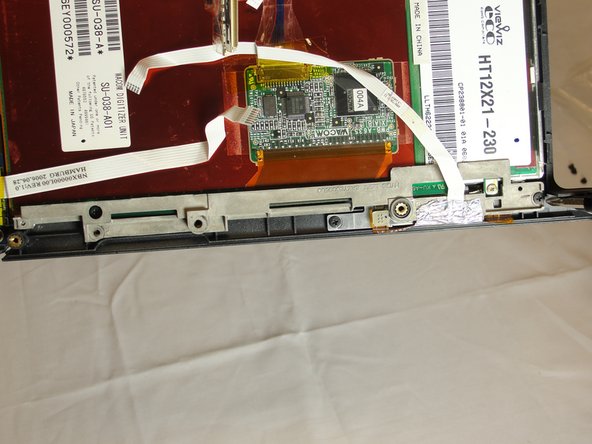
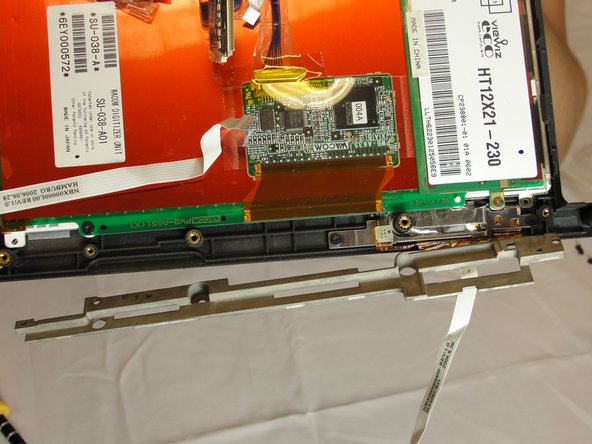
      • Sulla staffa dietro il lettore di impronte digitali, svita le due viti a croce Phillips da 4 mm che la fissano al display con un cacciavite a croce Phillips.

      • Ripiega la staffa destra lontano dal display.

      Chiedi a FixBot

      Aggiungi Commento

    11. Sostituzione dello schermo del Motion Computing LE1600: passo 14, immagine 1 di 2 Sostituzione dello schermo del Motion Computing LE1600: passo 14, immagine 2 di 2
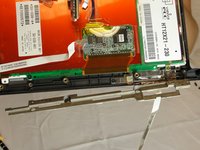
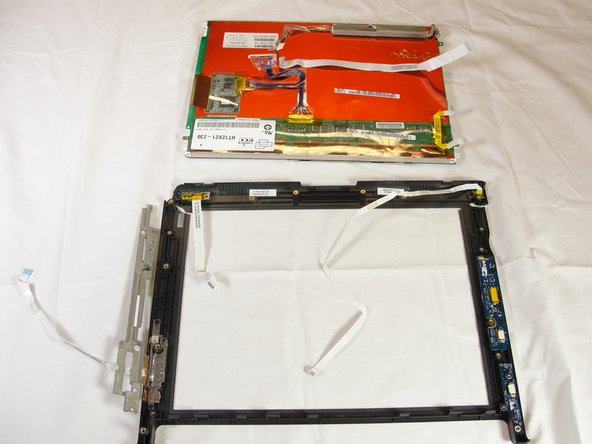
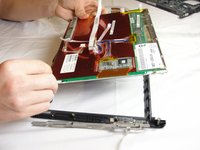
      • Allontana la cover in plastica dallo schermo del display.

      Chiedi a FixBot

      Aggiungi Commento

Conclusione

Per rimontare il dispositivo, segui queste istruzioni in ordine inverso.

Annulla: non ho completato questa guida.

Altre 4 persone hanno completato questa guida.

Jesse Graham

Membro da: 04/03/12

63 Reputazione

Una guida realizzata

Team

Cal Poly, Team 15-14, Forte Spring 2012 Membro di Cal Poly, Team 15-14, Forte Spring 2012

CPSU-FORTE-S12S15G14

5 Membri

60 guide realizzate

0Commenti sulla guida

Aggiungi Commento

Visualizza statistiche:

Ultime 24 ore: 2

Ultimi 7 giorni: 21

Ultimi 30 giorni: 78

Tutti i Tempi: 4,179