Salta al contenuto principale
Unisciti alla Community delle riparazioni - Crea un account

Questa traduzione è stata generata automaticamente e non è stata ancora revisionata da una persona. Parli questa lingua? Dai un’occhiata.

Sostituzione del gruppo tasti del Motion Computing LE1600

Cosa ti serve

    1. Sostituzione del gruppo tasti del Motion Computing LE1600, Batteria: passo 1, immagine 1 di 1
      • Ruota il dispositivo in modo che lo schermo sia rivolto verso il basso.

      Chiedi a FixBot

      Aggiungi Commento

    2. Sostituzione del gruppo tasti del Motion Computing LE1600: passo 2, immagine 1 di 2 Sostituzione del gruppo tasti del Motion Computing LE1600: passo 2, immagine 2 di 2
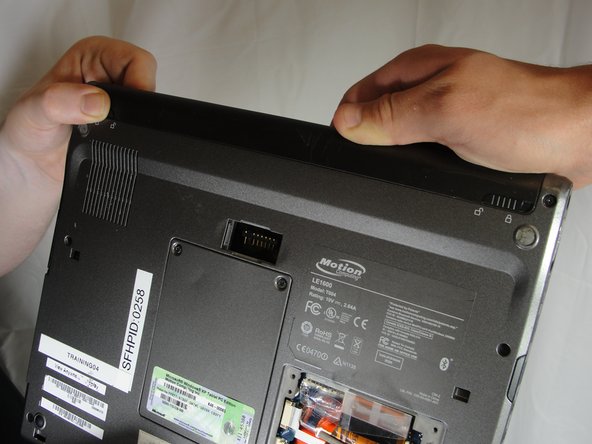
      • Fai scorrere il cursore con blocco della batteria accanto al cursore di alimentazione in posizione di sblocco.

      Chiedi a FixBot

      Aggiungi Commento

    3. Sostituzione del gruppo tasti del Motion Computing LE1600: passo 3, immagine 1 di 3 Sostituzione del gruppo tasti del Motion Computing LE1600: passo 3, immagine 2 di 3 Sostituzione del gruppo tasti del Motion Computing LE1600: passo 3, immagine 3 di 3
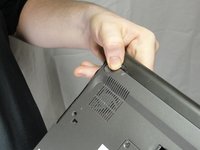
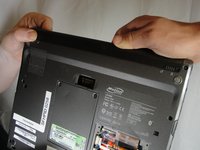
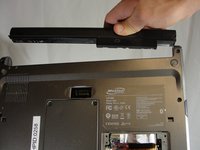
      • Fai scorrere e tieni premuto l'interruttore vicino alla ventola di ventilazione in posizione di sblocco. Afferra saldamente la batteria ed estraila dal tablet.

      • Durante la sostituzione della batteria, inserisci prima l'estremità vicino alla ventola di ventilazione. Assicurati di mantenere l'altro interruttore in posizione di sblocco mentre spingi la batteria in sede.

      Chiedi a FixBot

      Aggiungi Commento

    1. Sostituzione del gruppo tasti del Motion Computing LE1600, Gruppo tasti: passo 4, immagine 1 di 1
      • Svita il pannello del disco rigido usando un cacciavite a croce Phillips n. 1.

      • (Il nostro dispositivo non ci è stato fornito con un disco rigido o con un pannello del disco rigido)

      Chiedi a FixBot

      Aggiungi Commento

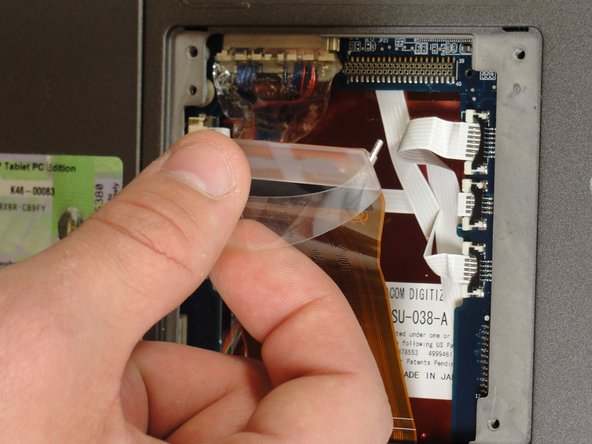
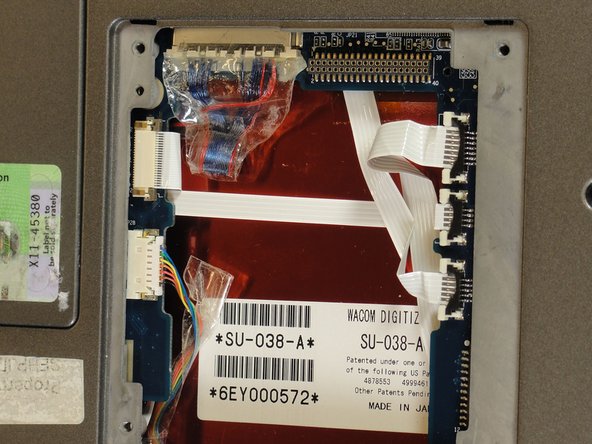
    2. Sostituzione del gruppo tasti del Motion Computing LE1600: passo 5, immagine 1 di 3 Sostituzione del gruppo tasti del Motion Computing LE1600: passo 5, immagine 2 di 3 Sostituzione del gruppo tasti del Motion Computing LE1600: passo 5, immagine 3 di 3
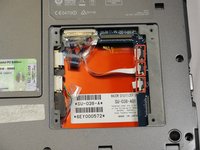
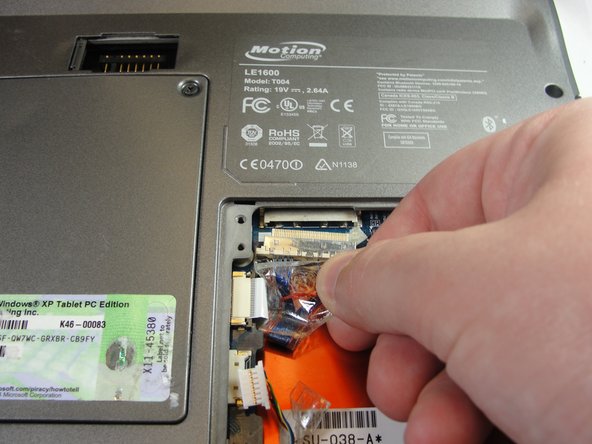
      • Tira la linguetta in plastica trasparente per staccare il disco rigido dal tablet.

      Chiedi a FixBot

      Aggiungi Commento

    3. Sostituzione del gruppo tasti del Motion Computing LE1600: passo 6, immagine 1 di 2 Sostituzione del gruppo tasti del Motion Computing LE1600: passo 6, immagine 2 di 2
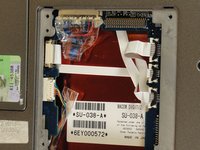
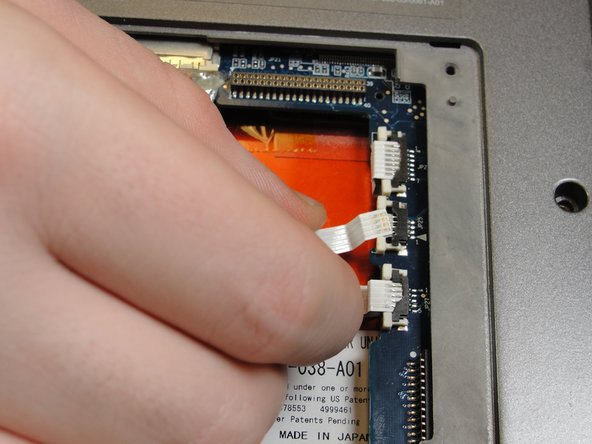
      • Per scollegare i tre cavi a nastro bianchi sul lato più vicino al connettore dell'hard disk, tira le linguette in plastica bianca.

      Chiedi a FixBot

      Aggiungi Commento

    4. Sostituzione del gruppo tasti del Motion Computing LE1600: passo 7, immagine 1 di 1
      • Tira le linguette marroni per scollegare il cavo a nastro bianco dall'altro lato.

      Chiedi a FixBot

      Aggiungi Commento

    5. Sostituzione del gruppo tasti del Motion Computing LE1600: passo 8, immagine 1 di 2 Sostituzione del gruppo tasti del Motion Computing LE1600: passo 8, immagine 2 di 2
      • Attenzione: non tirare i cavi, tira invece dai connettori in plastica.

      • Per scollegare i rimanenti cavi a nastro, tira i connettori in plastica lontano dai loro collegamenti.

      Chiedi a FixBot

      Aggiungi Commento

    6. Sostituzione del gruppo tasti del Motion Computing LE1600: passo 9, immagine 1 di 1
      • Con un cacciavite a croce Phillips #1, svita le nove viti da 10 mm che tengono unito il case.

      Chiedi a FixBot

      Aggiungi Commento

    7. Sostituzione del gruppo tasti del Motion Computing LE1600: passo 10, immagine 1 di 2 Sostituzione del gruppo tasti del Motion Computing LE1600: passo 10, immagine 2 di 2
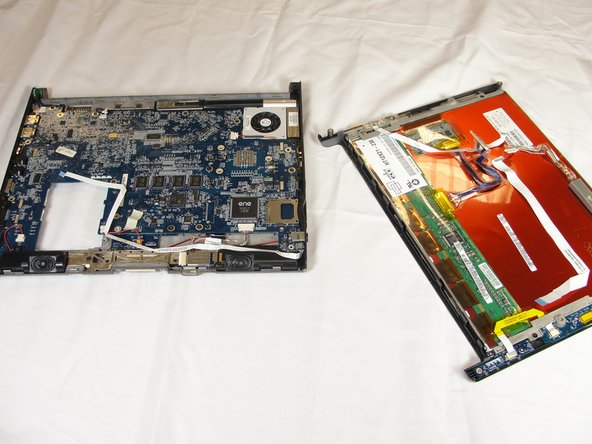
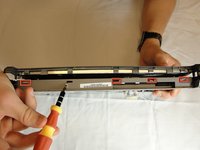
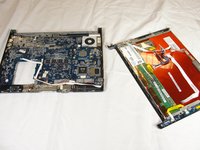
      • Usando uno spudger, premi le cinque linguette sul lato in cui si trovava la batteria.

      • Questo dovrebbe separare le due metà del dispositivo. Metti da parte con attenzione il lato con la scheda madre.

      Chiedi a FixBot

      Aggiungi Commento

    8. Sostituzione del gruppo tasti del Motion Computing LE1600: passo 11, immagine 1 di 2 Sostituzione del gruppo tasti del Motion Computing LE1600: passo 11, immagine 2 di 2
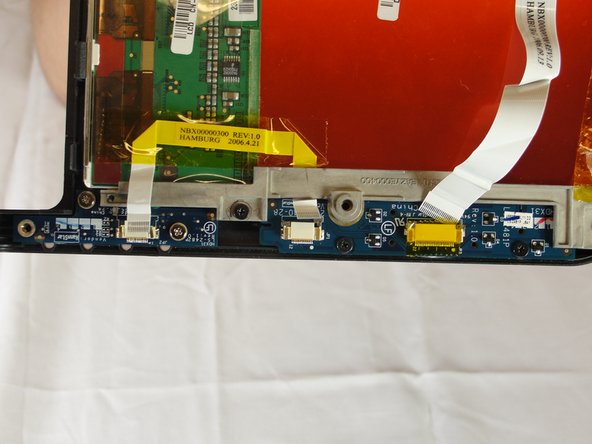
      • Scollega i tre cavi a nastro tirando le linguette marroni e staccando il cavo.

      Chiedi a FixBot

      Aggiungi Commento

    9. Sostituzione del gruppo tasti del Motion Computing LE1600: passo 12, immagine 1 di 2 Sostituzione del gruppo tasti del Motion Computing LE1600: passo 12, immagine 2 di 2
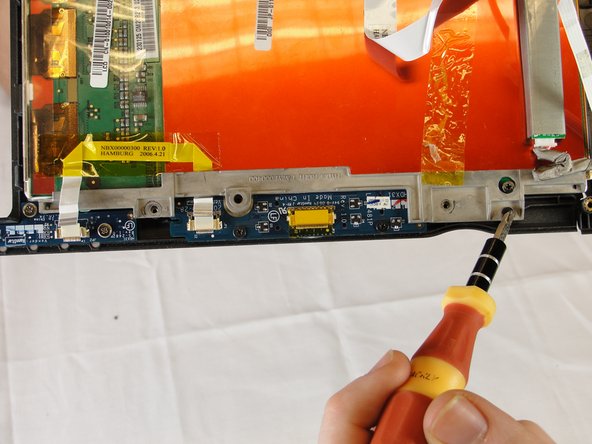
      • Con un cacciavite a croce Phillips #1, svita le tre viti da 4 mm che fissano la staffa del display sul retro dei pulsanti anteriori.

      Chiedi a FixBot

      Aggiungi Commento

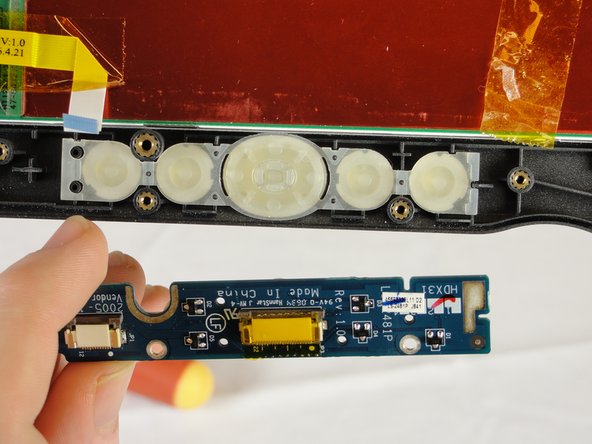
    10. Sostituzione del gruppo tasti del Motion Computing LE1600: passo 13, immagine 1 di 2 Sostituzione del gruppo tasti del Motion Computing LE1600: passo 13, immagine 2 di 2
      • Rimuovi la scheda tasti e sostituiscila.

      Chiedi a FixBot

      Aggiungi Commento

Conclusione

Per rimontare il dispositivo, segui queste istruzioni in ordine inverso.

Annulla: non ho completato questa guida.

Fred Wilby

Membro da: 04/03/12

71 Reputazione

Una guida realizzata

Team

Cal Poly, Team 15-14, Forte Spring 2012 Membro di Cal Poly, Team 15-14, Forte Spring 2012

CPSU-FORTE-S12S15G14

5 Membri

60 guide realizzate

0Commenti sulla guida

Aggiungi Commento

Visualizza statistiche:

Ultime 24 ore: 7

Ultimi 7 giorni: 26

Ultimi 30 giorni: 70

Tutti i Tempi: 2,493