Questa traduzione è stata generata automaticamente e non è stata ancora revisionata da una persona. Parli questa lingua? Dai un’occhiata.
Introduzione
Usa questa guida per sostituire il gruppo trackball usurato o rotto.
Cosa ti serve
-
-
-
Orienta il computer in modo che la batteria sia rivolta verso di te.
-
Fai scorrere la copertura della batteria in plastica grigia verso destra.
 Chiedi a FixBot
-
-
-
-
-
Orienta il computer nel verso giusto con la parte posteriore rivolta verso di te.
-
Apri lo sportello Input/Output (I/O).
-
-
-
Piega con cura lo sportello ad arco finché uno dei perni non si libera dal suo alloggiamento.
-
Una volta liberato uno dei perni, rimuovi lo sportello I/O dal computer.
-
-
-
-
-
-
Orienta il computer con la parte inferiore rivolta verso l'alto e la parte posteriore rivolta verso di te. In questa posizione dovresti riuscire a leggere l'etichetta Macintosh.
-
-
-
Usa un cacciavite Torx T8 per rimuovere la vite da 6,8 mm sopra e a destra del jack del modem.
-
Ruota in senso antiorario per rimuovere la vite.
-
-
-
Usa un cacciavite Torx T10 per rimuovere le quattro viti da 18 mm dal telaio inferiore.
-
-
-
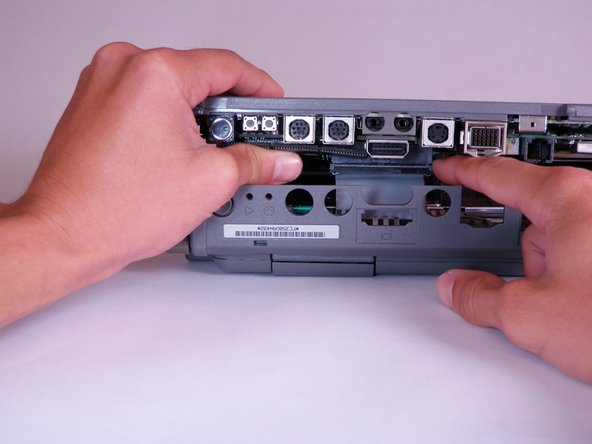
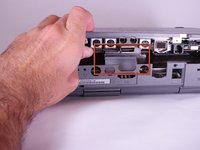
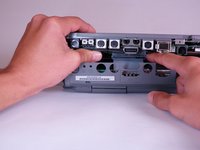
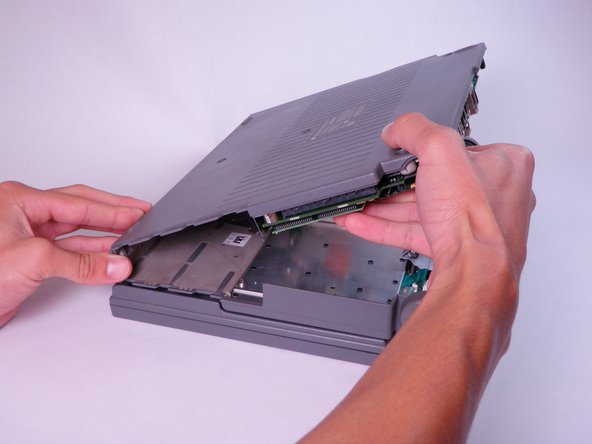
Posiziona le mani sul guscio inferiore, appena sopra il pannello I/O, e solleva lentamente il guscio inferiore di alcuni centimetri dal corpo principale del computer.
-
Sgancia il grande cavo di interconnessione a nastro grigio situato appena dietro il pannello I/O.
-
-
-
Posiziona il pollice sulla cover superiore, all'interno dell'alloggiamento vuoto della batteria, e l'indice vicino al pollice, sul lato sinistro della cover inferiore.
-
Avvicina il pollice e l'indice tra loro per sganciare la clip. Senza allentare la pressione della presa, usa l'indice per spingere la cover inferiore verso l'alto.
-
Solleva la cover inferiore per rimuoverla.
-
-
-
-
-
Individua il gruppo della trackball. Si trova nella cover superiore ed è riconoscibile dal circuito stampato verde.
-
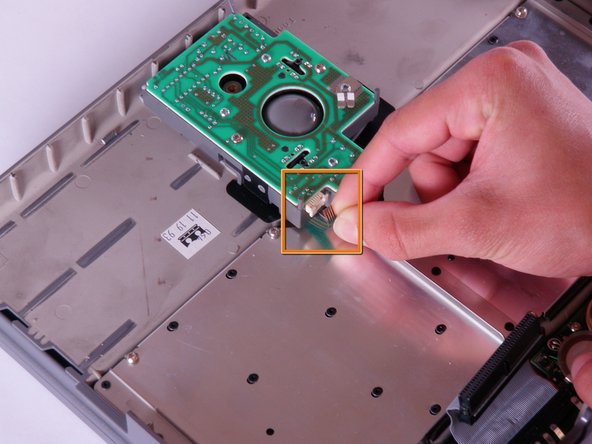
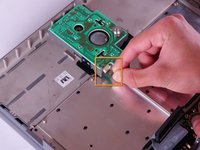
Apri l'elemento di fissaggio a linguetta bianco tirando verso l'esterno su ciascun lato e rimuovi il cavo a nastro verde e argento.
-
Rimuovi il cavo a nastro verde e argento tirandolo delicatamente via dall'elemento di fissaggio aperto.
-
-
-
Usa un cacciavite Torx T8 per rimuovere le sei viti da 6,8 mm dalla parte superiore del circuito stampato verde.
-
-
-
Rimuovi tutti e quattro i componenti del gruppo trackball sollevandoli verso l'alto.
-
I quattro componenti del gruppo trackball dovrebbero includere: il circuito stampato verde, un supporto metallico, la trackball e l'involucro.
-
-



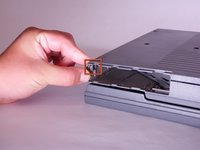
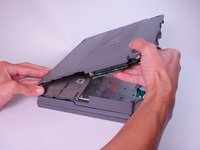

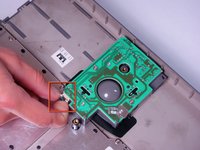


Per rimontare il dispositivo, segui queste istruzioni in ordine inverso.
Annulla: non ho completato questa guida.
Un'altra persona ha completato questa guida.

Team

Cal Poly, Team 6-3, Regan Fall 2011 Membro di Cal Poly, Team 6-3, Regan Fall 2011
CPSU-REGAN-F11S6G3
4 Membri
143 guide realizzate
