
Rimozione disco rigido MacBook Pro

McKaila Ruud e 4 altri collaboratori
Ultimo aggiornamento il 23 apr 2021
Visualizzazioni: 184.373
Visualizza statistiche:
- Ultime 24 ore:
- 44
- Ultimi 7 giorni:
- 223
- Ultimi 30 giorni:
- 820
- Tutti i Tempi:
- 184.373
Commenti: 17
3 commenti sui passaggi, 14 commenti sulla guida.
Vai ai commenti della guidaCompletato: 56 57
56 persone hanno contrassegnato questa guida come "completata". Sarai il prossimo?
57 persone hanno contrassegnato questa guida come "completata". Compreso te, ottimo lavoro!
Preferiti: 3 4
3 persone hanno aggiunto ai preferiti (e si sono iscritte a) questa guida. Sarai il prossimo?
4 persone hanno aggiunto ai preferiti (e si sono iscritte a) questa guida, incluso te!
Guida fornita dalla comunità
Un fantastico membro della nostra community ha creato questa guida. Non è stata creata dallo staff di iFixit.
Introduzione
Vai al passo 1 ↓Questa guida ti mostrerà come rimuovere* il disco rigido dal tuo MacBook Pro.
*Ricordati che aprire il tuo MacBook Pro invaliderà qualsiasi garanzia Apple.
Cosa ti serve
Strumenti

-
-
-
Spegni il MacBook Pro e scollegalo dall'alimentazione. C'è la possibilità di di prendere la scossa o danneggiare il MacBook se l'alimentatore è collegato.
-
Gira il MacBook Pro in modo che il logo Apple sia rivolto verso il basso e la cerniera nera sia dalla parte opposta alla tua.
 Chiedi a FixBot
-
-
-
Svita le dieci viti con un cacciavite Philips #000. Premi il cacciavite sulla vite e giralo spingendolo verso il basso per evitare di spanare la vite.
-
Dopo aver svitato una vite, Appoggiala accanto al suo foro. In questo modo eviterai di fare confusione quando dovrai riavvitare le viti.
-
-
-
Solleva la scocca posteriore dal MacBook Pro e mettila da parte. Potrebbe librarsi facendo un forte rumore: va tutto bene.
-
-
-
Identifica il disco rigido. Con la cerniere dalla parte opposta alla tua, puoi trovarlo nell'angolo in basso a sinistra, vicino a te. è un rettangolo argentato.
-
-
-
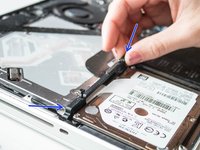
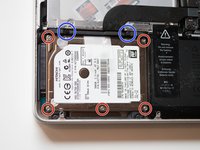
Identifica la barra nera che tiene fermo il disco rigido. Questa barra è sopra il disco rigido.
-
Svita le due viti nere sulla barra usando il cacciavite. Assicurati di non svitare le viti argento.
-
Solleva la barra nera dal disco rigido e mettila da parte.
-
-
-
-
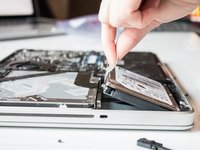
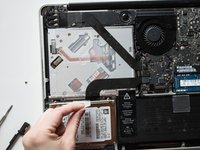
Tira l'aletta in plastica per sollevare il disco rigido dal suo alloggio.
-
-
-
Tira delicatamente la barra nera collegata al fianco del disco rigido. Questa barra resterà collegata al portatile.
-
-






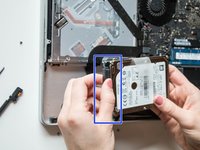
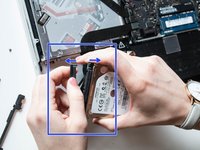
Per installare un nuovo disco rigido nel portatile, segui queste istruzioni al contrario.
Inizia svitando le viti di supporto dal vecchio disco rigido e avvitandole nel nuovo. Se vuoi usare il vecchio disco come memoria esterna, lascia le viti di supporto al loro posto e acquista un adattatore USB per dischi rigidi.
Annulla: non ho completato questa guida.
Altre 56 persone hanno completato questa guida.
Un ringraziamento speciale a questi traduttori:
100%


Questi traduttori ci stanno aiutando ad aggiustare il mondo! Vuoi partecipare?
Inizia a tradurre ›

Team

14Commenti sulla guida
Great documentation, photography was very good.
wonderful, thank you very much.
