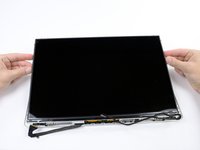
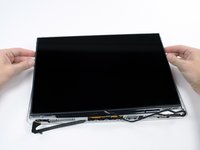
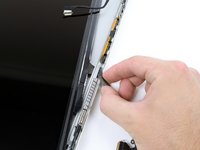
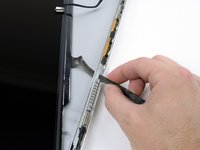
Salta al contenuto principale
Unisciti alla Community delle riparazioni - Crea un account
Questa traduzione è stata generata automaticamente e non è stata ancora revisionata da una persona. Parli questa lingua? Dai un’occhiata.

Sostituzione fotocamera MacBook Pro 17" unibody

Cosa ti serve

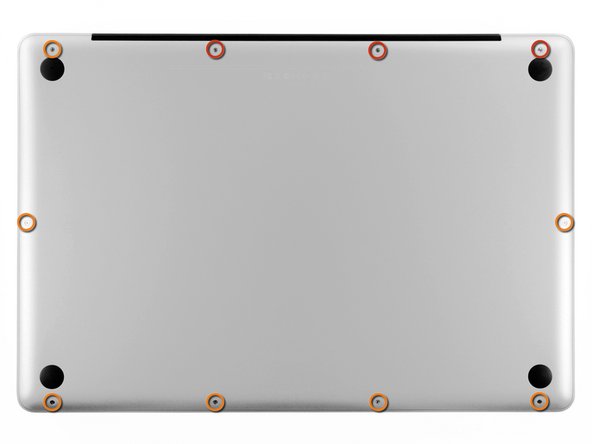
    1. Sostituzione fotocamera MacBook Pro 17" unibody, Cover inferiore: passo 1, immagine 1 di 1
      • Svita le seguenti viti che fissano la scocca inferiore a quella superiore:

      • Tre viti a croce Phillips da 13,5 mm.

      • Sette viti a croce Phillips da 3 mm.

      Chiedi a FixBot

      Aggiungi Commento

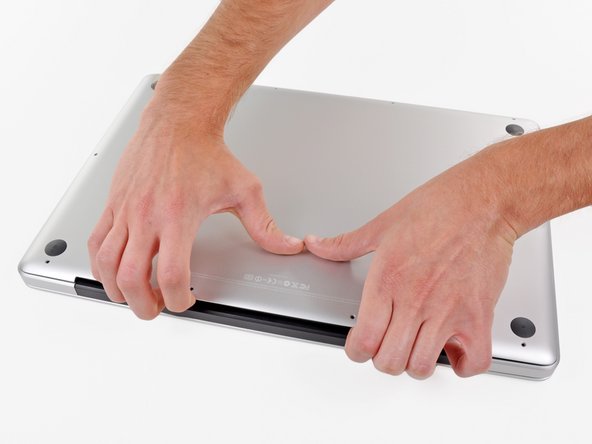
    2. Sostituzione fotocamera MacBook Pro 17" unibody: passo 2, immagine 1 di 2 Sostituzione fotocamera MacBook Pro 17" unibody: passo 2, immagine 2 di 2
      • Infila le dita tra la copertura inferiore e la presa d'aria e tira verso l'alto per liberare i due ganci che fissano il case inferiore a quello superiore.

      • Durante il rimontaggio, allinea correttamente la cover inferiore e premila in posizione con decisione finché entrambi i ganci fanno presa.

      • Rimuovi la cover inferiore.

      Chiedi a FixBot

      Aggiungi Commento

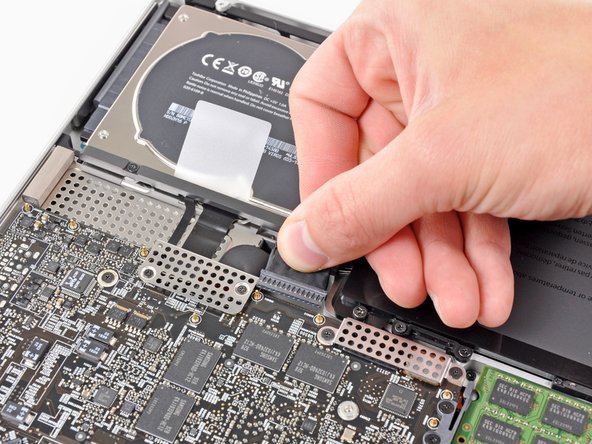
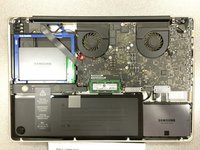
    1. Sostituzione fotocamera MacBook Pro 17" unibody, Batteria: passo 3, immagine 1 di 3 Sostituzione fotocamera MacBook Pro 17" unibody, Batteria: passo 3, immagine 2 di 3 Sostituzione fotocamera MacBook Pro 17" unibody, Batteria: passo 3, immagine 3 di 3
      • Ogni qualvolta che si lavora vicino alla scheda logica, è sempre consigliabile scollegare prima la batteria per evitare cortocircuiti.

      • Se presente, afferra la linguetta di plastica attaccata al connettore della batteria e tirala verso il lato anteriore del dispositivo. Per i modelli di fine 2011, il connettore non avrà una linguetta ed è semplicemente una spina che si inserisce direttamente nella scheda madre, per rimuoverla tirala verso l'alto.

      • Se manca la linguetta di plastica, usa uno spudger per sollevare il connettore dal suo zoccolo.

      • Tira la linguetta parallelamente alla parte anteriore della scheda logica.

      Chiedi a FixBot

      Aggiungi Commento

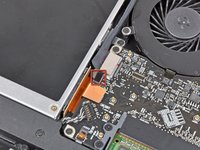
    1. Sostituzione fotocamera MacBook Pro 17" unibody, Display: passo 4, immagine 1 di 2 Sostituzione fotocamera MacBook Pro 17" unibody, Display: passo 4, immagine 2 di 2
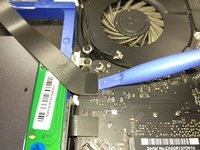
      • Prima di scollegare il cavo della fotocamera, devi prima spostare un piccolo fermo in plastica attaccato alla scheda logica. Nei modelli di fine 2011 puoi saltare questo passaggio perché non c'è alcun fermo in plastica sul connettore del cavo della fotocamera.

      • Usa la punta di uno spudger per spingere il piccolo fermo in plastica del cavo lontano dalla presa del cavo della fotocamera, lasciando spazio sufficiente per rimuovere il cavo della fotocamera.

      Chiedi a FixBot

      Aggiungi Commento

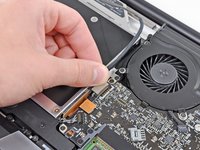
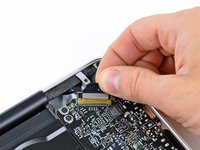
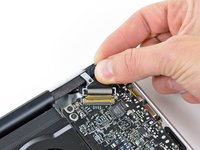
    2. Sostituzione fotocamera MacBook Pro 17" unibody, Scollegamento del cavo della fotocamera: passo 5, immagine 1 di 2 Sostituzione fotocamera MacBook Pro 17" unibody, Scollegamento del cavo della fotocamera: passo 5, immagine 2 di 2
      • Tira il cavo della fotocamera verso l'apertura dell'unità disco ottico per scollegarlo dalla scheda logica.

      • La presa del cavo della fotocamera è molto fragile. Non applicare alcuna forza verso l'alto su questa presa, poiché potrebbe staccarsi dalla scheda logica. Tira il cavo della fotocamera parallelamente alla superficie della scheda logica.

      Chiedi a FixBot

      Aggiungi Commento

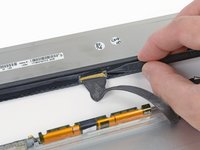
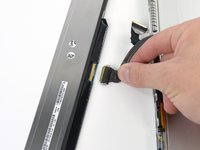
    3. Sostituzione fotocamera MacBook Pro 17" unibody: passo 6, immagine 1 di 1
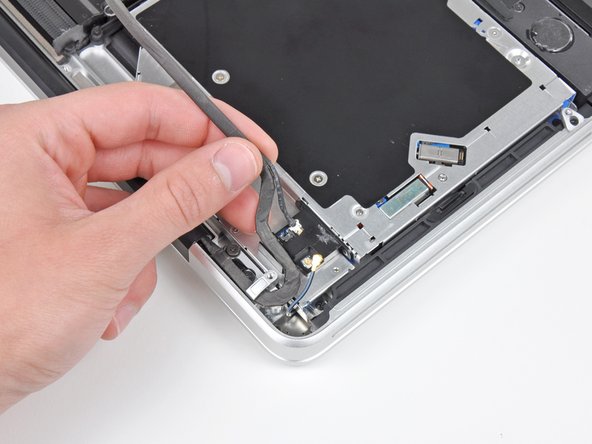
      • Tira con cautela il cavo Bluetooth verso le ventole per scollegarlo dalla scheda Bluetooth.

      • Tira il cavo parallelamente alla superficie dell'unità disco ottico.

      Chiedi a FixBot

      Aggiungi Commento

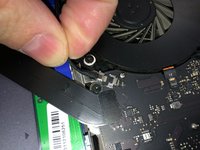
    4. Sostituzione fotocamera MacBook Pro 17" unibody: passo 7, immagine 1 di 2 Sostituzione fotocamera MacBook Pro 17" unibody: passo 7, immagine 2 di 2
      • Usa l'estremità piatta di uno spudger per staccare la sottile copertura in plastica dalla parte superiore e dai lati dell'alloggiamento della scheda Bluetooth. Per i modelli di fine 2011, controlla l'altra immagine perché la posizione del connettore è completamente diversa.

      Chiedi a FixBot

      Aggiungi Commento

    5. Sostituzione fotocamera MacBook Pro 17" unibody: passo 8, immagine 1 di 1
      • Usa l'estremità piatta di uno spudger per fare leva sul connettore dell'antenna Bluetooth e sganciarlo dalla sua presa sulla scheda Bluetooth.

      Chiedi a FixBot

      Aggiungi Commento

    6. Sostituzione fotocamera MacBook Pro 17" unibody: passo 9, immagine 1 di 2 Sostituzione fotocamera MacBook Pro 17" unibody: passo 9, immagine 2 di 2
      • Se presente, rimuovi il piccolo pezzo di schiuma EMI vicino alla scheda Bluetooth.

      • Disinstrada il cavo della fotocamera dall'alloggiamento ricavato nell'involucro della scheda Bluetooth.

      Chiedi a FixBot

      Aggiungi Commento

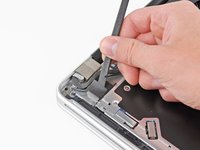
    7. Sostituzione fotocamera MacBook Pro 17" unibody: passo 10, immagine 1 di 2 Sostituzione fotocamera MacBook Pro 17" unibody: passo 10, immagine 2 di 2
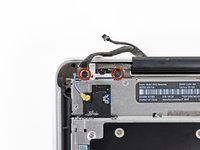
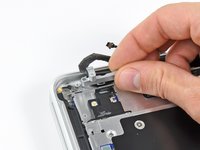
      • Rimuovi le due viti a croce Phillips da 7,1 mm che fissano il fermo del cavo della fotocamera al telaio superiore.

      • Rimuovi il fermo del cavo della fotocamera dal telaio superiore.

      Chiedi a FixBot

      Aggiungi Commento

    8. Sostituzione fotocamera MacBook Pro 17" unibody: passo 11, immagine 1 di 3 Sostituzione fotocamera MacBook Pro 17" unibody: passo 11, immagine 2 di 3 Sostituzione fotocamera MacBook Pro 17" unibody: passo 11, immagine 3 di 3
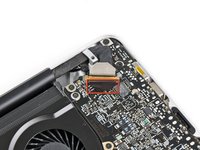
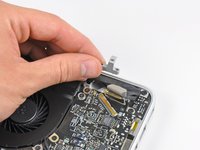
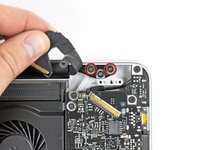
      • Solleva la aletta in plastica nera attaccata al fermo del cavo dati dello schermo e ruotala verso il lato di ingresso CC del MacBook.

      • Estrai il cavo dati dello schermo dalla sua presa.

      • La presa del cavo dati dello schermo è molto fragile. Non sollevare il connettore verso l'alto mentre lo scolleghi, poiché la presa potrebbe staccarsi dalla scheda logica. Tira il cavo parallelamente alla superficie della scheda logica.

      Chiedi a FixBot

      Aggiungi Commento

    9. Sostituzione fotocamera MacBook Pro 17" unibody: passo 12, immagine 1 di 2 Sostituzione fotocamera MacBook Pro 17" unibody: passo 12, immagine 2 di 2
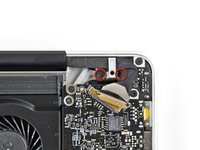
      • Rimuovi le due viti a croce Phillips da 7,1 mm che fissano il fermo del cavo dati del display al case superiore.

      • Rimuovi il fermo del cavo dati del display.

      Chiedi a FixBot

      Aggiungi Commento

    10. Sostituzione fotocamera MacBook Pro 17" unibody: passo 13, immagine 1 di 2 Sostituzione fotocamera MacBook Pro 17" unibody: passo 13, immagine 2 di 2
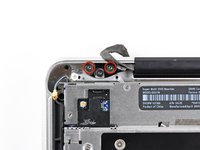
      • Rimuovi le due viti Torx T6 esterne da 6,8 mm da ciascuna delle due staffe del display (quattro viti in totale).

      • Ti chiediamo appositamente di lasciare una vite che fissa ciascuna staffa del display al case superiore per facilitare i passaggi successivi.

      Chiedi a FixBot

      Aggiungi Commento

    11. Sostituzione fotocamera MacBook Pro 17" unibody: passo 14, immagine 1 di 1
      • Apri il MacBook Pro in modo che il display sia perpendicolare alla parte superiore del case.

      • Appoggia il MacBook Pro aperto su un tavolo come mostrato in figura.

      • Mentre tieni uniti il display e la parte superiore del case con la mano sinistra, rimuovi la restante vite Torx T6 dalla staffa inferiore del display.

      Chiedi a FixBot

      Aggiungi Commento

    12. Sostituzione fotocamera MacBook Pro 17" unibody: passo 15, immagine 1 di 1
      • Assicurati di tenere insieme il display e la cover superiore con la mano sinistra. In caso contrario, il display o la cover superiore, una volta liberi, potrebbero cadere, danneggiando potenzialmente ciascun componente.

      • Rimuovi l'ultima vite Torx T6 rimanente che fissa il display alla cover superiore.

      Chiedi a FixBot

      Aggiungi Commento

    13. Sostituzione fotocamera MacBook Pro 17" unibody: passo 16, immagine 1 di 3 Sostituzione fotocamera MacBook Pro 17" unibody: passo 16, immagine 2 di 3 Sostituzione fotocamera MacBook Pro 17" unibody: passo 16, immagine 3 di 3
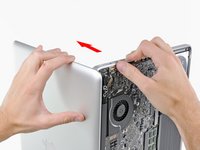
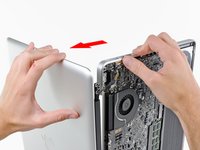
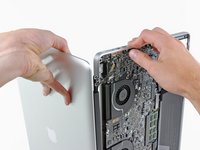
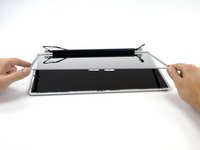
      • Afferra la cover superiore con la mano destra e ruotala leggermente verso la parte superiore del display in modo che la staffa superiore del display superi il bordo della cover superiore.

      • Ruota il display leggermente lontano dalla cover superiore.

      • Solleva il display verso l'alto e lontano dalla cover superiore, facendo attenzione a eventuali staffe o cavi che potrebbero rimanere impigliati.

      • Durante il rimontaggio, posiziona il display e installa le viti Torx della staffa del display, quindi chiudi il coperchio e appoggia il portatile capovolto per controllare l'allineamento dello schermo rispetto al corpo del dispositivo. Se necessario, allenta le viti e riallinea il display prima di stringerle.

      Chiedi a FixBot

      Aggiungi Commento

    1. Sostituzione fotocamera MacBook Pro 17" unibody, Vetro anteriore del display: passo 17, immagine 1 di 3 Sostituzione fotocamera MacBook Pro 17" unibody, Vetro anteriore del display: passo 17, immagine 2 di 3 Sostituzione fotocamera MacBook Pro 17" unibody, Vetro anteriore del display: passo 17, immagine 3 di 3
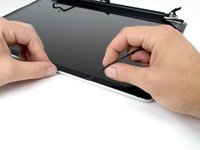
      • È molto facile che la guarnizione in gomma dello schermo si deformi se esposta al calore, quindi è meglio rimuoverla prima di utilizzare una pistola termica per rimuovere il vetro dello schermo.

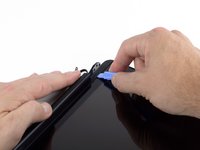
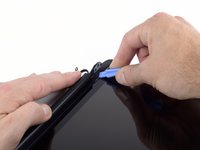
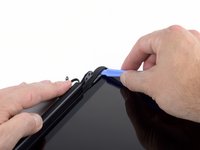
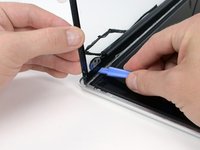
      • Inserisci uno strumento di apertura in plastica sotto la guarnizione in gomma nera nell'angolo in basso a sinistra del gruppo schermo.

      • Fai delicatamente leva sul bordo largo della guarnizione per sollevarlo dal case posteriore.

      Chiedi a FixBot

      Aggiungi Commento

    2. Sostituzione fotocamera MacBook Pro 17" unibody: passo 18, immagine 1 di 2 Sostituzione fotocamera MacBook Pro 17" unibody: passo 18, immagine 2 di 2
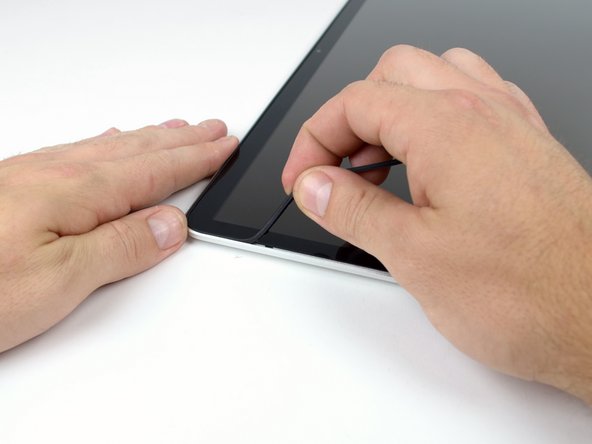
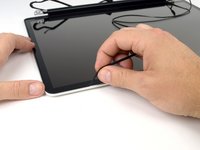
      • Partendo dall'angolo liberato, stacca la guarnizione sinistra dal lato sinistro del gruppo schermo.

      Chiedi a FixBot

      Aggiungi Commento

    3. Sostituzione fotocamera MacBook Pro 17" unibody: passo 19, immagine 1 di 2 Sostituzione fotocamera MacBook Pro 17" unibody: passo 19, immagine 2 di 2
      • Continua a rimuovere la guarnizione del display dal gruppo schermo lungo il bordo superiore.

      Chiedi a FixBot

      Aggiungi Commento

    4. Sostituzione fotocamera MacBook Pro 17" unibody: passo 20, immagine 1 di 3 Sostituzione fotocamera MacBook Pro 17" unibody: passo 20, immagine 2 di 3 Sostituzione fotocamera MacBook Pro 17" unibody: passo 20, immagine 3 di 3
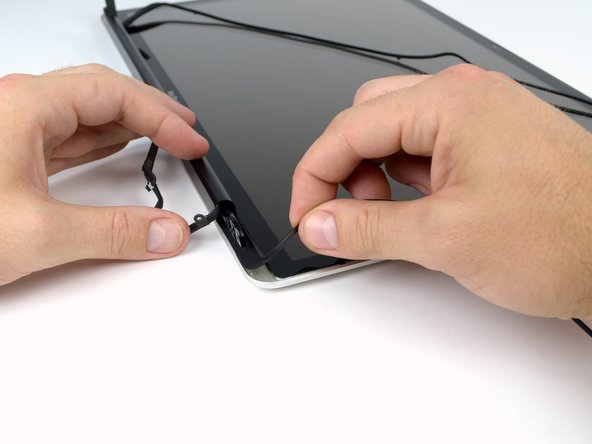
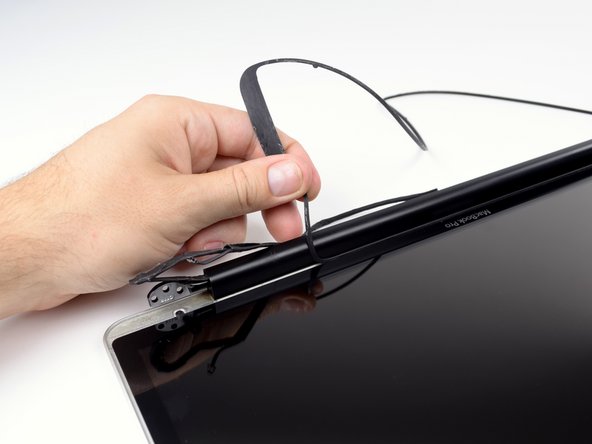
      • Continua a staccare la guarnizione dal gruppo schermo lungo il lato destro.

      • Tira la guarnizione via dal bordo inferiore dello schermo per liberarla completamente e mettila da parte.

      Chiedi a FixBot

      Aggiungi Commento

    5. Sostituzione fotocamera MacBook Pro 17" unibody: passo 21, immagine 1 di 1
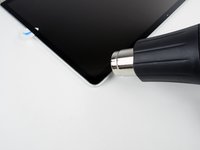
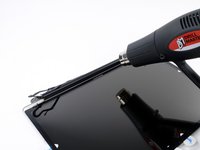
      • Nei passaggi seguenti, utilizzerai una pistola termica per ammorbidire l'adesivo dello schermo che fissa il bordo nero esterno intorno alla parte inferiore del pannello di vetro frontale al display.

      • Prima di iniziare, assicurati di pulire il vetro del display con un panno senza pelucchi inumidito con una soluzione delicata; questo farà aderire meglio la ventosa e renderà più facile controllare la presenza di polvere durante il rimontaggio.

      • Con la pistola termica impostata su bassa, inizia a scaldare il bordo nero esterno vicino all'angolo superiore destro del pannello di vetro.

      • A causa del calore applicato, è normale che si formi uno strato di condensa all'interno del pannello di vetro e/o all'esterno dell'LCD. Potrai rimuoverlo con un detergente per vetri una volta separato il vetro dal display.

      Chiedi a FixBot

      Aggiungi Commento

    6. Sostituzione fotocamera MacBook Pro 17" unibody: passo 22, immagine 1 di 3 Sostituzione fotocamera MacBook Pro 17" unibody: passo 22, immagine 2 di 3 Sostituzione fotocamera MacBook Pro 17" unibody: passo 22, immagine 3 di 3
      Strumento utilizzato in questo passaggio:
      Heavy-Duty Suction Cups (Pair)
      $16.95
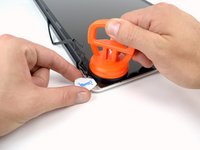
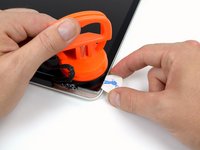
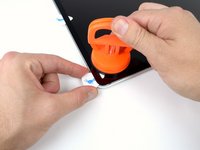
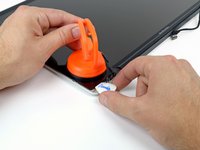
      • Una volta riscaldato a sufficienza il pannello, fissa una ventosa a forte presa vicino all'angolo inferiore destro del vetro dello schermo.

      • Per fissare le ventose che vendiamo, posiziona prima la ventosa con il manico mobile parallelo alla superficie del pannello in vetro. Mentre tieni leggermente la ventosa contro il vetro, solleva il manico mobile finché non è parallelo all'altro manico.

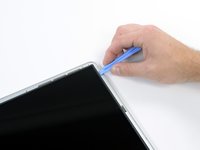
      • Solleva delicatamente l'angolo del vetro dello schermo quanto basta per inserire un plettro tra questo e il gruppo schermo.

      • Usa il plettro per sollevare delicatamente l'adesivo che fissa il vetro anteriore allo schermo.

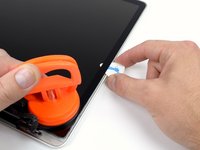
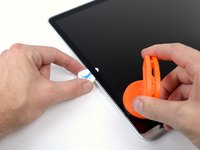
      • Solleva il pannello in vetro lungo il bordo destro dello schermo fino a metà altezza.

      • Lascia il plettro in posizione a metà del lato destro dello schermo e rimuovi la ventosa.

      Chiedi a FixBot

      Aggiungi Commento

    7. Sostituzione fotocamera MacBook Pro 17" unibody: passo 23, immagine 1 di 3 Sostituzione fotocamera MacBook Pro 17" unibody: passo 23, immagine 2 di 3 Sostituzione fotocamera MacBook Pro 17" unibody: passo 23, immagine 3 di 3
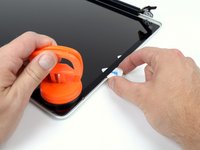
      • Usa una pistola termica per ammorbidire l'adesivo dello schermo sotto il vetro lungo i bordi destro e superiore del display.

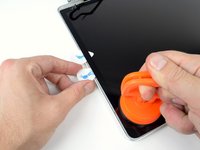
      • Attacca una ventosa all'angolo superiore destro del pannello frontale in vetro.

      • Tira verso l'alto il pannello in vetro mentre usi un secondo plettro per separarlo dal resto del gruppo schermo.

      • Continua a lavorare lungo il bordo destro del vetro del display frontale finché non è separato dal display.

      Chiedi a FixBot

      Aggiungi Commento

    8. Sostituzione fotocamera MacBook Pro 17" unibody: passo 24, immagine 1 di 1
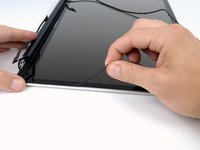
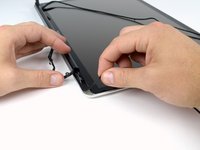
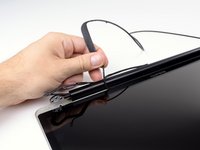
      • Lavora lungo il bordo superiore del gruppo schermo, facendo leva con attenzione sull'adesivo dello schermo con il plettro.

      • Smetti di fare leva circa 2,5 cm prima di raggiungere la fotocamera iSight. Lascia il plettro in posizione e rimuovi la ventosa.

      Chiedi a FixBot

      Aggiungi Commento

    9. Sostituzione fotocamera MacBook Pro 17" unibody: passo 25, immagine 1 di 3 Sostituzione fotocamera MacBook Pro 17" unibody: passo 25, immagine 2 di 3 Sostituzione fotocamera MacBook Pro 17" unibody: passo 25, immagine 3 di 3
      • Ripeti i passaggi dal 22 al 24 per il lato sinistro e per il bordo superiore sinistro del display.

      Chiedi a FixBot

      Aggiungi Commento

    10. Sostituzione fotocamera MacBook Pro 17" unibody: passo 26, immagine 1 di 1
      • Dopo aver sollevato i tre bordi del vetro del display, dovresti avere quattro plettri per chitarra posizionati sotto il pannello dello schermo, come mostrato.

      Chiedi a FixBot

      Aggiungi Commento

    11. Sostituzione fotocamera MacBook Pro 17" unibody: passo 27, immagine 1 di 3 Sostituzione fotocamera MacBook Pro 17" unibody: passo 27, immagine 2 di 3 Sostituzione fotocamera MacBook Pro 17" unibody: passo 27, immagine 3 di 3
      • Con la pistola termica impostata su un calore basso, riscalda il bordo inferiore dello schermo per ammorbidire l'adesivo dello schermo che mantiene il vetro in posizione.

      • Sotto la copertura della frizione si trovano diversi cavi e la scheda AirPort, quindi non riscaldare l'area troppo a lungo.

      • Solleva lentamente il bordo superiore del pannello di vetro e ruotalo delicatamente per estrarlo dallo schermo.

      • Se necessario, usa uno strumento di apertura in plastica per liberare qualsiasi parte del bordo inferiore del vetro che risulta ancora attaccata.

      • Prima di rimontare, assicurati di pulire sia l'interno del pannello dello schermo in vetro che l'LCD, poiché polvere o impronte digitali intrappolate all'interno saranno fastidiosamente visibili quando la macchina è accesa.

      Chiedi a FixBot

      Aggiungi Commento

    1. Sostituzione fotocamera MacBook Pro 17" unibody, Copertura della cerniera: passo 28, immagine 1 di 2 Sostituzione fotocamera MacBook Pro 17" unibody, Copertura della cerniera: passo 28, immagine 2 di 2
      • Tenendo saldamente la copertura della cerniera, falla scorrere verso la cerniera del display destra.

      • La copertura della cerniera si sposterà di circa 1 cm verso destra. Non forzarla oltre questo punto.

      Chiedi a FixBot

      Aggiungi Commento

    2. Sostituzione fotocamera MacBook Pro 17" unibody: passo 29, immagine 1 di 2 Sostituzione fotocamera MacBook Pro 17" unibody: passo 29, immagine 2 di 2
      • Sollevando il bordo sinistro della copertura della cerniera, muovila delicatamente avanti e indietro lungo il suo asse longitudinale mentre la tiri lontano dal display.

      • Rimuovi la copertura della cerniera dal display, facendo attenzione a eventuali cavi che potrebbero rimanere impigliati.

      Chiedi a FixBot

      Aggiungi Commento

    1. Sostituzione fotocamera MacBook Pro 17" unibody, LCD: passo 30, immagine 1 di 1
      • Rimuovi le quattro viti a croce Phillips #00 da 2,3 mm che fissano l'LCD alla cornice posteriore del display.

      Chiedi a FixBot

      Aggiungi Commento

    2. Sostituzione fotocamera MacBook Pro 17" unibody: passo 31, immagine 1 di 3 Sostituzione fotocamera MacBook Pro 17" unibody: passo 31, immagine 2 di 3 Sostituzione fotocamera MacBook Pro 17" unibody: passo 31, immagine 3 di 3
      • Solleva uno degli angoli superiori del pannello LCD dalla cornice posteriore con uno strumento di apertura in plastica.

      • Afferra gli angoli superiori dell'LCD e ruotalo verso l'alto, estraendolo leggermente dal display.

      • Tira l'LCD verso la parte superiore del pannello dello schermo, liberando le linguette delle viti da sotto la cornice posteriore del display.

      Chiedi a FixBot

      Aggiungi Commento

    3. Sostituzione fotocamera MacBook Pro 17" unibody: passo 32, immagine 1 di 2 Sostituzione fotocamera MacBook Pro 17" unibody: passo 32, immagine 2 di 2
      • Fai passare con attenzione il cavo dell'LCD attraverso la fessura nella cornice posteriore del display.

      • Potrebbe essere necessario ruotare leggermente il display per far passare il cavo.

      Chiedi a FixBot

      Aggiungi Commento

    4. Sostituzione fotocamera MacBook Pro 17" unibody: passo 33, immagine 1 di 2 Sostituzione fotocamera MacBook Pro 17" unibody: passo 33, immagine 2 di 2
      • Capovolgi l'LCD e adagialo con la parte anteriore rivolta verso il basso, facendo attenzione a non esercitare troppa pressione sul cavo dello schermo.

      • Stacca il pezzo di nastro adesivo che copre il connettore del cavo dati dello schermo partendo dal bordo più vicino all'LCD.

      Chiedi a FixBot

      Aggiungi Commento

    5. Sostituzione fotocamera MacBook Pro 17" unibody: passo 34, immagine 1 di 2 Sostituzione fotocamera MacBook Pro 17" unibody: passo 34, immagine 2 di 2
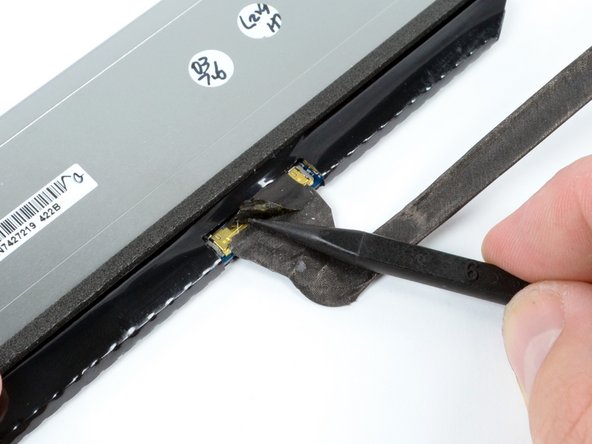
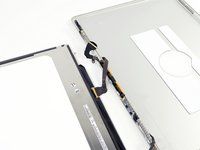
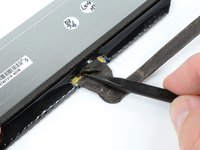
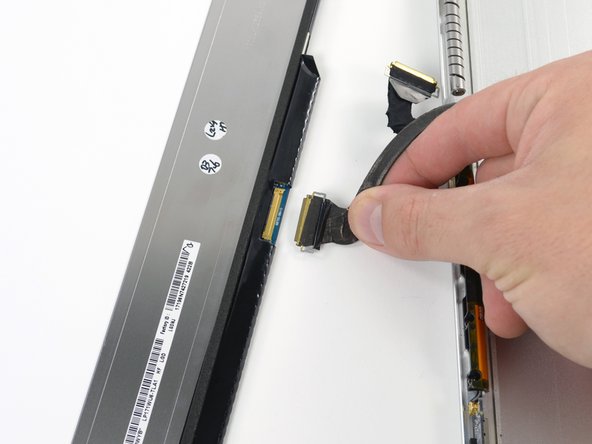
      • Usa la punta di uno spudger per sollevare la sottile clip di fissaggio in acciaio che blocca il cavo dati del display alla sua presa sull'LCD.

      • Tira il cavo dati del display dritto verso l'esterno dalla sua presa sull'LCD.

      • Solleva l'LCD fuori dal gruppo schermo e mettilo da parte.

      Chiedi a FixBot

      Aggiungi Commento

    1. Sostituzione fotocamera MacBook Pro 17" unibody, gruppo scheda fotocamera: passo 35, immagine 1 di 1
      • Rimuovi le due viti a croce Phillips #00 da 2,7 mm che fissano la scheda della fotocamera alla cornice posteriore del display.

      Chiedi a FixBot

      Aggiungi Commento

    2. Sostituzione fotocamera MacBook Pro 17" unibody: passo 36, immagine 1 di 1
      • Solleva ed estrai il gruppo fotocamera dalla cornice posteriore dello schermo.

      Chiedi a FixBot

      Aggiungi Commento

    1. Sostituzione fotocamera MacBook Pro 17" unibody, Fotocamera: passo 37, immagine 1 di 1
      • Usa l'estremità piatta di uno spudger per fare leva sul cavo della scheda della fotocamera e scollegarlo dalla sua presa sul lato inferiore della scheda stessa.

      Chiedi a FixBot

      Aggiungi Commento

Conclusione

Per rimontare il dispositivo, segui queste istruzioni in ordine inverso.

Annulla: non ho completato questa guida.

Altre 5 persone hanno completato questa guida.

Brett Hartt

Membro da: 04/12/10

132.418 Reputazione

144 guide realizzate

Team

iFixit Membro di iFixit

Staff

123 Membri

86.246 guide realizzate

1Commento della guida

If you’re replacing the board and the camera, make sure the part numbers match. There are different cameras out there that will attach to different boards but they will not work. To know if you mismatched one, your Mac will come on and the fans will run a full speed and the OS will be extremely slow. Also, the camera will not work. There are different ones you can use on different machines but I highly recommend replacing both the camera and the board to avoid the situation all together.

brandonbanfield - Rispondi Condividi
Aggiungi Commento

Visualizza statistiche:

Ultime 24 ore: 2

Ultimi 7 giorni: 27

Ultimi 30 giorni: 73

Tutti i Tempi: 13,392