Questa traduzione è stata generata automaticamente e non è stata ancora revisionata da una persona. Parli questa lingua? Dai un’occhiata.
Introduzione
Usa questa guida per sostituire una ventola guasta o rumorosa.
Cosa ti serve
-
-
-
Usa un cacciavite P5 Pentalobe per rimuovere le dieci viti che tengono in posizione il case inferiore, delle seguenti lunghezze:
-
Due viti da 9 mm
-
Otto viti da 2,6 mm
 Chiedi a FixBot
-
-
-
Inserisci le tue dita tra il display e il case inferiore e tira verso l'alto per separare il case inferiore dal MacBook Air.
-
Rimuovi il case inferiore e mettilo da parte.
-
-
-
-
-
Prendi la la linguetta di estrazione in plastica trasparente attaccata al connettore della batteria e tirala verso il bordo frontale dell'Air per scollegare la batteria dalla scheda logica.
-
-
-
-
-
Usa l'estremità piatta di uno spudger per fare leva sul connettore del cavo della scheda I/O ed estrarlo dalla sua presa sulla scheda I/O.
-
-
-
-
Stacca con attenzione il cavo della scheda I/O dalla parte superiore della ventola.
-
-
-
Mentre tiri delicatamente il cavo della scheda I/O verso l'alto vicino al suo collegamento alla scheda logica, usa la punta di uno spudger per fare leva verso l'alto sui lati alterni del connettore per aiutare a "estrarlo" dalla sua presa.
-
Rimuovi il cavo della scheda I/O.
-
-
-
-
-
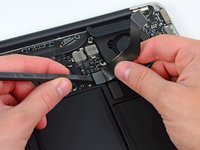
Usa la punta di uno spudger per sollevare delicatamente l'aletta di bloccaggio sulla presa ZIF del cavo della ventola.
-
-
-
Stacca la guarnizione adesiva dall'adesivo sulla parte superiore della ventola.
-
-
-
Rimuovi le seguenti tre viti che fissano la ventola al case superiore:
-
Una vite Torx da 3,6 mm
-
Una vite Torx da 2,7 mm
-
Una vite Torx da 3,6 mm con testa corta
-
-
-
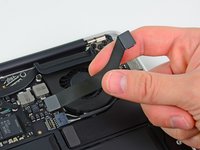
Solleva la ventola ed estraila dal case superiore, quindi scollega con attenzione il cavo a nastro della ventola dalla sua presa mentre la rimuovi dall'Air.
-
-




Per rimontare il dispositivo, segui queste istruzioni in ordine inverso.
Annulla: non ho completato questa guida.
Altre 59 persone hanno completato questa guida.


4Commenti sulla guida
Great guide! Worked seamlessly! Big thumbs up!
The 13” mid 2012 requires a P4 Pentalobe screwdriver to remove case and change the fan.
The P5 is too large.
I recently replaced my battery (thanks to your awesome guidance and battery!). When I opened the cover, I saw that there was so much dust in there from over the years. I wiped off what I could and used a cotton swab to gently removed what I could. I noticed that there was tons and tons of dust on the inner ring of the fan. It seems to work but I have had issues with overheating. I am wondering whether I need to get a new fan or whether I can try cleaning the fan I have. If the latter, how do I do that? Should I just use one of those air cans that one uses for removing dust between keyboard keys? Or is there some other, better way to do it, without damaging anything?
