Salta al contenuto principale
Unisciti alla Community delle riparazioni - Crea un account

Questa traduzione è stata generata automaticamente e non è stata ancora revisionata da una persona. Parli questa lingua? Dai un’occhiata.

Sostituzione gruppo schermo del MacBook Air 11" metà 2011

Cosa ti serve

    1. Sostituzione gruppo schermo del MacBook Air 11" metà 2011, Scocca inferiore: passo 1, immagine 1 di 1
      • Spegni e chiudi il tuo portatile. Appoggialo su una superfice morbida a testa in giù.

      • Svita le seguenti dieci viti:

      • Due viti Pentalobe 5-Point da 8 mm

      • Otto viti Pentalobe 5-Point da 2,5 mm

      • Puoi trovare il cacciavite speciale per rimuovere le viti Pentalobe 5-Point qui.

      Chiedi a FixBot

      Aggiungi Commento

    2. Sostituzione gruppo schermo del MacBook Air 11" metà 2011: passo 2, immagine 1 di 1
      • Infila le dita tra lo schermo e la scocca inferiore e tira verso l'alto per liberare la scocca dal MacBook Air.

      Chiedi a FixBot

      Aggiungi Commento

    1. Sostituzione gruppo schermo del MacBook Air 11" metà 2011, Batteria: passo 3, immagine 1 di 2 Sostituzione gruppo schermo del MacBook Air 11" metà 2011, Batteria: passo 3, immagine 2 di 2
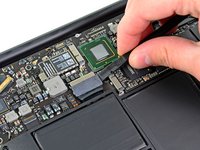
      • In questo passaggio dovrai scollegare la batteria per evitare di far fare corto circuito a qualsiasi componente durante la riparazione.

      • Usa la parte piatta di uno spudger per fare leva su entrambi i lati corti del connettore della batteria per scollegarlo dalla sua presa sulla scheda madre.

      • Piega il cavo della batteria lontano dalla scheda madre in modo che non faccia contatto accidentalmente con la sua presa.

      Chiedi a FixBot

      Aggiungi Commento

    1. Sostituzione gruppo schermo del MacBook Air 11" metà 2011, SSD: passo 4, immagine 1 di 1
      • Svita la vite Torx T5 da 2,9 mm che tiene fermo l'SSD sulla scheda madre.

      Chiedi a FixBot

      Aggiungi Commento

    2. Sostituzione gruppo schermo del MacBook Air 11" metà 2011: passo 5, immagine 1 di 2 Sostituzione gruppo schermo del MacBook Air 11" metà 2011: passo 5, immagine 2 di 2
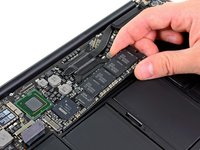
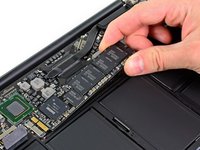
      • Usa uno spudger per sollevare l'estremità libera dell'SSD giusto il necessario per poterlo afferrare con l'altra mano.

      • Non sollevare troppo l'estremità dell'SSD.

      • Sfila l'SSD dalla sua presa parallelamente alla scheda madre per rimuoverlo.

      • Mentre reinstalli l'SSD, assicurati che sia posizionato correttamente prima di riavvitare la vite bi bloccaggio.

      Chiedi a FixBot

      Aggiungi Commento

    1. Sostituzione gruppo schermo del MacBook Air 11" metà 2011, Cavo della scheda I/O: passo 6, immagine 1 di 1
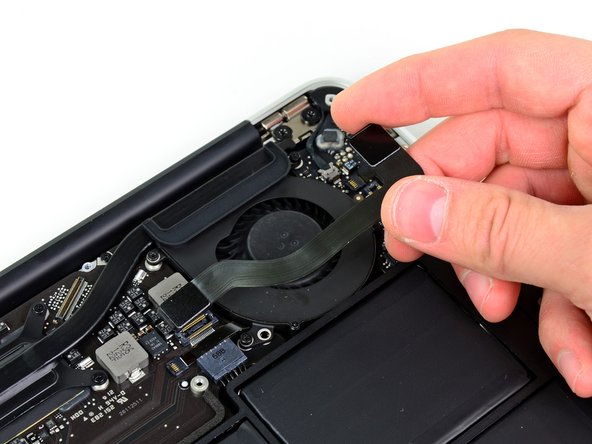
      • Usa l'estremità piatta di uno spudger per fare leva sul cavo della scheda I/O e scollegarlo dalla sua presa sulla scheda I/O.

      Chiedi a FixBot

      Aggiungi Commento

    2. Sostituzione gruppo schermo del MacBook Air 11" metà 2011: passo 7, immagine 1 di 1
      • Stacca il cavo della scheda I/O dall'adesivo che lo fissa alla ventola.

      Chiedi a FixBot

      Aggiungi Commento

    3. Sostituzione gruppo schermo del MacBook Air 11" metà 2011: passo 8, immagine 1 di 2 Sostituzione gruppo schermo del MacBook Air 11" metà 2011: passo 8, immagine 2 di 2
      • Usa l'estremità piatta di uno spudger per sollevare il connettore della scheda I/O ed estrarlo dalla sua presa sulla scheda logica

      • Assicurati di sollevare il connettore verticalmente mentre lo scolleghi dalla sua presa. La presa è molto profonda sulla scheda logica e fare leva da un lato all'altro potrebbe danneggiare la scheda logica

      • Rimuovi il cavo della scheda I/O.

      Chiedi a FixBot

      Aggiungi Commento

    1. Sostituzione gruppo schermo del MacBook Air 11" metà 2011, Ventola: passo 9, immagine 1 di 1
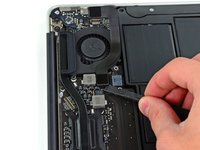
      • Usa la punta di uno spudger per sollevare delicatamente l'aletta di bloccaggio sulla presa ZIF del cavo della ventola.

      • Assicurati di fare leva sull'aletta di bloccaggio incernierata, non sulla presa stessa.

      Chiedi a FixBot

      Aggiungi Commento

    2. Sostituzione gruppo schermo del MacBook Air 11" metà 2011: passo 10, immagine 1 di 1
      • Rimuovi le seguenti tre viti che fissano la ventola al case superiore:

      • Due viti Torx T5 da 5,2 mm

      • Una vite Torx T5 da 3,6 mm

      Chiedi a FixBot

      Aggiungi Commento

    3. Sostituzione gruppo schermo del MacBook Air 11" metà 2011: passo 11, immagine 1 di 1
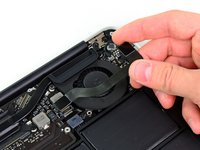
      • Solleva la ventola dal telaio superiore e, mentre la rimuovi dall'Air, scollega con attenzione il cavo a nastro della ventola dalla sua presa.

      Chiedi a FixBot

      Aggiungi Commento

    1. Sostituzione gruppo schermo del MacBook Air 11" metà 2011, Batteria: passo 12, immagine 1 di 1
      • Rimuovi le seguenti cinque viti che fissano la batteria al telaio superiore:

      • Due viti Torx T5 da 5,2 mm

      • Una vite Torx T5 da 6 mm

      • Due viti Torx T5 da 2,6 mm

      Chiedi a FixBot

      Aggiungi Commento

    2. Sostituzione gruppo schermo del MacBook Air 11" metà 2011: passo 13, immagine 1 di 1
      • Non toccare o premere le sei celle ai polimeri di litio durante la manipolazione della batteria.

      • Solleva la batteria dal lato più vicino alla scheda logica e rimuovila dal case superiore.

      Chiedi a FixBot

      Aggiungi Commento

    1. Sostituzione gruppo schermo del MacBook Air 11" metà 2011, Scheda logica: passo 14, immagine 1 di 2 Sostituzione gruppo schermo del MacBook Air 11" metà 2011, Scheda logica: passo 14, immagine 2 di 2
      • Usa l'estremità piatta di uno spudger per liberare il passante adesivo che fissa il cavo di alimentazione della scheda I/O alla cover superiore.

      • Scollega la scheda I/O tirando il cavo di alimentazione lontano dalla sua presa sulla scheda logica.

      • Tira il cavo parallelamente alla superficie della scheda logica verso il bordo anteriore dell'Air.

      Chiedi a FixBot

      Aggiungi Commento

    2. Sostituzione gruppo schermo del MacBook Air 11" metà 2011: passo 15, immagine 1 di 2 Sostituzione gruppo schermo del MacBook Air 11" metà 2011: passo 15, immagine 2 di 2
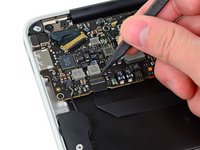
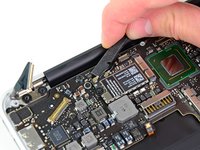
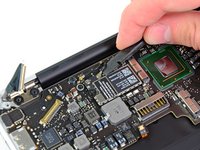
      • Usa la punta di uno spudger per sollevare l'aletta di bloccaggio sulla presa ZIF del cavo a nastro della retroilluminazione della tastiera.

      • Assicurati di fare leva sull'aletta di bloccaggio incernierata, non sulla presa stessa.

      • Sfila il cavo a nastro della retroilluminazione della tastiera dalla sua presa.

      Chiedi a FixBot

      Aggiungi Commento

    3. Sostituzione gruppo schermo del MacBook Air 11" metà 2011: passo 16, immagine 1 di 2 Sostituzione gruppo schermo del MacBook Air 11" metà 2011: passo 16, immagine 2 di 2
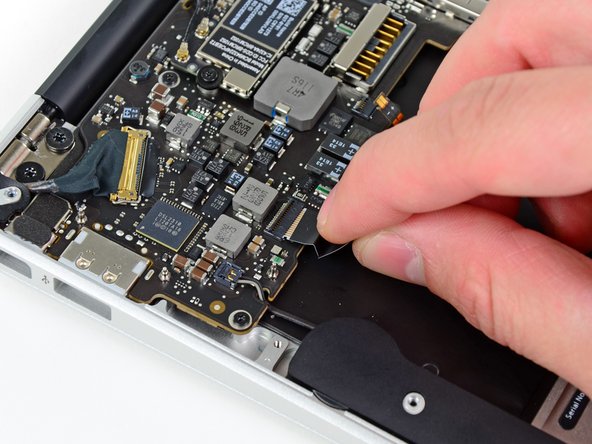
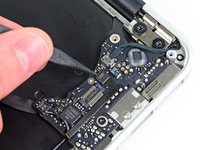
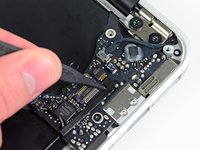
      • Usa la punta di uno spudger o l'unghia per sollevare l'aletta di bloccaggio sulla presa ZIF del cavo a nastro del trackpad.

      • Assicurati di fare leva sull'aletta di bloccaggio incernierata, non sulla presa stessa.

      • Sfila il cavo a nastro del trackpad dalla sua presa tirandolo verso il bordo anteriore dell'Air.

      Chiedi a FixBot

      Aggiungi Commento

    4. Sostituzione gruppo schermo del MacBook Air 11" metà 2011: passo 17, immagine 1 di 1
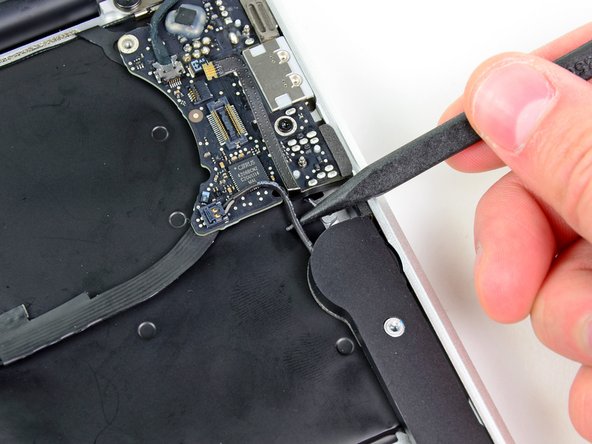
      • Usa la punta di uno spudger per disinstradare il cavo dell'altoparlante destro dall'incavo tagliato nella scheda logica.

      Chiedi a FixBot

      Aggiungi Commento

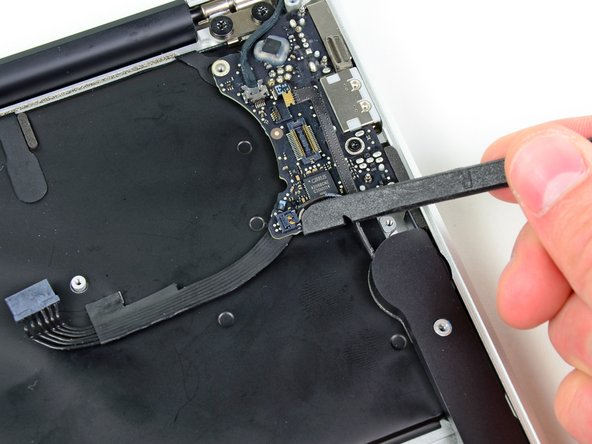
    5. Sostituzione gruppo schermo del MacBook Air 11" metà 2011: passo 18, immagine 1 di 1
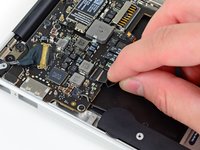
      • Usa l'estremità piatta di uno spudger per fare leva sul connettore del cavo dell'altoparlante destro verso l'alto ed estrarlo dalla sua presa sulla scheda logica.

      • Fai leva da sotto i cavi.

      Chiedi a FixBot

      Aggiungi Commento

    6. Sostituzione gruppo schermo del MacBook Air 11" metà 2011: passo 19, immagine 1 di 3 Sostituzione gruppo schermo del MacBook Air 11" metà 2011: passo 19, immagine 2 di 3 Sostituzione gruppo schermo del MacBook Air 11" metà 2011: passo 19, immagine 3 di 3
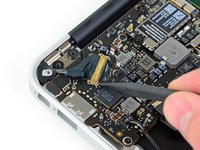
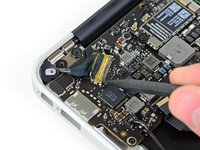
      • Spingi delicatamente la punta di uno spudger sotto la linguetta di plastica nera incollata alla linguetta di blocco del cavo dati del display, per far sì che la linguetta di blocco si sollevi verso l'alto e si stacchi dalla presa.

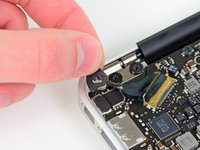
      • Rimuovi la piccola guarnizione in gomma dall'angolo del case superiore, vicino al cavo dati del display.

      Chiedi a FixBot

      Aggiungi Commento

    7. Sostituzione gruppo schermo del MacBook Air 11" metà 2011: passo 20, immagine 1 di 1
      • Mentre tieni il blocco lontano dalla presa, estrai delicatamente il cavo dati del display dalla sua presa.

      • Non tirare verso l'alto il cavo dati del display mentre lo scolleghi, poiché la sua presa potrebbe rompersi dalla scheda logica.

      Chiedi a FixBot

      Aggiungi Commento

    8. Sostituzione gruppo schermo del MacBook Air 11" metà 2011: passo 21, immagine 1 di 2 Sostituzione gruppo schermo del MacBook Air 11" metà 2011: passo 21, immagine 2 di 2
      • Usa l'estremità piatta di uno spudger per fare leva su entrambi i connettori dei cavi dell'antenna e staccarli dalle loro prese sulla scheda AirPort/Bluetooth.

      Chiedi a FixBot

      Aggiungi Commento

    9. Sostituzione gruppo schermo del MacBook Air 11" metà 2011: passo 22, immagine 1 di 1
      • Disponi delicatamente i cavi dell'antenna facendoli uscire dall'alloggiamento ricavato nella scheda logica.

      Chiedi a FixBot

      Aggiungi Commento

    10. Sostituzione gruppo schermo del MacBook Air 11" metà 2011: passo 23, immagine 1 di 1
      • Rimuovi le tre viti Torx T5 da 3,6 mm che fissano la scheda logica alla scocca superiore.

      Chiedi a FixBot

      Aggiungi Commento

    11. Sostituzione gruppo schermo del MacBook Air 11" metà 2011: passo 24, immagine 1 di 1
      • Solleva delicatamente il gruppo della scheda logica fuori dal case superiore, facendo attenzione al fragile dissipatore di calore e a qualsiasi cavo che potrebbe rimanere impigliato.

      Chiedi a FixBot

      Aggiungi Commento

    1. Sostituzione gruppo schermo del MacBook Air 11" metà 2011, gruppo schermo: passo 25, immagine 1 di 1
      • Rimuovi la piccola guarnizione in gomma dall'angolo della cover superiore più vicino alla scheda I/O.

      Chiedi a FixBot

      Aggiungi Commento

    2. Sostituzione gruppo schermo del MacBook Air 11" metà 2011: passo 26, immagine 1 di 2 Sostituzione gruppo schermo del MacBook Air 11" metà 2011: passo 26, immagine 2 di 2
      • Usa la punta di uno spudger per sollevare con attenzione l'aletta di bloccaggio sulla presa ZIF del cavo del microfono.

      • Assicurati di fare leva sull'aletta di bloccaggio, non sulla presa stessa.

      • Estrai il cavo a nastro del microfono tirandolo dritto fuori dalla sua presa.

      Chiedi a FixBot

      Aggiungi Commento

    3. Sostituzione gruppo schermo del MacBook Air 11" metà 2011: passo 27, immagine 1 di 2 Sostituzione gruppo schermo del MacBook Air 11" metà 2011: passo 27, immagine 2 di 2
      • Disinstrada il cavo dell'altoparlante sinistro dall'incavo tagliato nella scheda I/O.

      • Usa l'estremità piatta di uno spudger per fare leva sul connettore del cavo dell'altoparlante sinistro verso l'alto e fuori dalla sua presa sulla scheda I/O.

      • Fai leva dal di sotto dei cavi.

      Chiedi a FixBot

      Aggiungi Commento

    4. Sostituzione gruppo schermo del MacBook Air 11" metà 2011: passo 28, immagine 1 di 1
      • Tira il cavo della fotocamera parallelamente alla superficie della scheda I/O verso il bordo posteriore dell'Air per scollegarlo dalla sua presa.

      • Non tirare verso l'alto questo cavo mentre lo scolleghi, poiché la sua presa potrebbe staccarsi dalla scheda logica.

      Chiedi a FixBot

      Aggiungi Commento

    5. Sostituzione gruppo schermo del MacBook Air 11" metà 2011, Rimozione della vite Torx: passo 29, immagine 1 di 1
      • Rimuovi la singola vite Torx T5 da 3,6 mm che fissa la scheda I/O al telaio superiore.

      Chiedi a FixBot

      Aggiungi Commento

    6. Sostituzione gruppo schermo del MacBook Air 11" metà 2011: passo 30, immagine 1 di 1
      • Solleva con attenzione la scheda I/O dal bordo più vicino alla scheda logica e rimuovila dalla cover superiore.

      Chiedi a FixBot

      Aggiungi Commento

    7. Sostituzione gruppo schermo del MacBook Air 11" metà 2011: passo 31, immagine 1 di 3 Sostituzione gruppo schermo del MacBook Air 11" metà 2011: passo 31, immagine 2 di 3 Sostituzione gruppo schermo del MacBook Air 11" metà 2011: passo 31, immagine 3 di 3
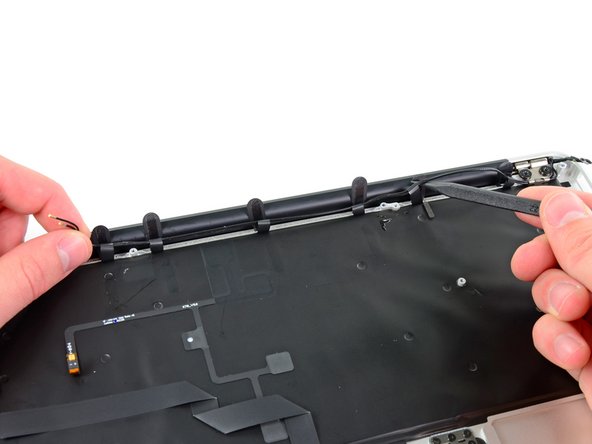
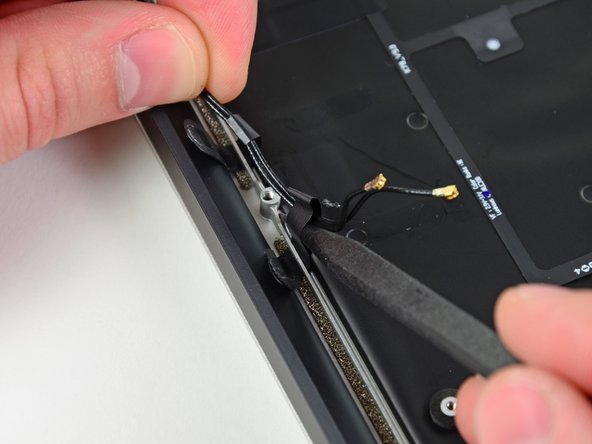
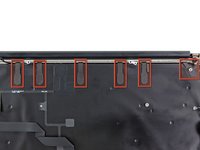
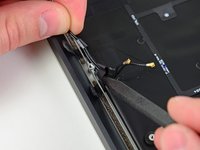
      • Solleva i sei passanti per cavi che fissano i cavi dell'antenna al telaio superiore.

      • Estrai delicatamente i passanti per cavi, uno alla volta, dal canale ricavato nel telaio superiore.

      • Usa lo spudger per aprire i passanti in plastica mentre disinstradi i cavi dell'antenna al loro interno.

      • Ripeti l'operazione per tutti i passanti di fissaggio.

      Chiedi a FixBot

      Aggiungi Commento

    8. Sostituzione gruppo schermo del MacBook Air 11" metà 2011: passo 32, immagine 1 di 2 Sostituzione gruppo schermo del MacBook Air 11" metà 2011: passo 32, immagine 2 di 2
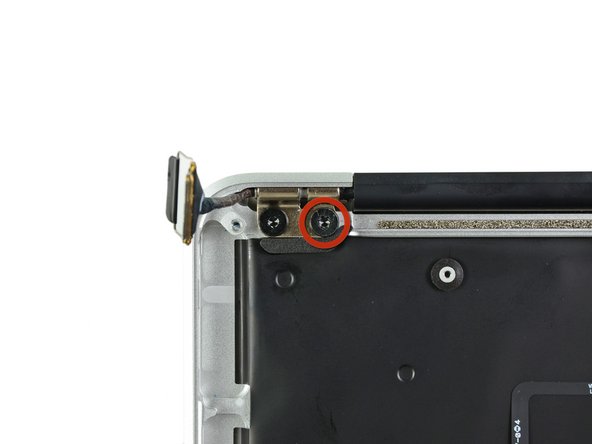
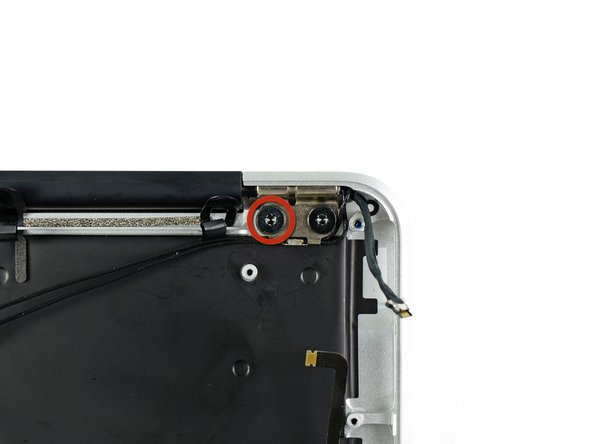
      • Rimuovi la vite Torx T8 interna da 4,9 mm che fissa ogni cerniera del display al case superiore (due viti in totale).

      Chiedi a FixBot

      Aggiungi Commento

    9. Sostituzione gruppo schermo del MacBook Air 11" metà 2011: passo 33, immagine 1 di 1
      • Apri il display finché non è perpendicolare alla scocca superiore e appoggialo su un tavolo come mostrato.

      • Mentre tieni fermo l'Air, rimuovi la rimanente vite Torx da 4,9 mm dalla staffa inferiore del display.

      Chiedi a FixBot

      Aggiungi Commento

    10. Sostituzione gruppo schermo del MacBook Air 11" metà 2011: passo 34, immagine 1 di 1
      • Prima di rimuovere l'ultima vite del display, assicurati di tenere fermi il display e il telaio superiore con l'altra mano. In caso contrario, i componenti potrebbero cadere sul tavolo, causando potenziali danni costosi.

      • Rimuovi l'ultima vite Torx da 4,9 mm che fissa il display al telaio superiore.

      Chiedi a FixBot

      Aggiungi Commento

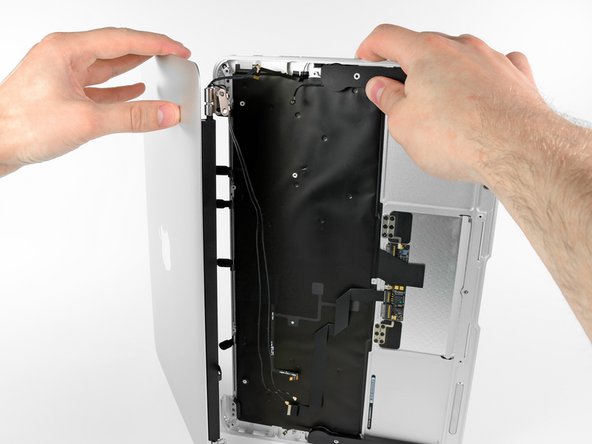
    11. Sostituzione gruppo schermo del MacBook Air 11" metà 2011: passo 35, immagine 1 di 2 Sostituzione gruppo schermo del MacBook Air 11" metà 2011: passo 35, immagine 2 di 2
      • Spingi leggermente la cover superiore verso il gruppo schermo, quindi ruotala allontanandola dalla parte anteriore del gruppo schermo.

      • Una volta che le due cerniere dello schermo hanno superato la cover superiore, rimuovi lo schermo e mettilo da parte.

      Chiedi a FixBot

      Aggiungi Commento

Conclusione

Per rimontare il dispositivo, segui queste istruzioni in ordine inverso.

Annulla: non ho completato questa guida.

Altre 73 persone hanno completato questa guida.

5Commenti sulla guida

Thanks a lot for this guide! My daughter wrecked the display on my Macbook Air. I have never done any repairs on a notebook before, but I ordered the new display assembly and the toolkit and went ahead anyways.

When I saw my Macbook Air in pieces before me, I had my doubts that it would ever work again, but placing the last screw and then pressing the power button, it just worked!

Thanks again!

kenneth - Rispondi Condividi

Because my MacBook Air late 2011 ‘s hinge was broken, I would like to replace a new one DIY! Thank for show me hoe to disassemble it.

bryan mok - Rispondi Condividi

Very helpful - thank you very much. I watched your Youtube video (for a slightly different model) to get an idea of the process, then followed this guide step-by-step for my exact model. Very clear and easy to follow, with great directions and pictures.

Maciek - Rispondi Condividi

Used this excellent and comprehensive guide for early 11” Air along side the video guide for the later 13” Macbook Air to swap out the display on a 2015 11” Macbook Air - All very similar and made a daunting job straight forward - Thanks!

N Fqwerty - Rispondi Condividi

Switched two monitors and made a great job thanks to this amzing guide. Very easy.

alessandro.vianello - Rispondi Condividi

Aggiungi Commento

Visualizza statistiche:

Ultime 24 ore: 6

Ultimi 7 giorni: 48

Ultimi 30 giorni: 157

Tutti i Tempi: 71,788