Salta al contenuto principale
Unisciti alla Community delle riparazioni - Crea un account

Questa traduzione è stata generata automaticamente e non è stata ancora revisionata da una persona. Parli questa lingua? Dai un’occhiata.

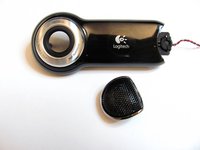
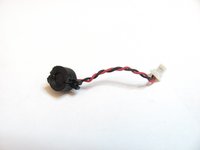
Sostituzione microfono Logitech Webcam Pro 9000

Cosa ti serve

    1. Sostituzione microfono Logitech Webcam Pro 9000, Copertura anteriore e posteriore: passo 1, immagine 1 di 2 Sostituzione microfono Logitech Webcam Pro 9000, Copertura anteriore e posteriore: passo 1, immagine 2 di 2
      • Rimuovi le due viti a croce Phillips da 8 mm sulla cover posteriore.

      • La scheda madre collega le due coperture tra loro. NON separarle ancora.

      • C'è un pulsante che si allenta man mano che le viti a croce Phillips vengono rimosse. Non allarmarti se dovesse cadere.

      Chiedi a FixBot

      Aggiungi Commento

    2. Sostituzione microfono Logitech Webcam Pro 9000: passo 2, immagine 1 di 2 Sostituzione microfono Logitech Webcam Pro 9000: passo 2, immagine 2 di 2
      • Rimuovi le quattro viti a croce Phillips da 6 mm che collegano la scheda madre e la copertura anteriore.

      • NON scollegare il cablaggio che unisce la scheda madre alla copertura anteriore.

      Chiedi a FixBot

      Aggiungi Commento

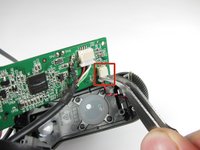
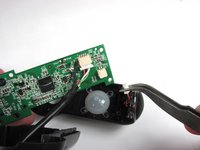
    1. Sostituzione microfono Logitech Webcam Pro 9000, Connessione del microfono: passo 3, immagine 1 di 2 Sostituzione microfono Logitech Webcam Pro 9000, Connessione del microfono: passo 3, immagine 2 di 2
      • Afferra il connettore del cavo bianco tra le linguette e la presa.

      • Muovi il connettore avanti e indietro per rimuovere la copertura anteriore dalla scheda madre.

      Chiedi a FixBot

      Aggiungi Commento

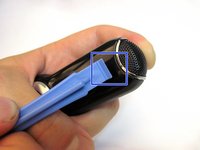
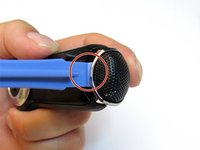
    1. Sostituzione microfono Logitech Webcam Pro 9000, Microfono: passo 4, immagine 1 di 3 Sostituzione microfono Logitech Webcam Pro 9000, Microfono: passo 4, immagine 2 di 3 Sostituzione microfono Logitech Webcam Pro 9000, Microfono: passo 4, immagine 3 di 3
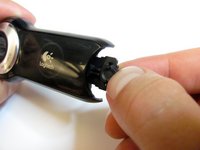
      • Inserisci lo strumento di apertura in plastica nella fessura tra la copertura in plastica e la protezione del microfono.

      • Usa lo strumento di apertura per separare i due pezzi.

      • Potrebbe essere necessaria più forza del previsto.

      Chiedi a FixBot

      Aggiungi Commento

    2. Sostituzione microfono Logitech Webcam Pro 9000: passo 5, immagine 1 di 3 Sostituzione microfono Logitech Webcam Pro 9000: passo 5, immagine 2 di 3 Sostituzione microfono Logitech Webcam Pro 9000: passo 5, immagine 3 di 3
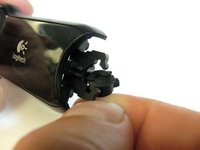
      • Torci l'involucro in gomma e rimuovilo dalla copertura in plastica.

      Chiedi a FixBot

      Aggiungi Commento

Conclusione

Per rimontare il dispositivo, segui queste istruzioni in ordine inverso.

Annulla: non ho completato questa guida.

Altre 2 persone hanno completato questa guida.

nieko

Membro da: 04/18/13

63 Reputazione

2 guide realizzate

Team

Cal Poly, Team 12-34, Amido Spring 2013 Membro di Cal Poly, Team 12-34, Amido Spring 2013

CPSU-AMIDO-S13S12G34

4 Membri

96 guide realizzate

0Commenti sulla guida

Aggiungi Commento

Visualizza statistiche:

Ultime 24 ore: 3

Ultimi 7 giorni: 16

Ultimi 30 giorni: 92

Tutti i Tempi: 2,620