Questa traduzione è stata generata automaticamente e non è stata ancora revisionata da una persona. Parli questa lingua? Dai un’occhiata.

Sostituzione microinterruttore trackball wireless Logitech M570

Peter Scholl e un altro collaboratore
Ultimo aggiornamento il 18 ago 2026
Visualizzazioni: 6000
Visualizza statistiche:
- Ultime 24 ore:
- 10
- Ultimi 7 giorni:
- 37
- Ultimi 30 giorni:
- 124
- Tutti i Tempi:
- 6.000
Commenti: 9
4 commenti sui passaggi, 5 commenti sulla guida.
Vai ai commenti della guidaCompletato: 3 4
3 persone hanno contrassegnato questa guida come "completata". Sarai il prossimo?
4 persone hanno contrassegnato questa guida come "completata". Compreso te, ottimo lavoro!
Preferiti: 0 1
Nessuno ha preferito (e si è iscritto) questa guida. Sarai il primo?
1 persona ha aggiunto ai preferiti (e si è iscritta a) questa guida, e sei tu!
Guida fornita dalla comunità
Un fantastico membro della nostra community ha creato questa guida. Non è stata creata dallo staff di iFixit.
Cosa ti serve
Strumenti
-
-
-
Allenta le 5 viti, che sono parzialmente nascoste. Tre viti si trovano sotto i piedini in gomma e una nel vano batteria sotto l'adesivo (che dovresti staccare prima)
-
Puoi spingere facilmente la trackball blu fuori dal suo alloggiamento. È un'operazione che dovresti compiere occasionalmente per pulire l'apertura.
 Chiedi a FixBot
-
-
-
Dopo aver allentato le viti, l'involucro si solleva facilmente. L'alloggiamento per la pallina blu è costituito da un pezzo di plastica separato. La scheda madre è fissata con alcune viti.
-
-
-
-
-
Solleva il fermo grigio ed estrai il cavo piatto dal connettore. Il supporto della trackball può ora essere messo da parte.
-
-
-
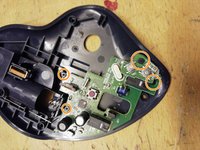
Svita le quattro viti a croce (arancioni) e solleva la scheda madre dal telaio, prestando attenzione ai fili del vano batteria; questi possono essere estratti dal telaio senza dover svitare altre viti.
-
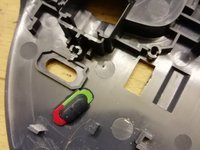
Fai attenzione a non perdere l'interruttore di accensione (vedi la seconda immagine)
-
-
-
-
Dissalda accuratamente il microinterruttore (verde) dai suoi tre contatti
-
salda il nuovo microinterruttore, assicurandoti che sia posizionato in piano sulla scheda
-
-
-
fai attenzione a inserire la piccola scheda con i due pulsanti dotata del foro centrale (verde) sopra il perno di fissaggio. In questo modo si troverà nella posizione corretta.
-
-




Segui i passaggi in ordine inverso per riassemblare il dispositivo.
Annulla: non ho completato questa guida.
Altre 3 persone hanno completato questa guida.

5Commenti sulla guida
Where I would been able to buy the microswitch?
I soldered it out from an old mouse... but I think you will also get it on ebay
This guy shows replacement switches fixing a newer version of same trackball(I think). It has a built in battery now.
Replacement switches he used from ALIEXPRESS.
I think I'll try those. I've had switches lose there mechanical springy-ness and also get where they don't work reliably on 2 or 3 trackballs.
Ich konnte bei mir im Fundus eine Maus (DELL M-UVDEL1) finden, welche einen sehr ähnlichen Taster verwendet; diesen konnte ich erfolgreich verpflanzen :-)
Danke für die Rückmeldung - freut mich, wenn die Infos Menschen auf Ideen bringen bzw. weiter helfen. Viele Grüße!
