Questa traduzione è stata generata automaticamente e non è stata ancora revisionata da una persona. Parli questa lingua? Dai un’occhiata.
Introduzione
La RAM del computer è responsabile dell'esecuzione di tutti i programmi mentre il computer è acceso. Se il computer si blocca durante l'utilizzo, il motivo potrebbe essere che la RAM è troppo piccola o troppo lenta. Per risolvere questo problema, l'aggiornamento della RAM è spesso una soluzione rapida e semplice per velocizzare le prestazioni del portatile. Questa guida illustra i passaggi necessari per sostituire la RAM attualmente presente nel computer.
Cosa ti serve
-
-
-
Spegni il portatile.
-
Scollega il cavo di ricarica.
-
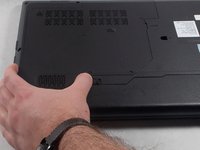
Capovolgi il computer.
 Chiedi a FixBot
-
-
-
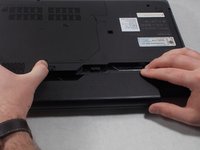
Individua i due interruttori che bloccano la batteria.
-
Spingi l'interruttore destro verso l'esterno per sbloccare la batteria.
-
-
-
Spingi e tieni premuto l'interruttore sinistro verso l'esterno per sbloccare la batteria.
-
Estrai la batteria dal computer.
-
-
-
-
-
-
Gira il portatile in modo che il lato inferiore sia rivolto verso l'alto.
-
-
-
Svita le cinque viti a croce Phillips da 5 mm che fissano la copertura in posizione.
-
-
-
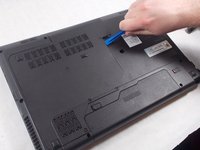
Una volta rimosse le viti, inserisci lo strumento di apertura nella scanalatura situata sul lato destro.
-
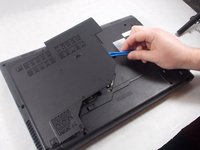
Inizia a fare leva: la piastra dovrebbe sollevarsi dal corpo del portatile.
-
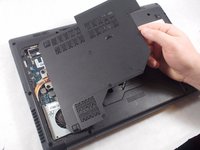
Mentre sollevi, prendi il pezzo con una mano e tira verso l'alto e verso destra per rimuovere completamente la piastra posteriore.
-
-
-
-
-
Usando le dita, tieni aperte le due clip che fissano il chip RAM superiore in posizione.
-
Con le clip tenute lontane dalla RAM, fai scorrere lo stick di RAM superiore fuori dal suo connettore.
-
-
-
Dopo aver rimosso lo stick di RAM superiore, ripeti la stessa procedura per quello inferiore. Inizia tenendo le due clip lontane dalla RAM.
-
Con le clip tenute divaricate, fai scorrere la RAM fuori dal connettore.
-
-






Per rimontare il dispositivo, segui queste istruzioni in ordine inverso.
Annulla: non ho completato questa guida.
Altre 3 persone hanno completato questa guida.

Team

UMass Dartmouth, Team S1-G1, Simcock Spring 2018 Membro di UMass Dartmouth, Team S1-G1, Simcock Spring 2018
UMASSD-SIMCOCK-S18S1G1
3 Membri
42 guide realizzate
