Salta al contenuto principale
Unisciti alla Community delle riparazioni - Crea un account

Questa traduzione è stata generata automaticamente e non è stata ancora revisionata da una persona. Parli questa lingua? Dai un’occhiata.

Sostituzione schermo LG VX5500

Cosa ti serve

    1. Sostituzione schermo LG VX5500, Batteria: passo 1, immagine 1 di 3 Sostituzione schermo LG VX5500, Batteria: passo 1, immagine 2 di 3 Sostituzione schermo LG VX5500, Batteria: passo 1, immagine 3 di 3
      • Rimuovi la copertura della batteria posizionando il pollice sulla piccola sporgenza vicino alla parte superiore della cover posteriore del telefono e spingi verso il basso, esponendo la batteria.

      • Il nostro dispositivo non era dotato di una copertura della batteria, quindi non è mostrata qui.

      • Rimuovi la batteria usando il dito per farla leva fuori dall'alloggiamento della batteria.

      Chiedi a FixBot

      Aggiungi Commento

    1. Sostituzione schermo LG VX5500, Schermo: passo 2, immagine 1 di 2 Sostituzione schermo LG VX5500, Schermo: passo 2, immagine 2 di 2
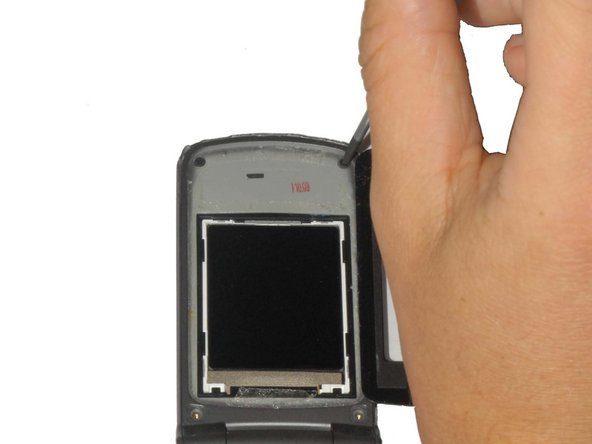
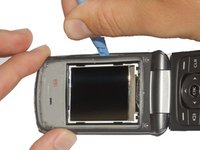
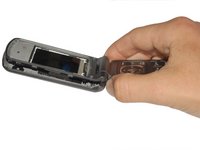
      • Fai leva con attenzione sulla copertura nera in plastica dello schermo usando lo strumento iSesamo o un altro strumento sottile e piatto.

      • La copertura dello schermo è fissata al telefono con adesivo e potrebbe richiedere un po' di sforzo per essere rimossa. Se è troppo difficile da staccare, riscalda lo schermo con un asciugacapelli a bassa temperatura per 30 secondi per ammorbidire l'adesivo.

      Chiedi a FixBot

      Aggiungi Commento

    2. Sostituzione schermo LG VX5500: passo 3, immagine 1 di 2 Sostituzione schermo LG VX5500: passo 3, immagine 2 di 2
      Strumento utilizzato in questo passaggio:
      Tweezers
      $4.99
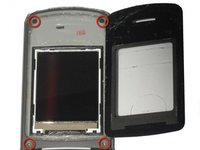
      • Svita le 4 viti a croce Phillips da 3,6 mm vicino a ciascun angolo del pannello dello schermo del telefono usando un cacciavite a croce Phillips #00.

      • Le due viti inferiori potrebbero avere piccole coperture in gomma che puoi rimuovere usando le pinzette.

      Chiedi a FixBot

      Aggiungi Commento

    3. Sostituzione schermo LG VX5500: passo 4, immagine 1 di 3 Sostituzione schermo LG VX5500: passo 4, immagine 2 di 3 Sostituzione schermo LG VX5500: passo 4, immagine 3 di 3
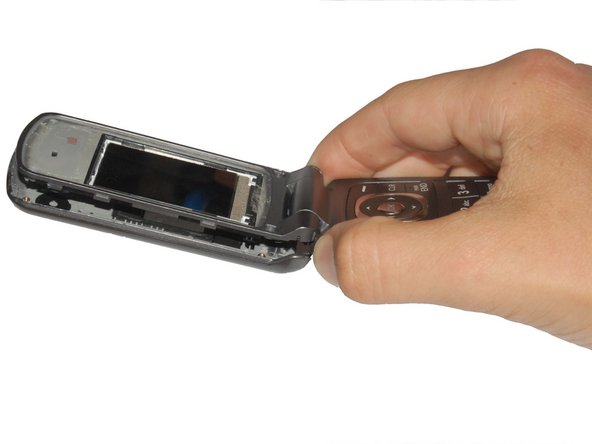
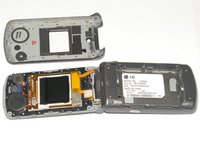
      • Fai leva sul pannello anteriore del telefono usando uno strumento di apertura in plastica.

      • Inserisci lo strumento di apertura nella fessura lungo il lato del telefono.

      • Fai scorrere lo strumento di apertura lungo la fessura per sganciare le clip che fissano il retro al telefono.

      Chiedi a FixBot

      Aggiungi Commento

    4. Sostituzione schermo LG VX5500: passo 5, immagine 1 di 2 Sostituzione schermo LG VX5500: passo 5, immagine 2 di 2
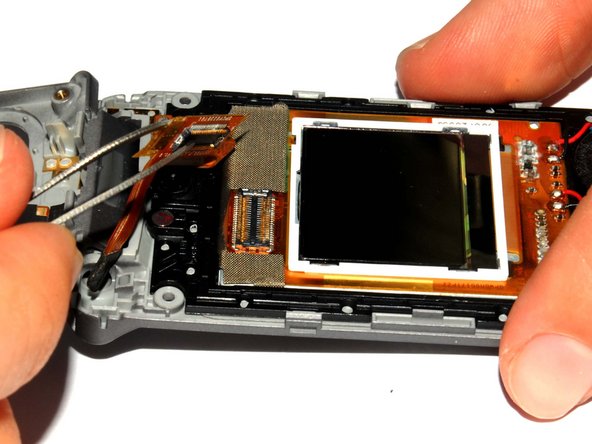
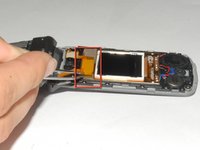
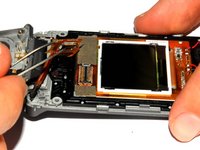
      • Usa le pinzette per sollevare l'adattatore del display dal componente dello schermo.

      Chiedi a FixBot

      Aggiungi Commento

    5. Sostituzione schermo LG VX5500: passo 6, immagine 1 di 2 Sostituzione schermo LG VX5500: passo 6, immagine 2 di 2
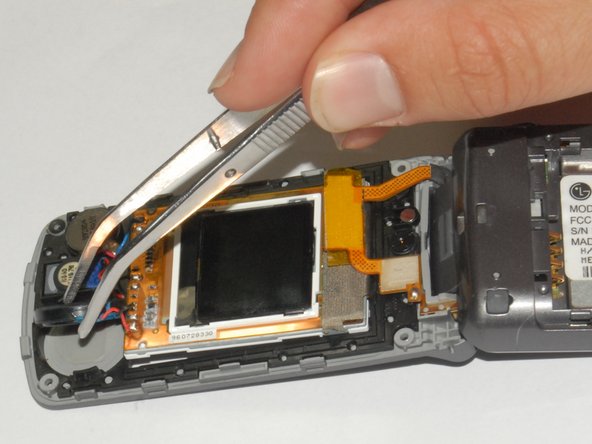
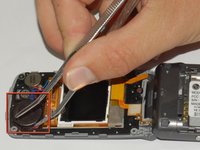
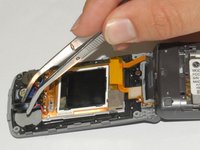
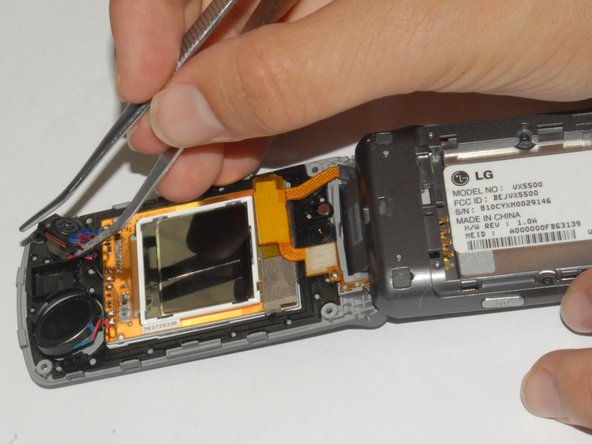
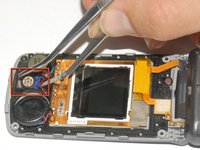
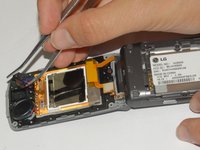
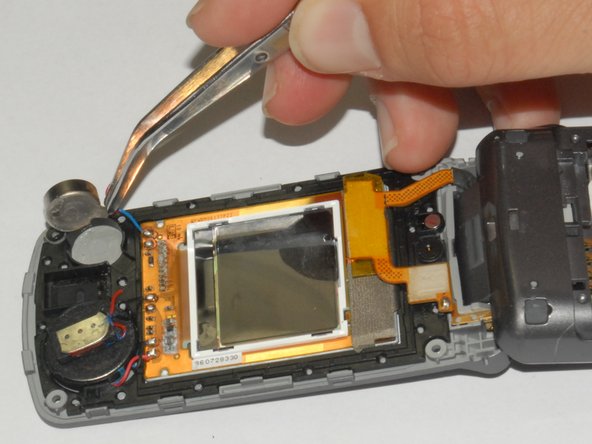
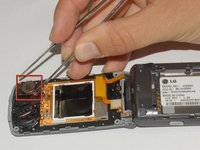
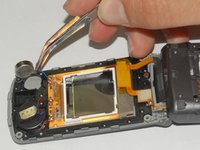
      • Usando le pinzette, rimuovi l'altoparlante dal suo alloggiamento.

      • L'altoparlante è incollato al telaio del telefono, quindi sarà necessaria un po' di forza per rimuoverlo.

      Chiedi a FixBot

      Aggiungi Commento

    6. Sostituzione schermo LG VX5500: passo 7, immagine 1 di 2 Sostituzione schermo LG VX5500: passo 7, immagine 2 di 2
      • Rimuovi l'auricolare sollevandolo dal telaio del telefono con le pinzette.

      • L'auricolare è incollato al telaio del telefono, quindi servirà un po' di forza per rimuoverlo.

      Chiedi a FixBot

      Aggiungi Commento

    7. Sostituzione schermo LG VX5500: passo 8, immagine 1 di 2 Sostituzione schermo LG VX5500: passo 8, immagine 2 di 2
      • Rimuovi il motore di vibrazione sollevandolo dal telaio del telefono con le pinzette.

      • Il motore è fissato al telaio del telefono con adesivo, quindi sarà necessaria una leggera forza per rimuoverlo.

      Chiedi a FixBot

      Aggiungi Commento

    8. Sostituzione schermo LG VX5500: passo 9, immagine 1 di 1
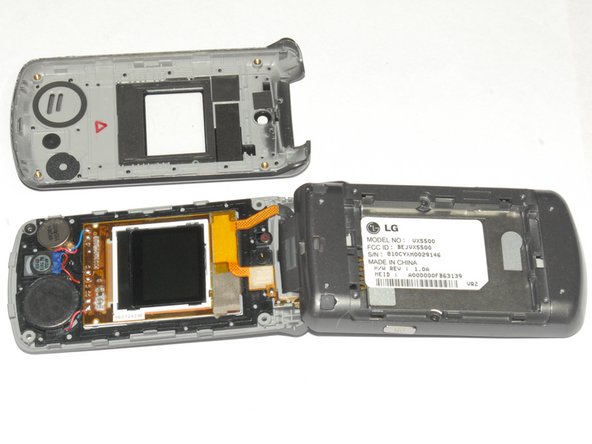
      • Solleva i componenti dello schermo ed estraili dal telefono.

      Chiedi a FixBot

      Aggiungi Commento

Conclusione

Per rimontare il dispositivo, segui queste istruzioni in ordine inverso.

Annulla: non ho completato questa guida.

Altre 3 persone hanno completato questa guida.

Henry

Membro da: 04/12/12

181 Reputazione

3 guide realizzate

Team

Cal Poly, Team 7-33, Maness Spring 2012 Membro di Cal Poly, Team 7-33, Maness Spring 2012

CPSU-MANESS-S12S7G33

4 Membri

60 guide realizzate

2Commenti sulla guida

I have it apart know need to learn to solder!

Andy Fowler - Rispondi Condividi

where can i purchase a replacement screen?

kalea dean - Rispondi Condividi

Aggiungi Commento

Visualizza statistiche:

Ultime 24 ore: 5

Ultimi 7 giorni: 23

Ultimi 30 giorni: 69

Tutti i Tempi: 4,442