Questa traduzione è stata generata automaticamente e non è stata ancora revisionata da una persona. Parli questa lingua? Dai un’occhiata.
Introduzione
Usa questa guida per sostituire la scheda wireless del tuo Kindle 2. In genere, le schede wireless smettono di funzionare a causa di danni fisici, surriscaldamento o semplicemente per l'età avanzata. La scheda wireless del Kindle 2 riconosce le reti wireless e permette al dispositivo di connettersi al Wi-Fi. Senza una scheda wireless funzionante, il dispositivo potrebbe avere problemi di connettività internet, cadute di connessione o velocità ridotte. Questa guida ti aiuterà a orientarti all'interno del prodotto se non sai cosa stai guardando. Presta sempre attenzione quando maneggi il dispositivo, poiché i componenti interni potrebbero essere delicati quando vengono esposti.
Cosa ti serve
-
-
-
Appoggia il Kindle a faccia in giù su un panno morbido per proteggere lo schermo.
-
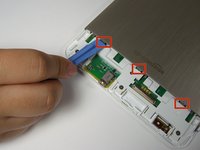
Inserisci lo strumento di apertura in plastica nella piccola apertura tra la plastica grigia e la scocca in metallo.
-
Fai scorrere lo strumento di apertura in plastica lungo l'apertura mentre premi per separare la plastica grigia dalla scocca in metallo.
-
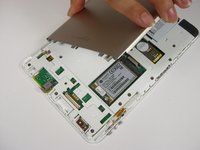
Fai scorrere il coperchio superiore in plastica grigia allontanandolo dalla scocca in metallo del Kindle.
-
Una volta che il coperchio superiore in plastica grigia è staccato dalla cover posteriore in metallo, rimuovilo.
 Chiedi a FixBot
-
-
-
Usa un cacciavite a croce Phillips #00 per rimuovere le due viti da 4 mm dall'involucro metallico.
-
-
-
Usa lo strumento di apertura in plastica per spingere verso il basso e fare leva verso il telaio in metallo per rilasciare ognuna delle tre clip che mantengono in posizione il telaio in metallo.
-
Rimuovi il telaio in metallo.
-
-
-
-
Usa un cacciavite a croce Phillips #00 per rimuovere le due viti da 3 mm che fissano la batteria.
-
-
-
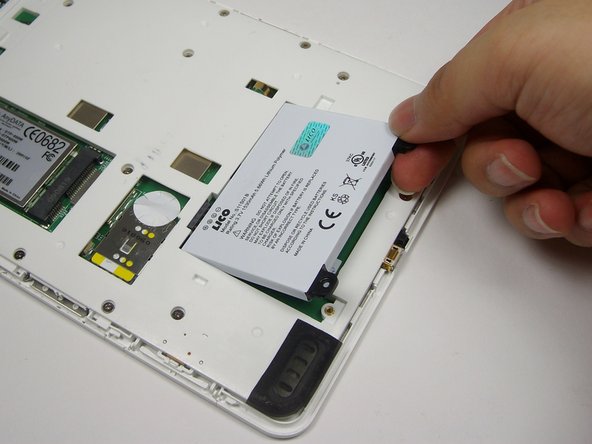
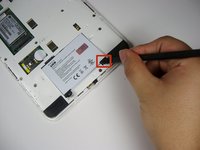
Fai leva verso l'alto sotto la linguetta nera con lo spudger per staccare la batteria.
-
Usa le dita per sollevare la batteria ed estrarla dal dispositivo.
-
-
-
-
-
Usa un cacciavite a croce Phillips #00 per rimuovere le due viti a croce Phillips da 2 mm dalla scheda wireless.
-
-
-
Usa lo strumento di apertura in plastica per fare leva sotto la connessione e sganciare delicatamente il cappuccio del cablaggio.
-
-
-
Usa le dita per sollevare l'estremità sinistra della scheda wireless.
-
Estrai la scheda dallo slot.
-
-




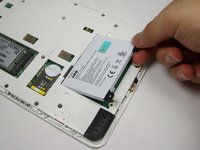


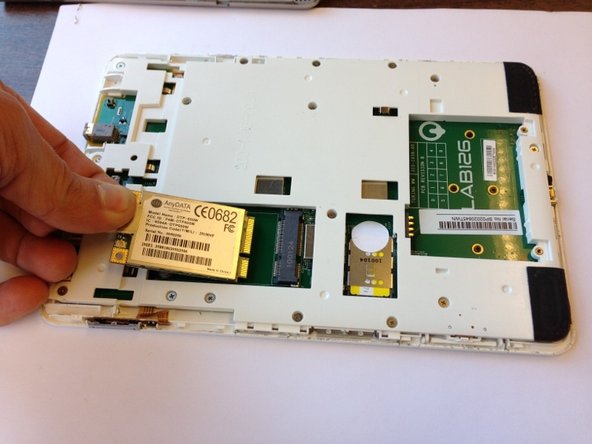
Per rimontare il dispositivo, segui queste istruzioni in ordine inverso.
Annulla: non ho completato questa guida.
Un'altra persona ha completato questa guida.

Team

Cal Poly, Team 12-32, Amido Spring 2013 Membro di Cal Poly, Team 12-32, Amido Spring 2013
CPSU-AMIDO-S13S12G32
4 Membri
72 guide realizzate
