Questa traduzione è stata generata automaticamente e non è stata ancora revisionata da una persona. Parli questa lingua? Dai un’occhiata.
Introduzione
Utilizza questa guida per sostituire la tua unità disco ottico con un secondo disco rigido o un SSD. Alcuni alloggiamenti delle unità hanno un'altezza di 7 mm, mentre altri di 9,5 mm. In base alle dimensioni dell'alloggiamento dell'unità, potrebbe essere necessario un distanziatore per posizionare correttamente l'SSD.
Cosa ti serve
-
-
-
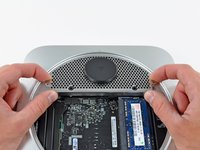
Posizionare i pollici negli incavi tagliati nel coperchio inferiore.
-
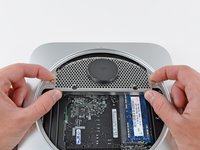
Ruotare il coperchio inferiore in senso antiorario finché il puntino bianco dipinto su di esso non è allineato con il cerchio in rilievo sul case esterno.
 Chiedi a FixBot
-
-
-
Inclinare il Mac mini abbastanza da sganciare il coperchio inferiore dal case esterno.
-
Rimuovere coperchio inferiore e conservarlo altrove.
-
-
-
-
-
Rimuovere le due viti Torx T6 da 11,3 mm che fissano la ventola alla scheda logica, in prossimità della piastra dell'antenna.
-
-
-
Sollevare la linguetta della ventola più vicina alla memoria RAM più vicina al distanziatore fissato al case esterno.
-
-
-
Sollevare la ventola dal Mac mini affinché sia possibile accedere al connettore.
-
Tirare con attenzione i cavi della ventola verso l'alto, per sollevare il connettore dal connettore femmina sulla scheda logica.
-
Rimuovere la ventola.
-
-
-
-
-
Rimuovere la vite T6 da 3,5 mm che fissa la mascherina al dissipatore.
-
-
-
Sollevare la mascherina dall'estremità più vicina alla piastra dell'antenna.
-
Ruotare la mascherina fuori dal case esterno e rimuoverla dal Mac mini.
-
-
-
-
-
Rimuovere le viti seguenti, che fissano la piastra dell'antenna al Mac mini:
-
Due viti Torx T8 o T9 da 6,6 mm
-
Due viti Torx T8 da 5 mm o viti esagonali da 2 mm (vanno bene entrambi i cacciaviti)
-
-
-
Sollevare delicatamente la piastra dell'antenna dall'estremità più vicina alla memoria RAM.
-
Estrarre con attenzione la piastra dell'antenna direttamente dalla montatura rotonda nel case esterno.
-
-
-
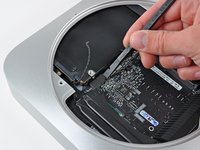
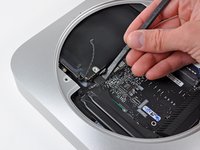
Mediante la punta di un inseritore, scollegare con attenzione il connettore dell'antenna dalla scheda AirPort/Bluetooth.
-
-
-
-
-
Rimuovere le tre viti seguenti:
-
Una vite Torx T8 da 5 mm o vite esagonale da 2 mm (vanno bene entrambi i cacciaviti)
-
Una vite Torx T6 da 16,2 mm
-
Un distanziatore Torx T6 da 26 mm
-
-
-
Estrarre con attenzione i fili da entrambi i sensori termici del disco rigido verso l'alto, per sollevare i connettori e rimuoverli dai rispettivi connettori femmina sulla scheda logica.
-
-
-
-
Utilizzare l'estremità piatta di un inseritore per scollegare i connettori del disco rigido e dell'unità ottica dai rispettivi connettori femmina sulla scheda logica.
-
-
-
Per scollegare il sensore termico dell'unità ottica, tenere i cavi fra il pollice e un inseritore e tirare quest'ultimo vero l'alto per sollevare il connettore e rimuoverlo dal rispettivo connettore femmina sulla scheda logica.
-
-
-
Mediante la punta di un inseritore, scollegare il connettore del cavo del sensore infrarossi dal connettore femmina sulla scheda logica tirandolo verso l'alto.
-
-
Strumento utilizzato in questo passaggio:Mac mini Logic Board Removal Tool$4.99
-
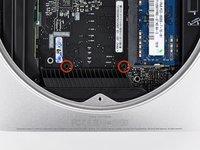
Inserisci uno strumento di rimozione della scheda logica del Mac mini nei due fori evidenziati in rosso. Assicurati che entri in contatto con la scocca esterna sotto la scheda logica prima di procedere.
-
Tirare con attenzione l'attrezzo verso la scheda I/O. La scheda logica e il gruppo della scheda I/O dovrebbero scorrere leggermente fuori dal case esterno.
-
Interrompere l'operazione quando la scheda I/O è visibilmente separata dal case esterno. Rimuovere l'attrezzo per la rimozione della scheda logica per Mac mini.
-
-
-
Premere contemporaneamente le due levette di plastica nei lati all'estrema sinistra e destra della scheda I/O verso la parte centrale di quest'ultima, rimuovendola dal case esterno.
-
-
Strumento utilizzato in questo passaggio:Tweezers$4.99
-
Estrarre il gruppo della scheda logica/scheda I/O dal case esterno affinché sia possibile accedere al connettore dell'alimentazione.
-
Utilizzare un paio di pinzette per scollegare il cavo di alimentazione dalla scheda logica.
-
-
-
Rimuovere con attenzione il gruppo della scheda logica dal Mac mini, facendo attenzione ai cavi che potrebbero incastrarsi.
-
-
-
-
-
Rimuovere la vite Torx T6 da 7,9 mm che fissa l'alimentatore e l'unità ottica al case esterno.
-
-
-
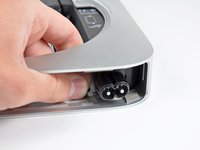
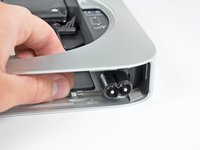
Rimuovere l'elemento di fissaggio metallico argentato del connettore C.A. in ingresso dal lato del case esterno e rimuoverlo dal Mac mini.
-
-
-
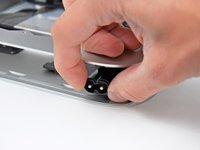
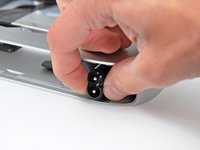
Ruotare il connettore C.A. in ingresso di 90 gradi in senso antiorario.
-
-
-
Far scorrere l'alimentatore fuori dal Mac mini, facendo attenzione ai cavi che potrebbero incastrarsi.
-
-
-
-
-
Rimuovere il disco rigido dal Mac mini, facendo attenzione ai cavi che potrebbero incastrarsi.
-
-
-
Rimuovere la vite Torx T6 da 7,9 mm che fissa l'unità ottica al case esterno.
-
-
-
Far scorrere l'unità ottica fuori dal Mac mini, facendo attenzione ai cavi che potrebbero incastrarsi.
-
-
-
-
-
Rimuovere con attenzione i cavi del sensore infrarossi dal canale nella staffa dell'unità ottica.
-
-
-
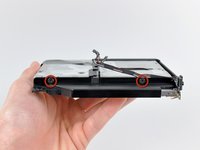
Rimuovere le due viti Torx T6 da 6,3 mm che fissano entrambi i lati della staffa dell'unità ottica a quest'ultima, per un totale di quattro viti.
-
-
-
Rimuovere la staffa dell'unità ottica dal Mac mini, facendo attenzione ai cavi che potrebbero incastrarsi.
-
-
-
Rimuovere con attenzione il cavo piatto dell'unità ottica dal corpo dell'unità stessa.
-
-
-
Scollegare il cavo dell'unità ottica estraendone il connettore dal corpo dell'unità stessa.
-
-
-
Rimuovi la striscia di nastro nero che copre il sensore termico dell'unità ottica.
-
-
-
Fai leva con attenzione per staccare il sensore termico dell'unità ottica dall'adesivo che lo fissa all'unità ottica.
-
-
-
-
-
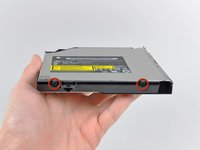
Rimuovi il posizionatore di plastica dal case del disco rigido dell'alloggiamento ottico, premendo una delle clip poste lateralmente e sollevandolo dal case.
-
-
-
Verifica che i connettori del disco rigido siano rivolti verso il basso prima di posizionarlo nel case.
-
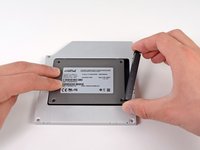
Posiziona il disco rigido delicatamente nell'apposito slot del case.
-
Tenendo saldamente il case in posizione con una mano, premi il disco rigido nei connettori del case con l'altra.
-
-
-
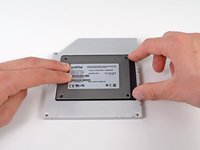
Una volta agganciato il disco rigido, reinserisci il posizionatore di plastica tenendo il disco premuto contro la parte inferiore del case.
-
Ricollega tutti i cavi rimossi dall'unità ottica originale nel case dell'alloggiamento ottico.
-
-






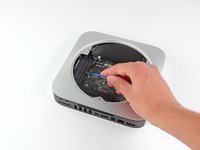
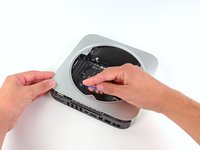








Per riassemblare il dispositivo, seguire queste istruzioni in ordine inverso.
Annulla: non ho completato questa guida.
Altre 83 persone hanno completato questa guida.
Un ringraziamento speciale a questi traduttori:
100%

Nina Steinhaeuser ci sta aiutando ad aggiustare il mondo! Vuoi partecipare?
Inizia a tradurre ›


15Commenti sulla guida
I've run through this tutorial twice. First time I switched our the HDD for a 1tb, and the DVD drive for an SSD. The HDD works but the machine didn't find the SSD. I then swapped them - it now finds the SSD but not in the HDD which is now in what used to be the optical drive slot.
Do I need to buy a new cable for the optical drive? As it appears that's what it's not reading, or is there something I've missed?
Thanks
You need to go to Disk Utility and format the SSD/Hard Drive.
Just completed this in under an hour, thanks in part to reading the whole guide once over before and reading all the comments about the various different steps, so thanks also to the commenters!
Amazingly, system booted first time and it sees the 2nd HDD (SSD actually), now to try setting up a Fusion drive :-)
I did it! With lots of help from my friends who work at an apple repair store... perhaps that is cheating?
I too am having trouble now with the disk utility recognizing the newly installed hard drive. Did I miss something? I followed the instructions perfectly. And my repair friends helped me with the "why won't this fit back together you tiny unibody you!"
Any suggestions for how to get the disk utility to recognize my drive I just worked so hard to put in there would be greatly appreciated!
