Questa traduzione è stata generata automaticamente e non è stata ancora revisionata da una persona. Parli questa lingua? Dai un’occhiata.
Introduzione
Questa guida ti mostrerà come configurare Ubuntu Linux sul tuo Chromebook Pixel senza dover eseguire il flashing del BIOS.
Una nota sul flashing...
Puoi scegliere di rimuovere la vite di protezione dalla scrittura (Write-Protect) e manomettere il BIOS o eseguire il flashing in futuro. Tieni presente che non sono responsabile per eventuali inconvenienti che potrebbero derivarne.
-
-
-
Abilita la Modalità Sviluppatore/Legacy Boot
-
Come accennato in precedenza, non è necessario eseguire il flash del BIOS, utilizzeremo semplicemente il SeaBIOS predefinito.
-
Ciò significa che dovrai premere "Ctrl" + "L" a ogni avvio
-
Richiederà un po' di tempo, quindi prendi un caffè mentre aspetti...
 Chiedi a FixBot
-
-
-
A differenza dell'installazione di Windows, non serve una tastiera o un mouse USB per avviare il sistema operativo
-
Seleziona l'unità di installazione USB all'avvio
-
Dovresti vedere la schermata di avvio di Ubuntu
-
-
-
-
Ti consiglio vivamente di connetterti al Wi-Fi prima di procedere per ottenere tutti i cacciavite necessari
-
La scheda Wi-Fi viene rilevata automaticamente all'avvio
-
Segui semplicemente i passaggi dell'installazione come faresti con qualsiasi altra distribuzione
-
-
-
Rimuovi il supporto di installazione e riavvia quando richiesto da Ubuntu
-
All'avvio, accedi al tuo account e configura i tasti di scelta rapida per abilitare il volume (muto, diminuisci, aumenta).
-
La luminosità del display può essere corretta impostando una mappatura personalizzata dei tasti:
-
sudo apt-get install xdotool
-
nome: Brightness Up comando: xdotool key XF86MonBrightnessUp
-
nome: Brightness Down comando: xdotool key XF86MonBrightnessDown
-
-


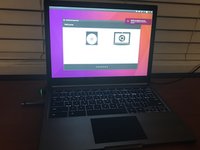
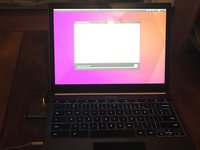

Hai finito! Se desideri tornare a ChromeOS, crea semplicemente un'unità di ripristino nel tuo browser Chrome e abilita l'avvio protetto all'avvio del Pixel.

