Questa traduzione è stata generata automaticamente e non è stata ancora revisionata da una persona. Parli questa lingua? Dai un’occhiata.
Introduzione
Questa guida ti mostrerà come sostituire uno schermo rotto o difettoso sul tuo tablet Insignia Flex 10.1.
Cosa ti serve
-
-
-
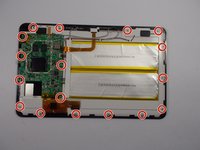
La cover posteriore è fissata al case anteriore da 26 clip collegate alla cover posteriore stessa. Queste clip si bloccano su piccole linguette di blocco ricavate nel case anteriore.
-
Per facilitare la visualizzazione, le 9 clip riquadrate in arancione si trovano sullo stesso lato dei pulsante sospendi/riattiva.
-
Per liberare le linguette, è necessario spingerle verso il centro del dispositivo. Quando utilizzi lo strumento di apertura per liberare la cover posteriore, assicurati di far leva con lo strumento in corrispondenza di queste clip.
-
Rimuovi la cover posteriore inserendo uno strumento di apertura lungo il bordo del dispositivo per sganciare le clip.
-
-
-
L'apertura del Flex 10.1 può essere impegnativa. Non scoraggiarti se servono più tentativi prima di riuscire ad aprire il Flex 10.1.
-
Inserisci lo strumento di apertura in plastica nella giuntura tra la cover anteriore e il pannello posteriore del Flex 10.1.
-
Allarga delicatamente la fessura esistente premendo e muovendo lo strumento di apertura in plastica nella fessura vicino a ciascuna delle clip fissate alla cover posteriore, spingendo le clip verso il centro del dispositivo fino a quando non saranno sganciate.
-
Ripeti la stessa procedura per sganciare tutte le clip attorno al Flex 10.1.
-
-
-
Dopo aver verificato che tutte le clip siano libere, separa le due metà del Flex 10.1.
-
Il pannello posteriore è ora rimosso dal Flex 10.1.
-
-
-
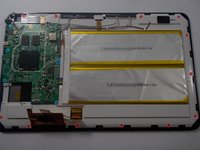
Con il pannello posteriore rimosso, il retro del Flex 10.1 dovrebbe apparire in questo modo.
-
-
-
-
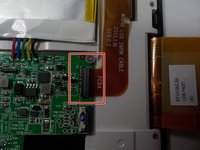
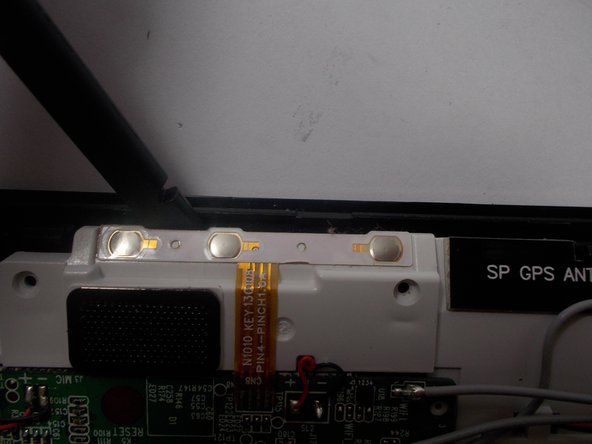
Rimuovi la copertura adesiva che protegge i due connettori evidenziati in rosso.
-
-
-
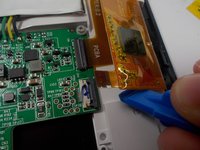
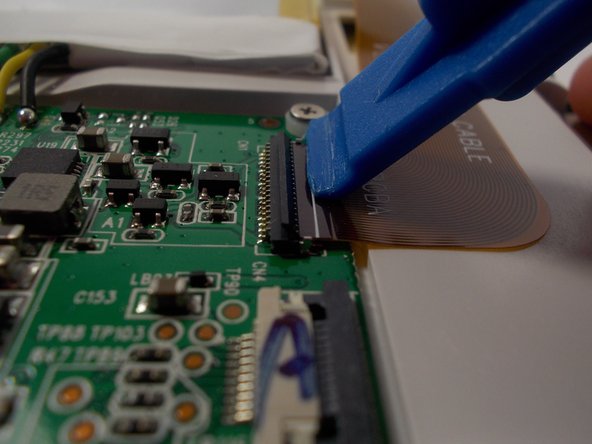
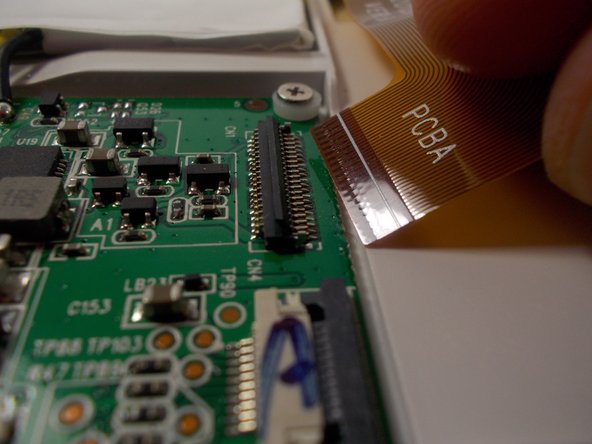
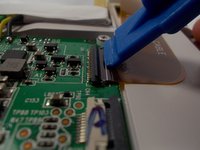
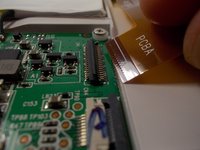
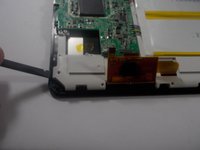
Rimuovi il cavo a nastro sollevando la connessione con uno strumento di apertura in plastica ed estraendo il cavo a nastro.
-
-
-
Rimuovi il cavo a nastro sollevando la connessione con uno strumento di apertura in plastica ed estraendo il cavo a nastro.
-
-
-
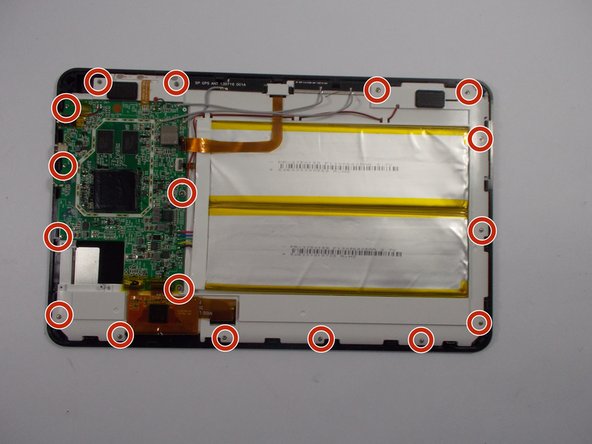
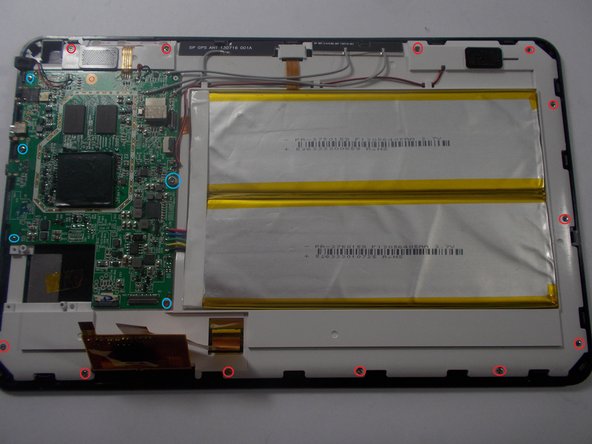
Usa un cacciavite a croce Phillips #0 per svitare le 17 viti contrassegnate in rosso.
-
-
-
Separa l'intero gruppo dallo schermo, prestando attenzione e assicurandoti di aver rimosso tutto il necessario.
-
-
-
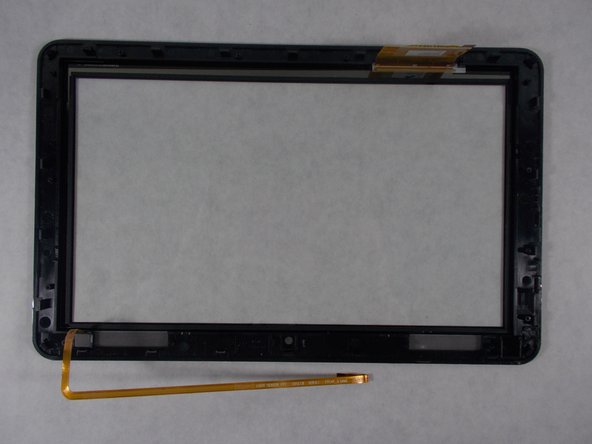
Con le viti e la copertura in plastica bianca rimosse, lo schermo e il pannello in vetro sono esposti.
-
-
-
Rimuovi la copertura che protegge il collegamento.
-
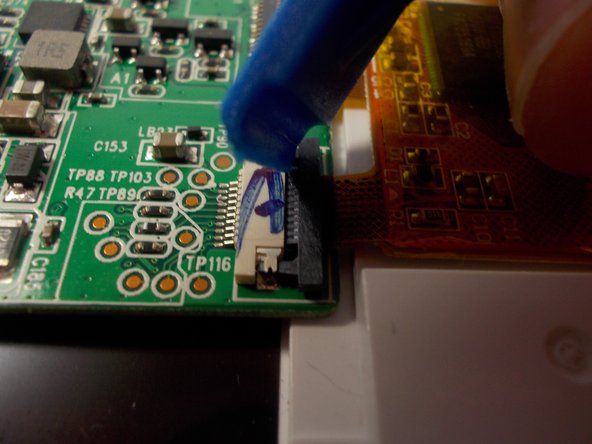
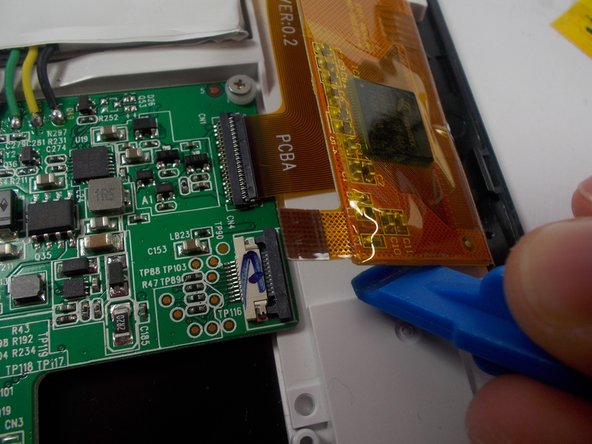
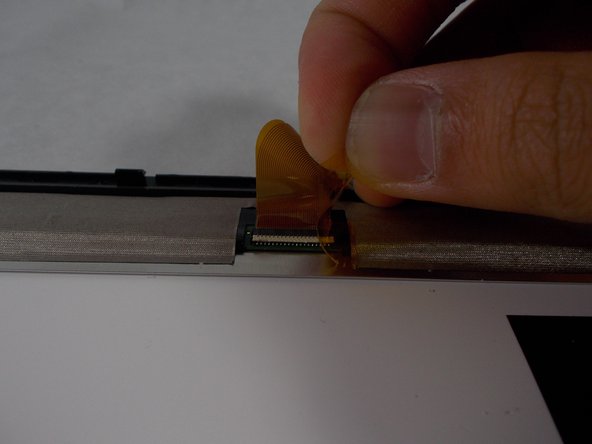
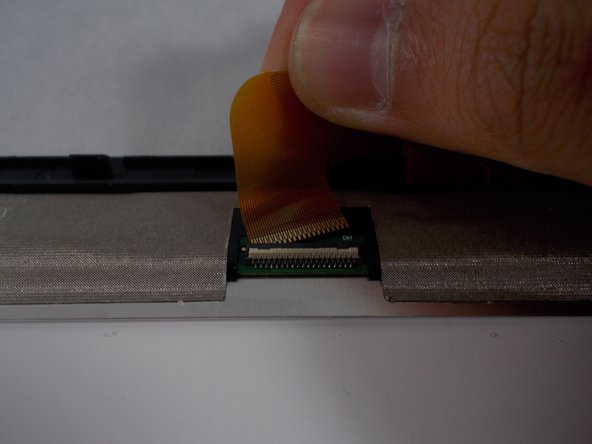
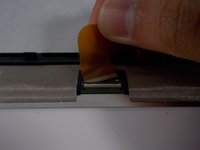
Scollega il cavo a nastro dallo schermo sollevando il connettore ed estraendo il cavo a nastro.
-
-
-
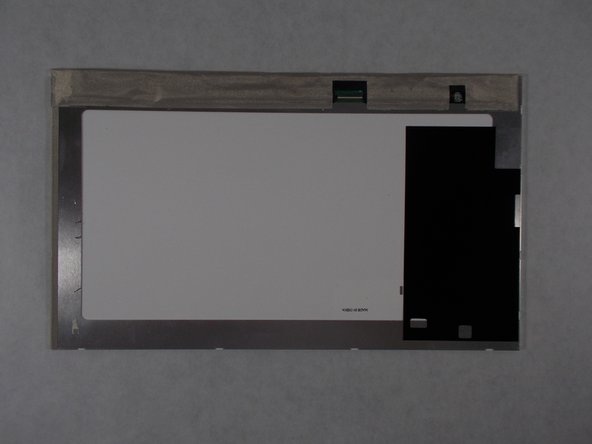
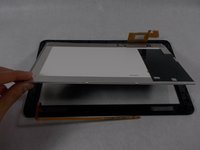
Lo schermo è ora libero. Solleva lo schermo dal pannello in vetro. Lo schermo può ora essere sostituito.
-

 Chiedi a FixBot




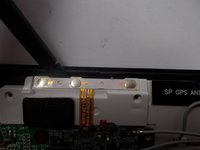


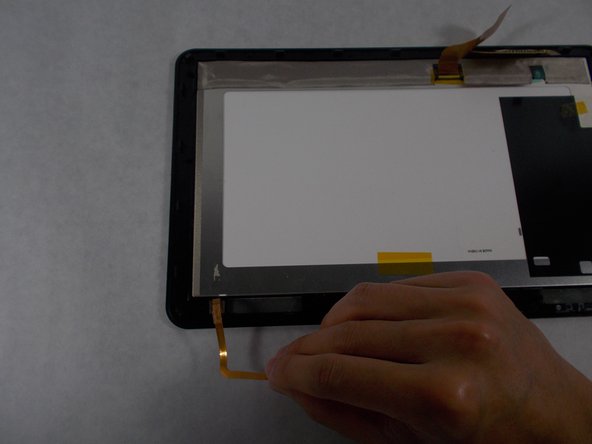
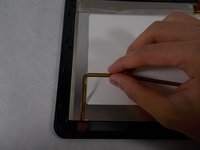
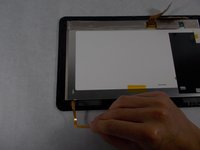


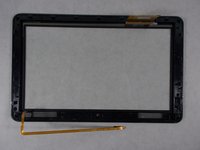
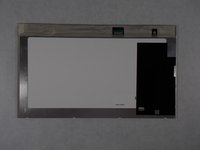
Per rimontare il dispositivo, segui queste istruzioni in ordine inverso.
Annulla: non ho completato questa guida.
Altre 4 persone hanno completato questa guida.

Team

UMass Dartmouth, Team 2-1, Isaacson Spring 2016 Membro di UMass Dartmouth, Team 2-1, Isaacson Spring 2016
UMASSD-ISAACSON-S16S2G1
3 Membri
25 guide realizzate
2Commenti sulla guida
What % is there that you'll damage the board in the process of trying to fix the screen?
If it cost $100 to take you a repair shop i'd probably try myself seeing that i only payed 100 for it, and if it don't work I'm still in same boat with a broke sceen on my Insignia Flex
