Salta al contenuto principale
Unisciti alla Community delle riparazioni - Crea un account

Questa traduzione è stata generata automaticamente e non è stata ancora revisionata da una persona. Parli questa lingua? Dai un’occhiata.

Sostituzione scheda madre IBM WorkPad c3

Cosa ti serve

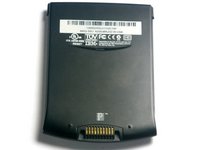
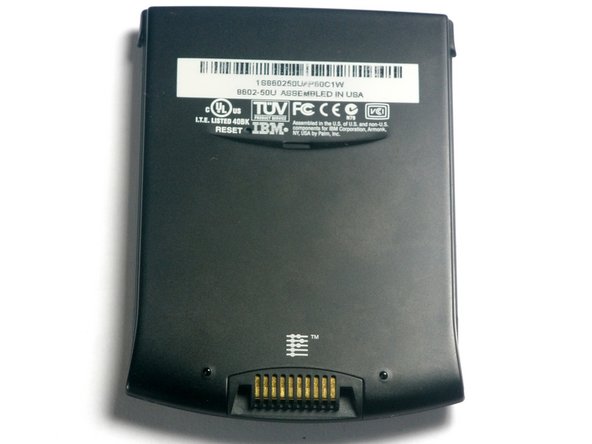
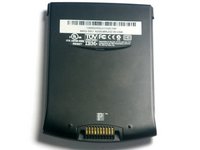
    1. Sostituzione scheda madre IBM WorkPad c3, Cover posteriore: passo 1, immagine 1 di 2 Sostituzione scheda madre IBM WorkPad c3, Cover posteriore: passo 1, immagine 2 di 2
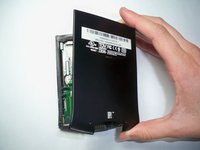
      • Capovolgi il dispositivo in modo che lo schermo sia rivolto verso il basso.

      • Nel passaggio successivo il dispositivo verrà riscaldato, quindi lo schermo deve essere capovolto per evitare danni da calore all'LCD/digitizer.

      Chiedi a FixBot

      Aggiungi Commento

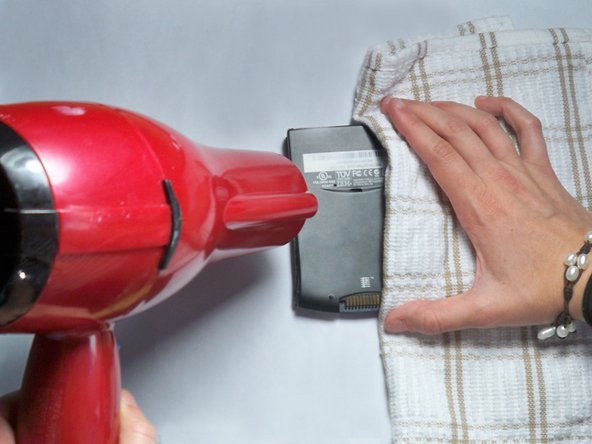
    2. Sostituzione scheda madre IBM WorkPad c3: passo 2, immagine 1 di 1
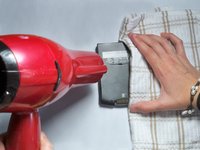
      • Usa un asciugacapelli per riscaldare lentamente i bordi del WorkPad.

      • Riscalda ogni lato del dispositivo per almeno un minuto. In questo modo la colla che tiene unito il case si scioglierà, permettendoti di rimuoverlo.

      • Assicurati di non toccare il dispositivo subito dopo averlo riscaldato, poiché sarà estremamente caldo. Usa un asciugamano o un guanto da forno per prenderlo.

      Chiedi a FixBot

      Aggiungi Commento

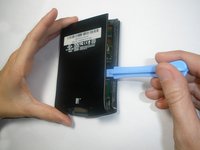
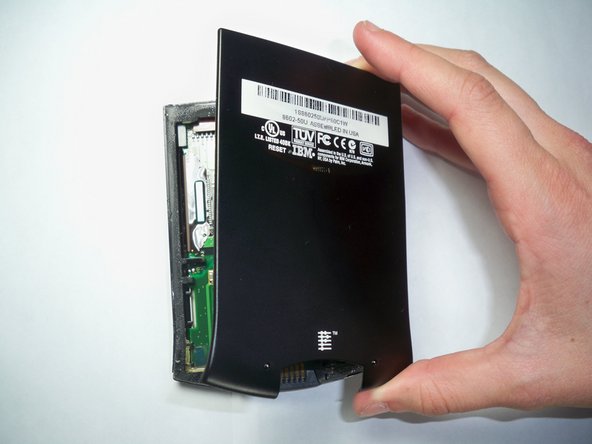
    3. Sostituzione scheda madre IBM WorkPad c3: passo 3, immagine 1 di 2 Sostituzione scheda madre IBM WorkPad c3: passo 3, immagine 2 di 2
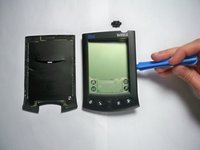
      • Usa uno strumento di apertura in plastica per fare leva sulla cover posteriore del WorkPad.

      • Se la cover posteriore non si stacca facilmente, probabilmente devi riscaldare la scocca per sciogliere a sufficienza la colla.

      Chiedi a FixBot

      Aggiungi Commento

    1. Sostituzione scheda madre IBM WorkPad c3, Guscio anteriore: passo 4, immagine 1 di 2 Sostituzione scheda madre IBM WorkPad c3, Guscio anteriore: passo 4, immagine 2 di 2
      • Capovolgi il dispositivo, in modo che lo schermo sia appoggiato su una superficie piana.

      Chiedi a FixBot

      Aggiungi Commento

    2. Sostituzione scheda madre IBM WorkPad c3: passo 5, immagine 1 di 3 Sostituzione scheda madre IBM WorkPad c3: passo 5, immagine 2 di 3 Sostituzione scheda madre IBM WorkPad c3: passo 5, immagine 3 di 3
      • Se la cover posteriore è già stata rimossa, appoggiala con cautela sul WorkPad per proteggere i circuiti interni dal calore.

      • Usando l'asciugacapelli, riscalda lentamente i bordi del dispositivo. Dedica almeno 1 minuto a ogni lato, riscaldando a fondo la cover.

      • Il gruppo LCD/digitizer è molto sensibile al calore e può rovinarsi facilmente se esposto direttamente all'asciugacapelli. Verifica che lo schermo sia rivolto verso il basso.

      Chiedi a FixBot

      Aggiungi Commento

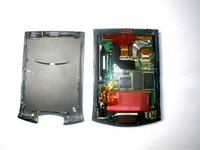
    3. Sostituzione scheda madre IBM WorkPad c3: passo 6, immagine 1 di 2 Sostituzione scheda madre IBM WorkPad c3: passo 6, immagine 2 di 2
      • Il dispositivo sarà estremamente caldo. Usa un asciugamano o un guanto da forno per afferrarlo.

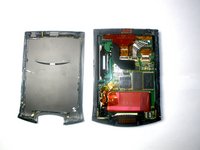
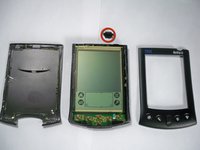
      • Utilizzando gli strumenti di apertura in plastica, rimuovi la parte anteriore del case.

      • Se il case risulta difficile da rimuovere, prova a ripetere il passaggio 2.

      • Il pulsante di accensione sulla parte superiore del dispositivo sarà allentato una volta rimossa la parte anteriore del case.

      Chiedi a FixBot

      Aggiungi Commento

    1. Sostituzione scheda madre IBM WorkPad c3, Batteria: passo 7, immagine 1 di 1
      • Rimuovi il nastro giallo che copre il connettore della batteria

      Chiedi a FixBot

      Aggiungi Commento

    2. Sostituzione scheda madre IBM WorkPad c3: passo 8, immagine 1 di 1
      Strumento utilizzato in questo passaggio:
      Tweezers
      $4.99
      • Utilizzando le pinzette, scollega con attenzione il cavo della batteria dalla porta

      Chiedi a FixBot

      Aggiungi Commento

    3. Sostituzione scheda madre IBM WorkPad c3: passo 9, immagine 1 di 2 Sostituzione scheda madre IBM WorkPad c3: passo 9, immagine 2 di 2
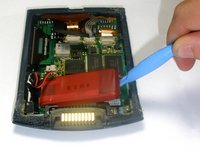
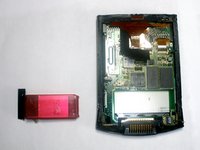
      • Utilizzando gli strumenti di apertura in plastica, solleva la batteria fuori dal case

      • La batteria è fissata con adesivo e richiederà un po' di sforzo per essere rimossa

      Chiedi a FixBot

      Aggiungi Commento

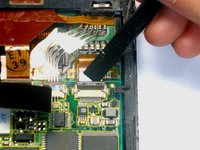
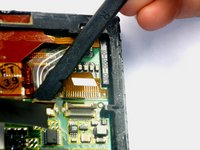
    1. Sostituzione scheda madre IBM WorkPad c3, LCD: passo 10, immagine 1 di 2 Sostituzione scheda madre IBM WorkPad c3, LCD: passo 10, immagine 2 di 2
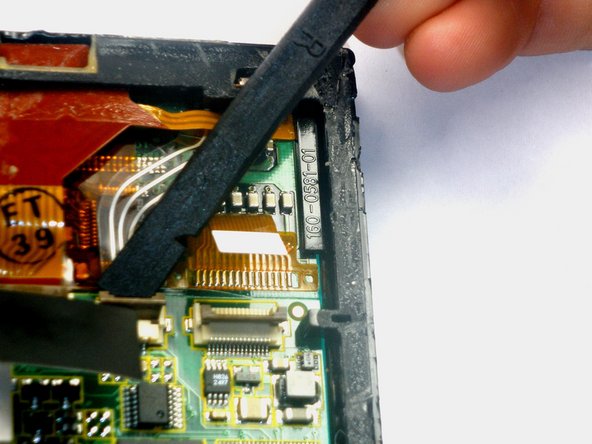
      • Usa lo spudger per sollevare le linguette che fissano i cavi del gruppo LCD/digitizer al WorkPad.

      Chiedi a FixBot

      Aggiungi Commento

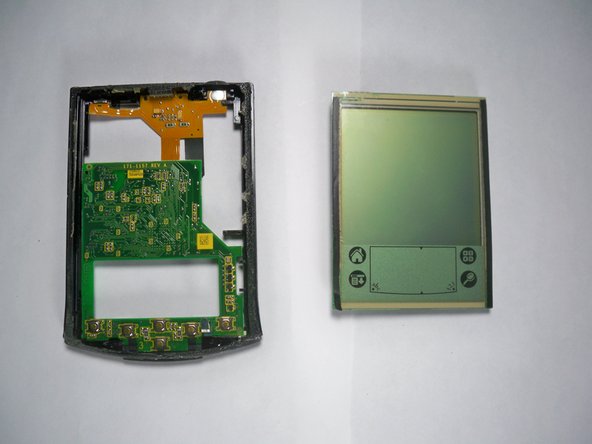
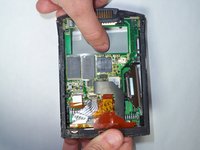
    2. Sostituzione scheda madre IBM WorkPad c3: passo 11, immagine 1 di 2 Sostituzione scheda madre IBM WorkPad c3: passo 11, immagine 2 di 2
      • Usando il pollice, premi delicatamente sul retro dell'LCD.

      • L'LCD si scollegherà e cadrà fuori dalla scocca, quindi assicurati di tenere la mano pronta per afferrarlo.

      Chiedi a FixBot

      Aggiungi Commento

    1. Sostituzione scheda madre IBM WorkPad c3, scheda madre: passo 12, immagine 1 di 1
      • Utilizzando lo strumento di apertura in plastica, solleva la clip che fissa il cavo della scheda madre.

      Chiedi a FixBot

      Aggiungi Commento

    2. Sostituzione scheda madre IBM WorkPad c3: passo 13, immagine 1 di 2 Sostituzione scheda madre IBM WorkPad c3: passo 13, immagine 2 di 2
      • Afferrando la scheda madre come mostrato, sollevala leggermente e tirala verso l'esterno.

      • Delle piccole linguette in plastica fissano la scheda madre verso il basso. Sollevarla con troppa forza le romperà e la scheda madre risulterà allentata dopo la sostituzione.

      Chiedi a FixBot

      Aggiungi Commento

Conclusione

Per rimontare il dispositivo, segui queste istruzioni in ordine inverso.

Annulla: non ho completato questa guida.

Team

Cal Poly, Team 21-35, Regan Fall 2010 Membro di Cal Poly, Team 21-35, Regan Fall 2010

CPSU-REGAN-F10S21G35

3 Membri

60 guide realizzate

0Commenti sulla guida

Aggiungi Commento

Visualizza statistiche:

Ultime 24 ore: 0

Ultimi 7 giorni: 4

Ultimi 30 giorni: 24

Tutti i Tempi: 2,440