Questa traduzione è stata generata automaticamente e non è stata ancora revisionata da una persona. Parli questa lingua? Dai un’occhiata.
Introduzione
Questa guida mostra come rimuovere una scheda wireless preesistente. Assicurati di avere familiarità con le guide per la rimozione del poggiapolsi e della tastiera prima di provare a seguire questa guida. Ricordati di spegnere sempre il computer prima di tentare qualsiasi installazione o rimozione di componenti hardware. Assicurati di scollegare l'alimentatore e tutti i cavi dal computer. Se il computer è rimasto acceso, attendi alcuni minuti prima di iniziare la procedura per assicurarti che tutte le parti si siano raffreddate.
Cosa ti serve
-
-
-
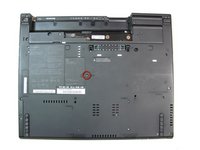
Capovolgi il computer per individuare la piccola linguetta sulla batteria, situata vicino alla parte superiore del ThinkPad.
-
Usa il dito per far scorrere la linguetta verso destra per sbloccare la batteria.
 Chiedi a FixBot
-
-
-
Una volta che la linguetta è in posizione di sblocco (tutta a destra), tira la batteria verso l'esterno, lontano dal Thinkpad.
-
La batteria è ora scollegata.
-
-
-
-
-
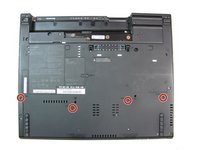
Utilizzando un cacciavite a croce Phillips n. 0, rimuovi le quattro viti da 17,0 mm.
-
-
-
Capovolgi nuovamente il computer, in modo che la tastiera sia rivolta verso l'alto.
-
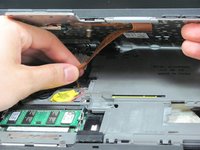
Apri il display per accedere al poggiapolsi. Esercita una pressione sui lati del poggiapolsi in modo che si pieghi verso l'alto al centro. Sollevalo delicatamente dal computer.
-
-
-
-
Solleva leggermente il poggia polsi allontanandolo dal computer.
-
Scollega il connettore tirando verso l'alto la linguetta bianca.
-
-
-
-
-
Gira il ThinkPad in modo da poter vedere la parte inferiore.
-
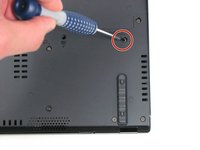
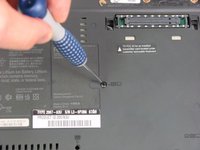
Usando un cacciavite a croce Phillips n. 0, rimuovi la vite da 17,0 mm.
-
-
-
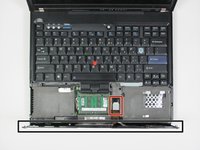
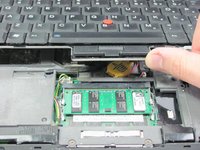
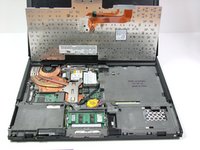
Per prima cosa, capovolgi il computer portatile. Successivamente, usa le dita per sollevare leggermente la tastiera.
-
Solleva la tastiera finché non riesci a vedere il collegamento del cablaggio
-
-
-
Tira verso l'alto il connettore per scollegare la tastiera.
-
La tastiera è ora scollegata.
-
-
-
-
-
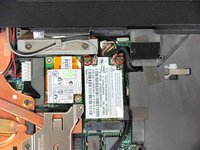
Utilizzando un cacciavite a croce Phillips n. 0, rimuovi le due viti da 10,5 mm.
-
-
-
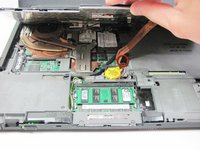
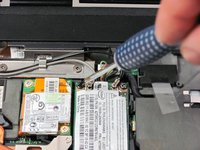
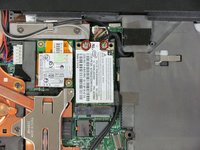
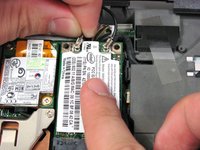
Scollega i due connettori tirando verso l'alto la base dei cavi grigio e nero.
-
-
-
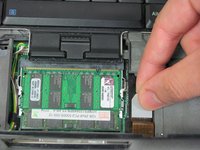
Afferra i lati della scheda e tirala perpendicolarmente allo slot.
-
La scheda wireless è ora scollegata.
-
-















Per rimontare il dispositivo, segui queste istruzioni in ordine inverso.
Annulla: non ho completato questa guida.
Altre 4 persone hanno completato questa guida.
Un ringraziamento speciale a questi traduttori:
100%

Translation Bot ci sta aiutando ad aggiustare il mondo! Vuoi partecipare?
Inizia a tradurre ›

Team

Cal Poly, Team 7-9, Maness Winter 2013 Membro di Cal Poly, Team 7-9, Maness Winter 2013
CPSU-MANESS-W13S7G9
4 Membri
48 guide realizzate
