Questa traduzione è stata generata automaticamente e non è stata ancora revisionata da una persona. Parli questa lingua? Dai un’occhiata.
Introduzione
In questa guida imparerai come rimuovere e sostituire l'hard drive di un portatile IBM ThinkPad T30. Il portatile è dotato di un hard disk IDE / PATA da 20, 40 o 60 GB ed è facile da rimuovere utilizzando solo pochi strumenti.
Cosa ti serve
-
-
-
Capovolgi il ThinkPad con la parte posteriore rivolta verso di te.
-
Fai scorrere il fermo verso destra nella posizione di sblocco.
-
Tenendo premuto il fermo nella posizione di sblocco, solleva la batteria con l'altra mano.
 Chiedi a FixBot
-
-
-
-
-
Capovolgi il Thinkpad per accedere al lato posteriore.
-
Rimuovi la singola vite a croce Phillips da 11 mm usando il cacciavite a croce Phillips #0.
-
-
-
-
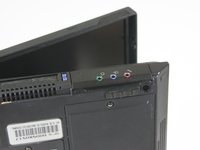
Metti il Thinkpad su un fianco per avere una visuale migliore dell'hard drive.
-
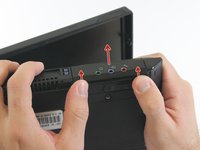
Spingi sul bordo inferiore della copertura dell'hard drive per staccare l'hard drive dal Thinkpad.
-
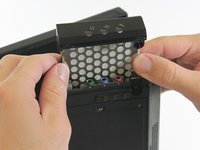
Una volta staccato l'hard drive dal Thinkpad, sfila l'hard drive dal dispositivo.
-
-
-
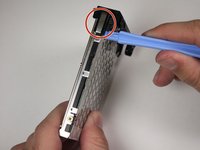
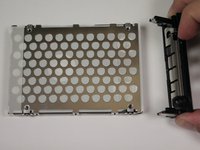
Usando l'attrezzo in plastica, rimuovi la copertura in plastica nera dal corpo principale del disco rigido.
-
Posiziona l'attrezzo in plastica alle estremità della copertura in plastica per staccarla dal disco rigido.
-
-
-
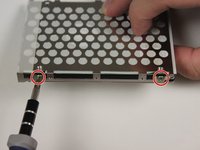
Rimuovi le quattro viti da 2,8 mm dalla staffa di montaggio utilizzando un cacciavite a croce Phillips #0.
-
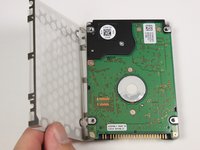
Stacca la staffa di montaggio dal disco rigido.
-
-






Per rimontare il dispositivo, segui queste istruzioni in ordine inverso sostituendo il vecchio hard drive con uno nuovo.
Annulla: non ho completato questa guida.
Altre 11 persone hanno completato questa guida.
Un ringraziamento speciale a questi traduttori:
100%

Translation Bot ci sta aiutando ad aggiustare il mondo! Vuoi partecipare?
Inizia a tradurre ›

Team

Cal Poly, Team 3-20, Amido Fall 2012 Membro di Cal Poly, Team 3-20, Amido Fall 2012
CPSU-AMIDO-F12S3G20
3 Membri
48 guide realizzate
