Questa traduzione è stata generata automaticamente e non è stata ancora revisionata da una persona. Parli questa lingua? Dai un’occhiata.
Introduzione
Questa guida mostra come sostituire gli interruttori a tasto meccanici della tua tastiera meccanica HyperX Alloy Origins (numero di serie HX-KB6RDX e le sue varianti).
Gli interruttori a tasto in dotazione sulla HyperX Alloy Origins sono interruttori HyperX personalizzati. Tuttavia, possono essere sostituiti con qualsiasi numero di altri interruttori di tipo MX. La sostituzione di un interruttore a tasto sulla HyperX Alloy Origins può essere un'operazione piuttosto difficile per alcune persone, poiché richiede l'uso di un saldatore. Tuttavia, un nuovo interruttore a tasto potrebbe essere in grado di salvare quella che in precedenza era una tastiera rotta.
Prima di iniziare, assicurati che il tasto che desideri sostituire sia completamente rotto prima di ricorrere a misure così drastiche. Scollega e ricollega la tastiera, ripristina la tastiera tramite il software NGENUITY e assicurati che non ci sia nulla che impedisca la pressione del tasto. Se nessuno di questi metodi funziona, procedi con la rimozione dell'interruttore scollegando prima la tastiera e portandola in un'area ben illuminata. Mettiti a terra prima di iniziare la sostituzione.
È fortemente consigliato l'uso di un saldatore a stagno o di una pompa dissaldante (insieme a un normale saldatore). Gli interruttori a tasto HyperX contengono pin che rendono difficile rimuovere lo stagno. Questa guida utilizza un solo saldatore per scopi dimostrativi.
Cosa ti serve
-
-
-
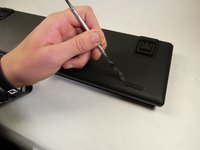
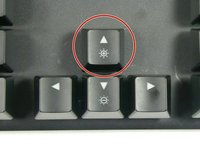
Individua la linguetta dell'indicatore di commutazione nell'angolo in alto a destra della tastiera.
 Chiedi a FixBot
-
-
-
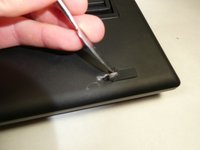
Inserisci lo spudger in metallo o un altro strumento di separazione nella fessura destra tra la linguetta e la tastiera.
-
Solleva delicatamente la linguetta, tenendo premuto il lato sinistro della stessa.
-
-
-
-
-
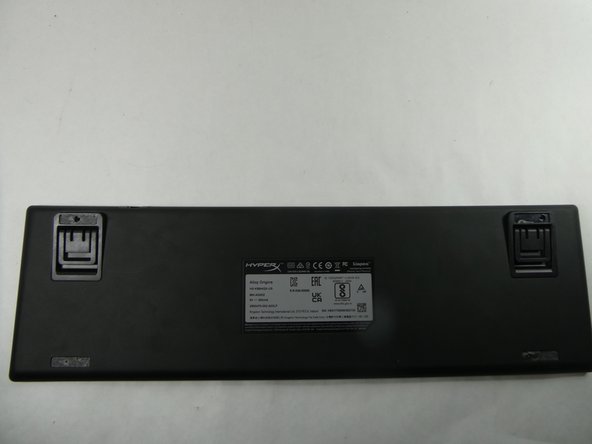
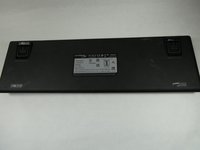
Capovolgi la tastiera in modo che la piastra posteriore sia rivolta verso di te.
-
-
-
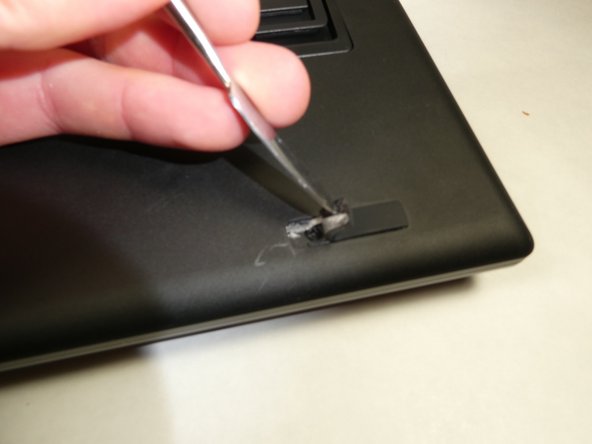
Rimuovi i piedini in gomma sui quattro angoli della piastra posteriore.
-
-
-
-
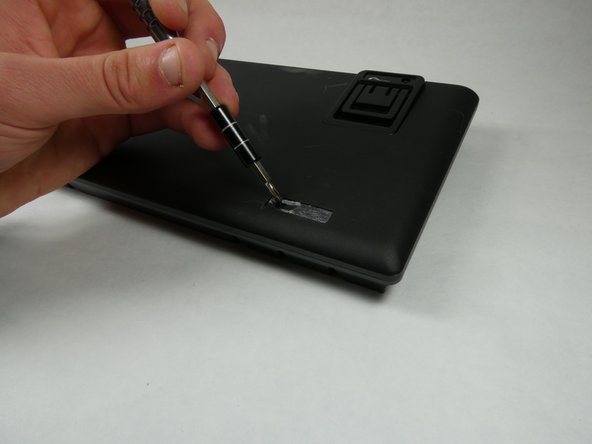
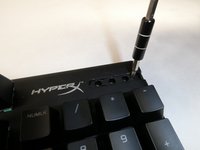
Rimuovi tutte le viti Phillips #0 dalle nuove aperture create dopo aver rimosso i piedini in gomma e la linguetta in plastica.
-
-
-
-
-
Individua l'interruttore da sostituire.
-
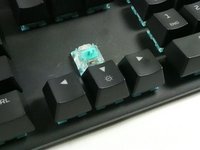
Rimuovi il copritasto sollevandolo delicatamente dalla tastiera con le dita.
-
-
-
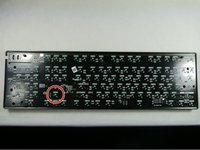
Capovolgi la tastiera in modo che sia rivolta verso il circuito stampato.
-
Individua l'interruttore corrispondente da rimuovere.
-
-
Strumento utilizzato in questo passaggio:Desoldering Pump$3.99
-
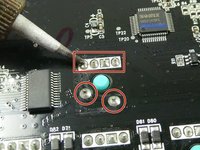
Sciogli la saldatura attorno ai quattro pin del LED dell'interruttore e ai due pin inferiori del corpo dell'interruttore.
-
Per rimuovere la saldatura fusa, usa un saldatore, una pompa dissaldante o della treccia dissaldante.
-
-
-
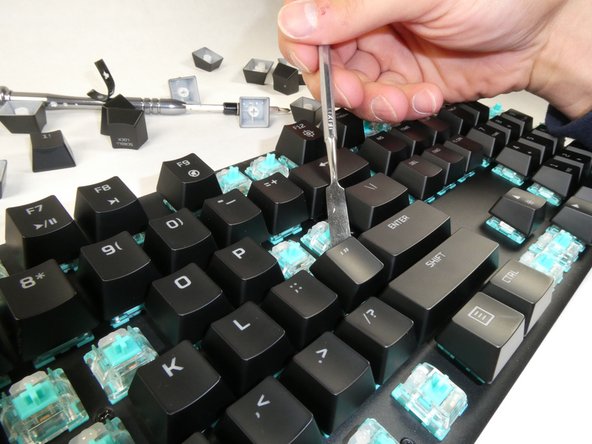
Usando uno spudger o un altro strumento metallico, premi con decisione sulla plastica esposta dell'interruttore. Questo separerà l'interruttore dal resto della tastiera.
-
-





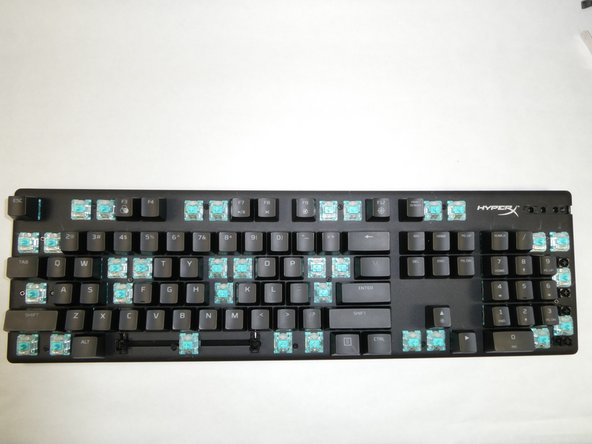
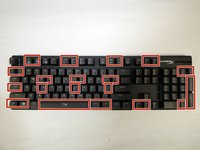
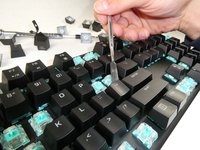



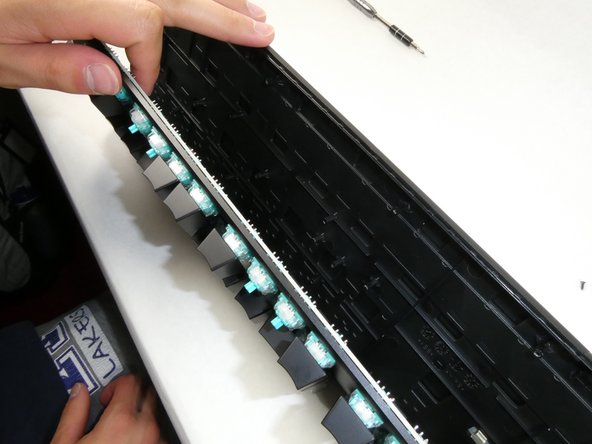

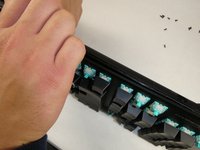
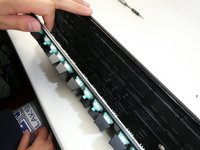
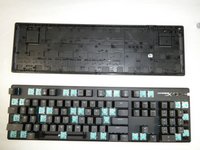

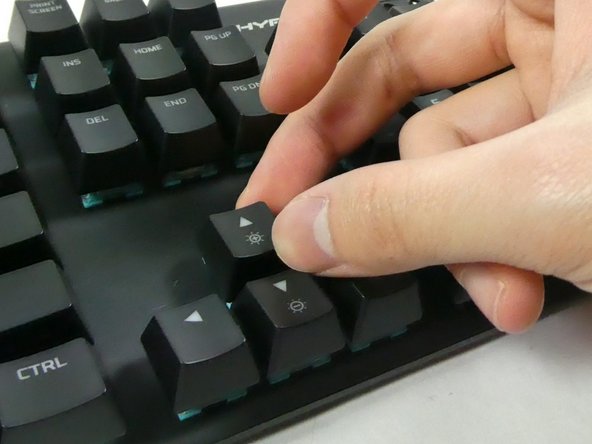
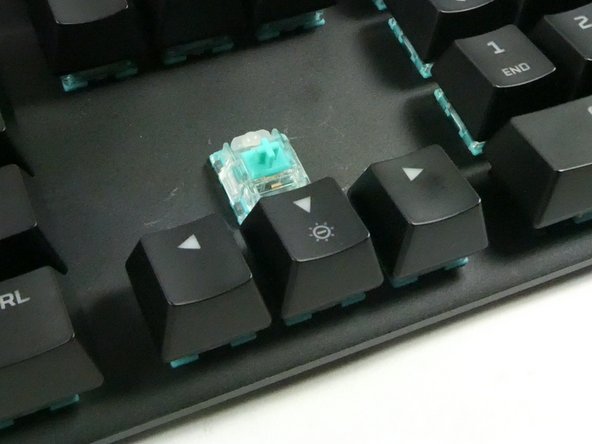

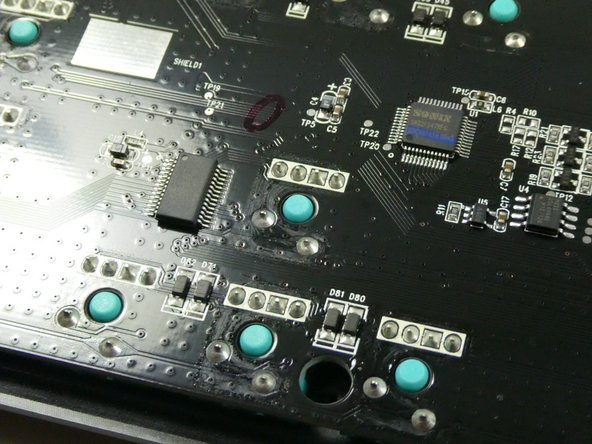


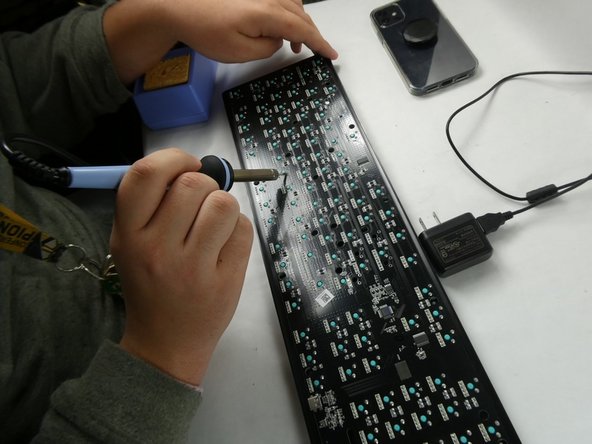
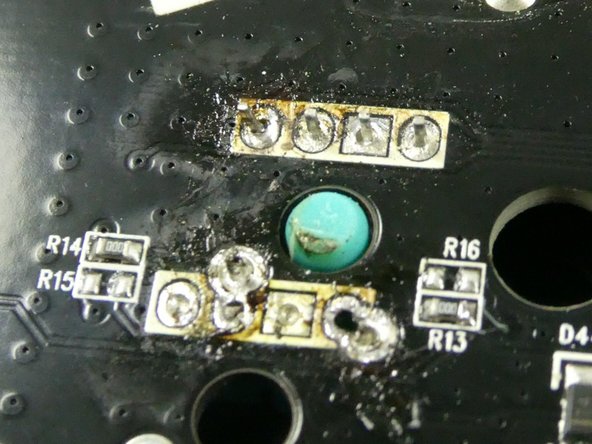

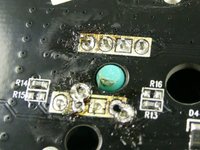

Per rimontare il dispositivo, segui queste istruzioni in ordine inverso. Nota che quando riattacchi l'interruttore al circuito stampato della tastiera, l'interruttore deve essere tenuto in posizione dietro la tastiera durante la saldatura.
Annulla: non ho completato questa guida.
Altre 7 persone hanno completato questa guida.

Team

UMass Dartmouth, Team 5-2, Sinclaire Fall 2022 Membro di UMass Dartmouth, Team 5-2, Sinclaire Fall 2022
UMASSD-SINCLAIRE-F22S5G2
5 Membri
66 guide realizzate
7Commenti sulla guida
Hi, I needed to replace the stabilizers for my spacebar and was able to repaire it successfully by removing the spacebar switch and using the stabilizers from the + key on the keypad which I dont care about. But now when I plug in the keyboard, there's no power at all and no input. If I didn't solder the spacebar switch back on properly, could this cause the whole keyboard to stop working? Also, I decided not to put the + switch back on since I wouldnt be using it anyway.
I need to replace some switches on the same keyboard and I don't know yet. where to buy it or what is the switch model or manufacturer, could you help me with that information?
Holaaa ando buscando un diagrama del circuito del teclado, ya que al cambiar un led una parte del teclado solo ilumina color rojo y los demas iluman en rgb :C
The W key isn’t working on my sons HyperX Alloy Origins Keyboard… he’s cleaned underneath all keys for any debris and tried pressing the escape and function keys at the same time to try and reset plus tried plugging the usb into another port but W key still doesn’t work. Any other suggestions? Can you buy a replacement W key for this keyboard?
