Questa traduzione è stata generata automaticamente e non è stata ancora revisionata da una persona. Parli questa lingua? Dai un’occhiata.
Introduzione
In questa guida ti mostreremo come sostituire lo schermo/digitizer rotto del tuo Huawei H881C.
Cosa ti serve
-
-
-
Si comincia da qui! Nella parte inferiore del telefono, rimuovi la cover posteriore in plastica.
-
Ahh, la batteria. Solleva semplicemente la batteria e rimuovila dall'alloggiamento.
 Chiedi a FixBot
-
-
-
Rimuovi le 8 viti Torx T5. Una di queste è nascosta sotto un'etichetta di avvertimento nera. ATTENZIONE: questa operazione invaliderà la garanzia!
-
-
-
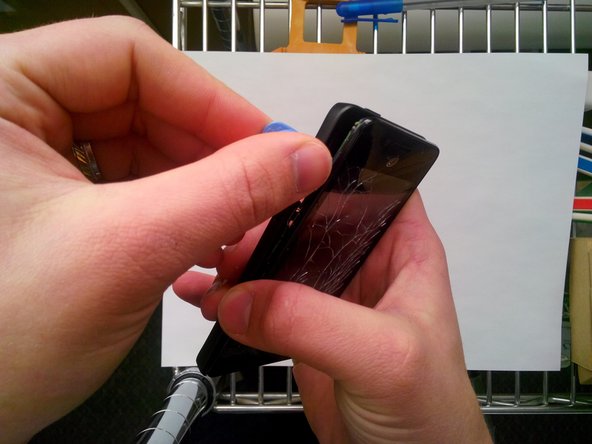
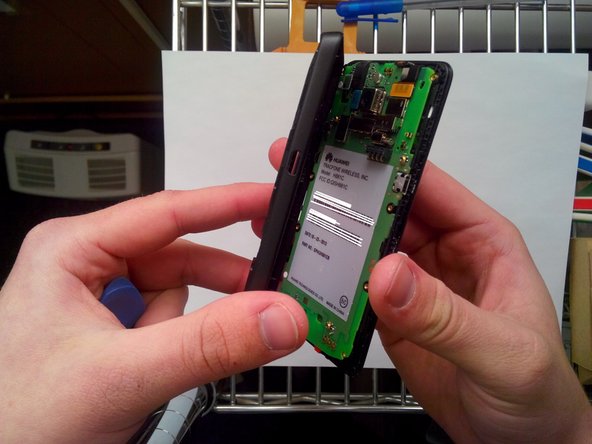
Ora che le viti sono state rimosse, prendi uno spudger o un plettro rigido. Inizia dal bilanciere del volume e procedi lungo il perimetro del telefono tirando delicatamente il telaio.
-
-
-
-
Siamo dentro! A questo punto, ci sono 3 cavi a nastro che dobbiamo scollegare per continuare. Solleva delicatamente questi collegamenti a nastro.
-
-
-
Sotto il collegamento dello schermo/digitizer, c'è un altro cavo. Scollega con attenzione anche questo.
-
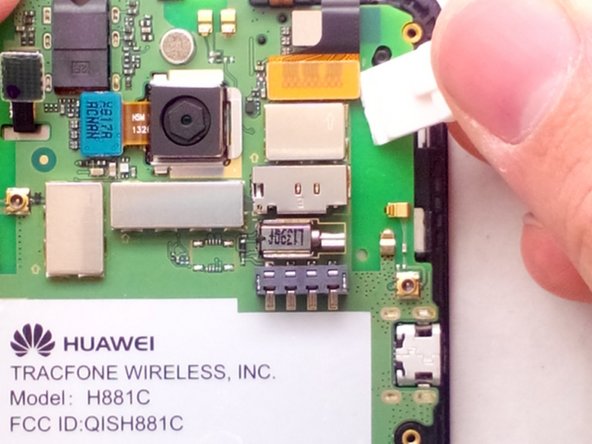
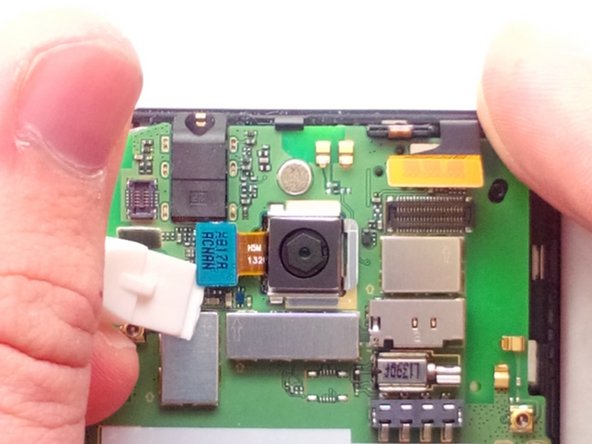
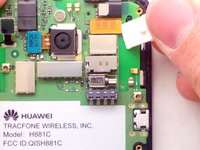
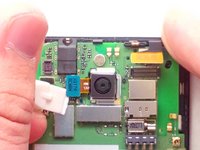
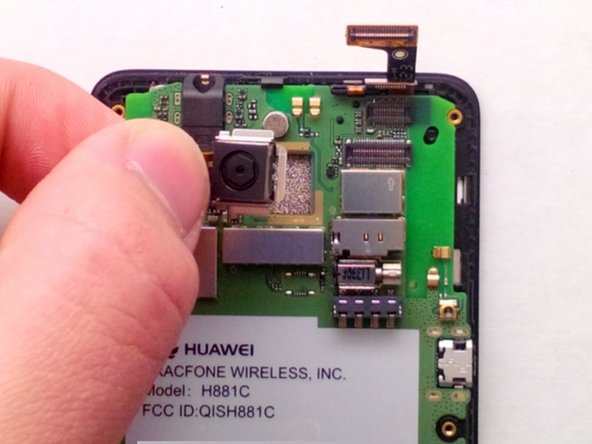
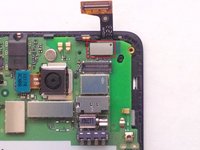
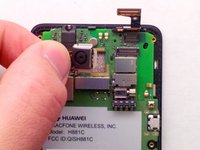
Rimuovi la fotocamera tirandola direttamente verso l'alto.
-
-
-
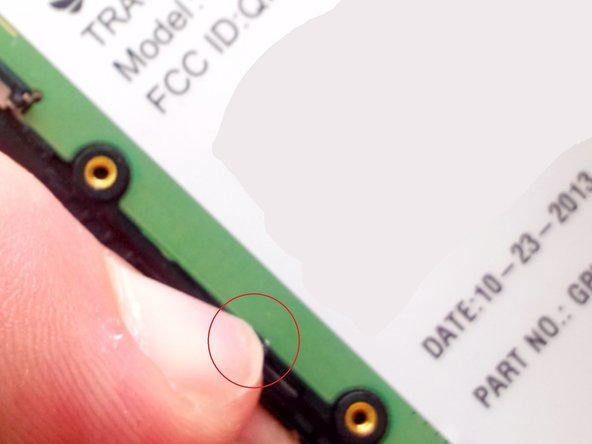
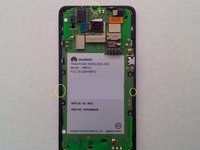
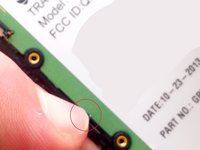
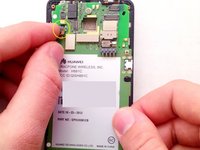
Non badare ai brutti "cerchi". Quelli cerchiati sono i fermi che devi tirare indietro per rimuovere la scheda madre dal telaio.
-
L'unghia del tuo dito funzionerà perfettamente per questo.
-
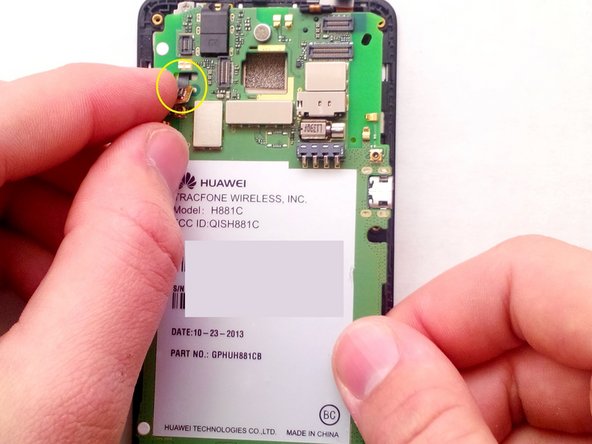
Rimuoviamo la scheda madre. Con la mano destra, tira indietro lentamente la scheda madre. Con la mano sinistra, guida il cavo a nastro attraverso il foro per evitare di danneggiarlo.
-
-
-
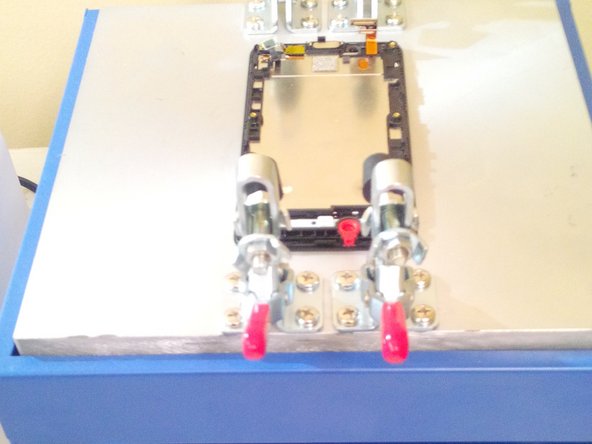
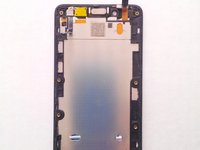
Ora che la scheda madre è fuori, questo è il gruppo schermo/digitizer/LCD. Da qui, dobbiamo rimuovere solo il digitizer.
-
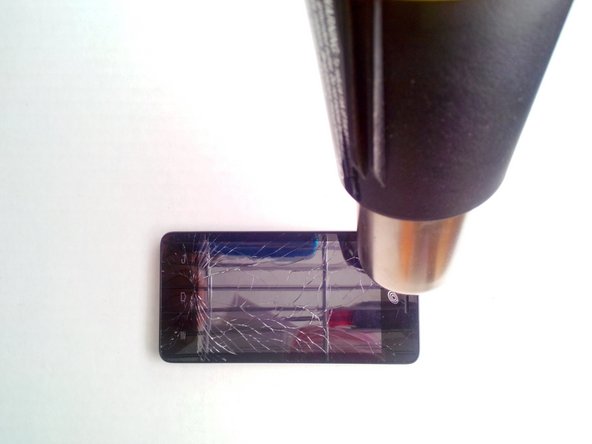
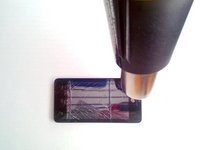
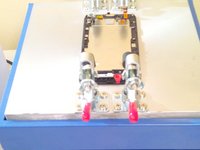
Consigliamo di usare una pistola termica o una piastra riscaldante, se ne hai una. Se non hai nessuna delle due, usa un asciugacapelli!
-
-
-
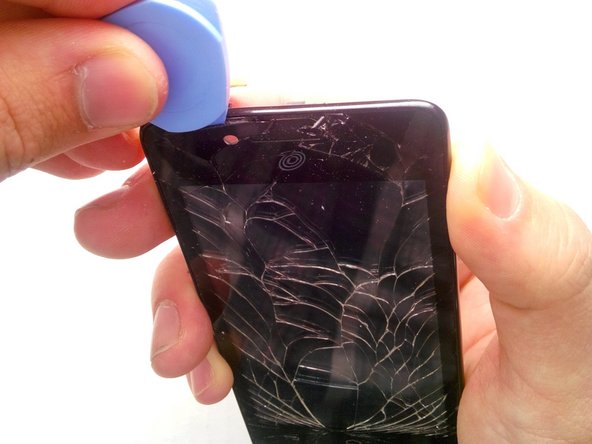
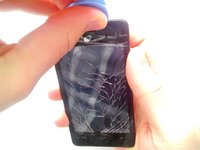
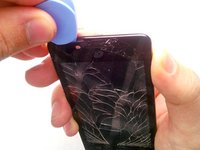
Una volta che è abbastanza caldo, usa un plettro spesso per staccare lo schermo rotto dal telaio. Fai attenzione: potrebbe essere bollente e il vetro potrebbe spargersi ovunque.
-
Dopo aver rimosso il vecchio schermo/digitizer, applica il nuovo adesivo sul telaio e posiziona il nuovo componente. Assicurati di aver rimosso tutto il vecchio adesivo. Consigliamo di scaldare l'adesivo prima di applicare il nuovo schermo per una tenuta migliore.
-
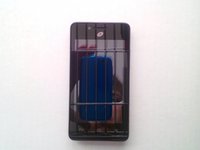
Tutto qui! Ora, segui i passaggi all'inverso per riassemblare il dispositivo. Congratulazioni! Hai sostituito lo schermo!
-
-








Per rimontare il dispositivo, segui queste istruzioni in ordine inverso.
Annulla: non ho completato questa guida.
Altre 10 persone hanno completato questa guida.

Team

2Commenti sulla guida
what do you use as an adheasive?
Randy, I'm extremely late responding to your post. I use what the industry calls, "red tape". This stuff is perfect for pretty much any electronic repair, especially iPads.
