Questa traduzione è stata generata automaticamente e non è stata ancora revisionata da una persona. Parli questa lingua? Dai un’occhiata.
Introduzione
Questa guida ti mostrerà come reimpostare la password di un account utente specifico sul tuo computer Mac.
-
-
-
Fai clic sul logo Apple nell'angolo in alto a sinistra dello schermo e seleziona "Spegni".
-
Conferma di voler spegnere il Mac selezionando nuovamente "Spegni", come mostrato nella seconda immagine.
-
Attendi che il Mac si spenga completamente.
 Chiedi a FixBot
-
-
-
Dopo che il tuo Mac si è spento completamente, accendilo e tieni premuti immediatamente i tasti Command ⌘ e R.
-
Tieni premuti i tasti Command ⌘ e R finché non vedi il logo Apple.
-
Quando vedi il logo Apple, puoi rilasciare i tasti Command ⌘ e R.
-
Attendi che il tuo Mac completi l'avvio.
-
-
-
-
Quando il Mac termina l'avvio, ti verrà presentata una pagina in cui ti viene chiesto di selezionare una lingua. Scegli la lingua che preferisci.
-
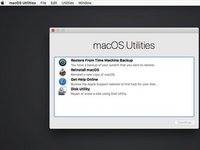
Una volta selezionata la lingua, vedrai una finestra intitolata Utility macOS (o Utility OS X, a seconda della versione del tuo software).
-
Questa finestra mostrerà diverse opzioni, tra cui: Ripristina da backup Time Machine, Reinstalla macOS (o OS X), Ottieni aiuto online e Utility Disco.
-
Possiamo ignorarle tutte, poiché non useremo nessuna di queste utility per reimpostare la tua password.
-
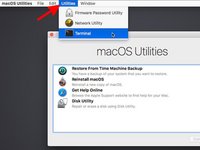
Andiamo invece nella parte superiore dello schermo e selezioniamo "Utility" dalla barra dei menu. Una volta aperto il menu a discesa "Utility", seleziona "Terminale" dall'elenco.
-
-
-
Quando appare la finestra del Terminale, digita: "resetpassword" (una parola, tutta in minuscolo e senza le virgolette) e premi invio.
-
-



Per rimontare il dispositivo, segui queste istruzioni in ordine inverso.
Annulla: non ho completato questa guida.
Altre 2 persone hanno completato questa guida.


