Questa traduzione è stata generata automaticamente e non è stata ancora revisionata da una persona. Parli questa lingua? Dai un’occhiata.

Hard reset

Lucas David e 4 altri collaboratori
Ultimo aggiornamento il 30 lug 2026
Visualizzazioni: 3127
Visualizza statistiche:
- Ultime 24 ore:
- 2
- Ultimi 7 giorni:
- 18
- Ultimi 30 giorni:
- 86
- Tutti i Tempi:
- 3.127
Commenti: 1
1commento della guida.
Vai ai commenti della guidaCompletato: 7 8
7 persone hanno contrassegnato questa guida come "completata". Sarai il prossimo?
8 persone hanno contrassegnato questa guida come "completata". Compreso te, ottimo lavoro!
Preferiti: 11 12
11 persone hanno aggiunto ai preferiti (e si sono iscritte a) questa guida. Sarai il prossimo?
12 persone hanno aggiunto ai preferiti (e si sono iscritte a) questa guida, incluso te!
Guida Studente in Evidenza
Questa guida è frutto del duro lavoro dei nostri bravissimi studenti e il nostro staff iFixit la trova eccezionalmente brillante.
Introduzione
Vai al passo 1 ↓Quando non riesci a risolvere un problema software utilizzando altre tecniche di soluzione problemi, potresti considerare un hard reset. Un hard reset viene generalmente utilizzato come ultima risorsa, poiché rimuoverà tutti i tuoi dati e le tue impostazioni, riportando il dispositivo alle sue condizioni originali.
In questa guida, imparerai come eseguire un hard reset sul tuo HTC Fortress. Non sono richiesti strumenti, solo una serie di specifici input dell'utente.
-
-
-
Con il telefono spento, tieni premuti contemporaneamente il pulsante Talk/Send, il pulsante End e il pulsante di accensione (i 3 cerchiati qui) per circa 3 secondi.
 Chiedi a FixBot
-
-
-
Quando lo schermo si accende, visualizzerai un messaggio di istruzioni.
-
Premere il pulsante sospendi/riattiva per eseguire il ripristino forzato.
-
-
-
Il dispositivo mostrerà questa schermata dopo pochi secondi. Premi il pulsante sospendi/riattiva per avviare il telefono.
-
-
-
-
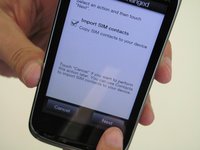
Il telefono visualizzerà questa schermata. Se desideri importare i contatti della SIM ora, tocca "Importa contatti SIM" e tocca "Avanti". Altrimenti, tocca "Annulla".
-
-



Hai appena eseguito un hard reset sul tuo HTC Fortress. Tutti i dati personali sul telefono sono stati eliminati e il telefono è tornato alle impostazioni predefinite.
Annulla: non ho completato questa guida.
Altre 7 persone hanno completato questa guida.

Team

Cal Poly, Team 4-13, Maness Spring 2013 Membro di Cal Poly, Team 4-13, Maness Spring 2013
CPSU-MANESS-S13S4G13
4 Membri
108 guide realizzate
