Questa traduzione è stata generata automaticamente e non è stata ancora revisionata da una persona. Parli questa lingua? Dai un’occhiata.

Hard Drive

Regome e
Ultimo aggiornamento il 2 ago 2026
Visualizzazioni: 639
Visualizza statistiche:
- Ultime 24 ore:
- 0
- Ultimi 7 giorni:
- 9
- Ultimi 30 giorni:
- 61
- Tutti i Tempi:
- 639
Commenti: 0
Nessuno ha lasciato commenti su questa guida. Sarai il primo?
Vai ai commenti della guidaCompletato: 1 2
1 persona ha contrassegnato questa guida come "completata". Sarai il prossimo?
2 persone hanno contrassegnato questa guida come "completata". Compreso te, ottimo lavoro!
Preferiti: 0 1
Nessuno ha preferito (e si è iscritto) questa guida. Sarai il primo?
1 persona ha aggiunto ai preferiti (e si è iscritta a) questa guida, e sei tu!
Pallini!
Un migliore coordinamento tra i markup e il colore/tipo dei pallini aiuterà a rendere più chiara questa guida!
Guida fornita dalla comunità
Un fantastico membro della nostra community ha creato questa guida. Non è stata creata dallo staff di iFixit.
Introduzione
Vai al passo 1 ↓Attenzione!
A seconda dello specifico modello, l'hard drive può essere situato in due posizioni diverse, oppure possono esserci due hard drive nelle stesse due posizioni menzionate nella guida.
Cosa ti serve
Strumenti

-
-
-
Chiudi il display e appoggialo su una superficie piana con il lato superiore rivolto verso il basso.
 Chiedi a FixBot
-
-
-
Sblocca la batteria facendo scorrere il blocco batteria sulla posizione di sblocco.
-
-
-
Fai scorrere il blocco centrale verso destra e la batteria si solleverà.
-
-
-
-
Una volta sbloccato lo sportello della batteria, ora puoi rimuovere la batteria in sicurezza.
-
-
-
-
-
Usa un cacciavite Philips J1 per rimuovere le due viti che fissano la copertura del disco rigido.
-
-
-
Ora puoi rimuovere, sostituire o aggiornare il disco rigido con un SSD, se necessario.
-
-
-
Usa un cacciavite Philips J1 per rimuovere otto viti che fissano la scocca inferiore.
-
-
-
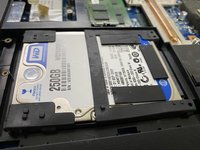
Dopo aver rimosso la copertura del pannello inferiore, dovresti individuare l'hard drive proprio qui.
-
-
-
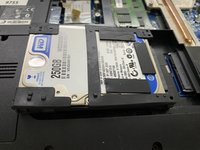
Ora puoi semplicemente aggiornare, sostituire o rimuovere il disco rigido proprio qui. Per rimuoverlo, spingilo dai due angoli e dovrebbe staccarsi come nell'immagine successiva.
-
-


Per rimontare il dispositivo, segui queste istruzioni in ordine inverso.
Annulla: non ho completato questa guida.
Un'altra persona ha completato questa guida.
