Salta al contenuto principale
Unisciti alla Community delle riparazioni - Crea un account

Questa traduzione è stata generata automaticamente e non è stata ancora revisionata da una persona. Parli questa lingua? Dai un’occhiata.

Sostituzione tastiera HTC Touch Pro CDMA Verizon

Cosa ti serve

    1. Sostituzione tastiera HTC Touch Pro CDMA Verizon, Batteria: passo 1, immagine 1 di 1
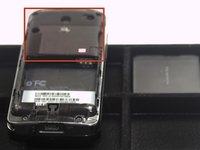
      • Rimuovi la cover posteriore (non mostrata in foto) dal telefono.

      Chiedi a FixBot

      Aggiungi Commento

    2. Sostituzione tastiera HTC Touch Pro CDMA Verizon: passo 2, immagine 1 di 2 Sostituzione tastiera HTC Touch Pro CDMA Verizon: passo 2, immagine 2 di 2
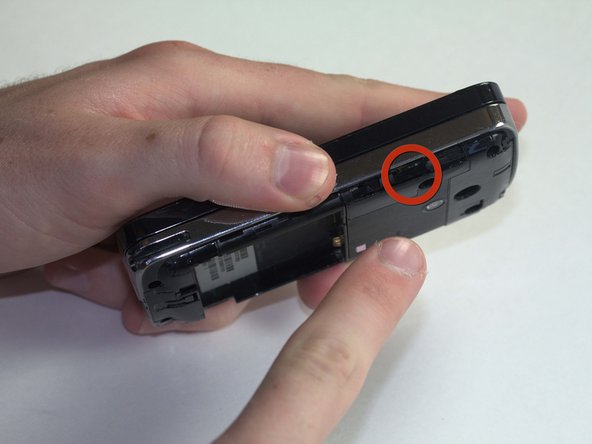
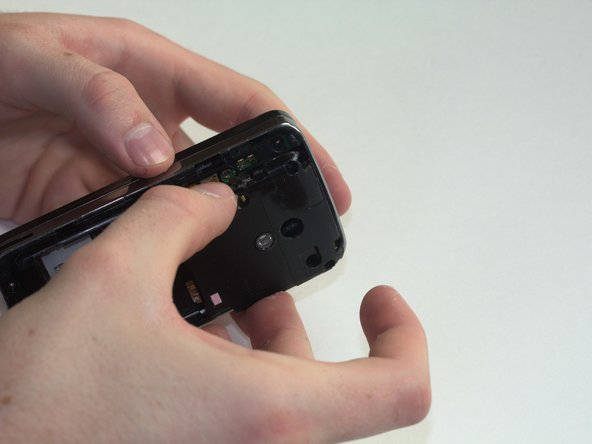
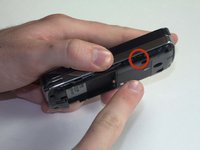
      • Per rimuovere la batteria, posiziona il pollice sotto la linguetta e inizia a sollevare.

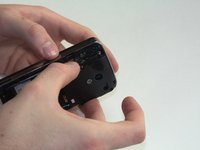
      • Afferrando la batteria, sollevala inclinandola dalla parte inferiore del telefono.

      Chiedi a FixBot

      Aggiungi Commento

    1. Sostituzione tastiera HTC Touch Pro CDMA Verizon, Parti di base: passo 3, immagine 1 di 1
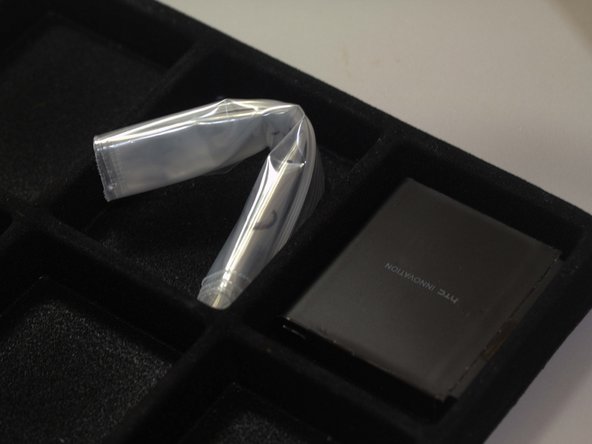
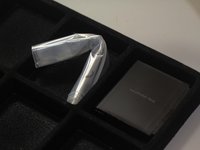
      • Riponi la batteria in un contenitore da parte. Se lo farai per ogni passaggio successivo, manterrai un migliore controllo dei componenti e renderai il rimontaggio del dispositivo molto più semplice quando arriverà il momento.

      • Potrebbe non essere necessario, ma ti consigliamo di usare un braccialetto antistatico o un Tappetino Antistatico da questo momento in poi. Qualsiasi carica elettrostatica sulle punte delle dita potrebbe danneggiare il dispositivo.

      Chiedi a FixBot

      Aggiungi Commento

    2. Sostituzione tastiera HTC Touch Pro CDMA Verizon: passo 4, immagine 1 di 3 Sostituzione tastiera HTC Touch Pro CDMA Verizon: passo 4, immagine 2 di 3 Sostituzione tastiera HTC Touch Pro CDMA Verizon: passo 4, immagine 3 di 3
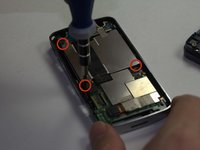
      • Usa un cacciavite T6 per rimuovere le quattro viti sulla piastra posteriore dell'HTC Touch Pro.

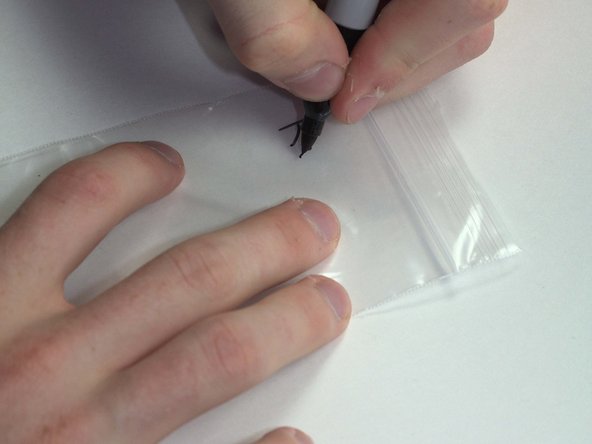
      • Metti le viti in un sacchetto etichettato con la loro provenienza, il cacciavite utilizzato e l'ordine in cui le hai rimosse. Per esempio, su questo sacchetto dovresti scrivere "Scocca posteriore. T6. #1."

      Chiedi a FixBot

      Aggiungi Commento

    3. Sostituzione tastiera HTC Touch Pro CDMA Verizon: passo 5, immagine 1 di 3 Sostituzione tastiera HTC Touch Pro CDMA Verizon: passo 5, immagine 2 di 3 Sostituzione tastiera HTC Touch Pro CDMA Verizon: passo 5, immagine 3 di 3
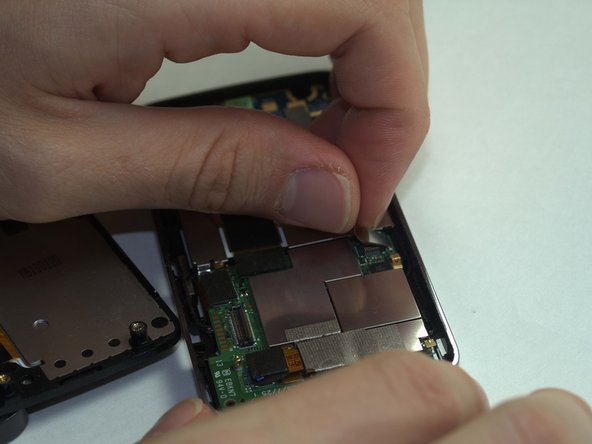
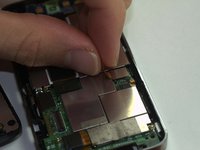
      • Successivamente, rimuovi la copertura che protegge la fotocamera e la scheda madre.

      • Per farlo, inserisci l'unghia in una delle scanalature lungo uno dei lati e fai leva per aprirla.

      Chiedi a FixBot

      Aggiungi Commento

    4. Sostituzione tastiera HTC Touch Pro CDMA Verizon: passo 6, immagine 1 di 2 Sostituzione tastiera HTC Touch Pro CDMA Verizon: passo 6, immagine 2 di 2
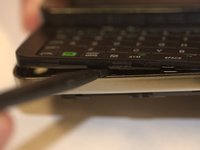
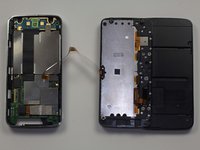
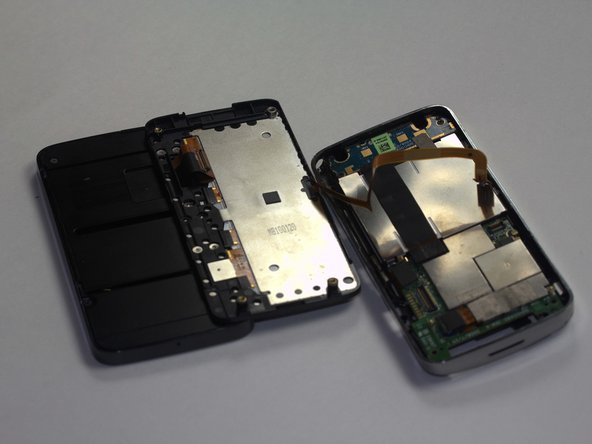
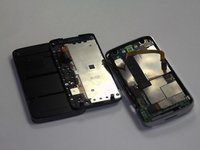
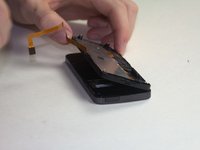
      • Inserisci lo spudger lungo la fessura tra la tastiera e il rivestimento esterno. Fai leva per aprire come mostrato.

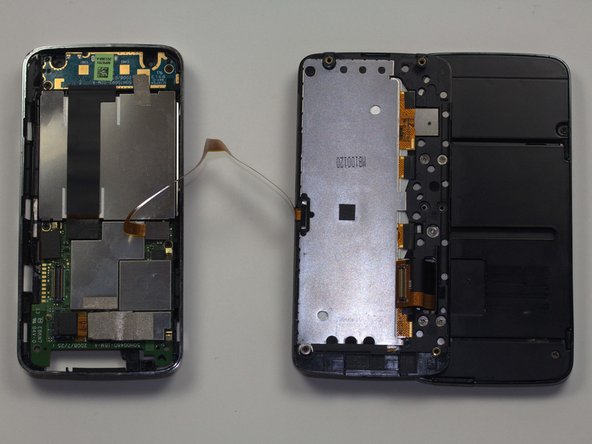
      • Attenzione! Il cavo a nastro che collega la tastiera alla scheda madre continuerà a unire le due metà del telefono quando le separerai. Assicurati di non avere fretta e procedi lentamente per evitare di danneggiare il cavo.

      Chiedi a FixBot

      Aggiungi Commento

    5. Sostituzione tastiera HTC Touch Pro CDMA Verizon: passo 7, immagine 1 di 3 Sostituzione tastiera HTC Touch Pro CDMA Verizon: passo 7, immagine 2 di 3 Sostituzione tastiera HTC Touch Pro CDMA Verizon: passo 7, immagine 3 di 3
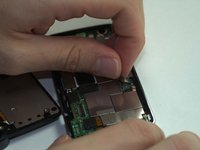
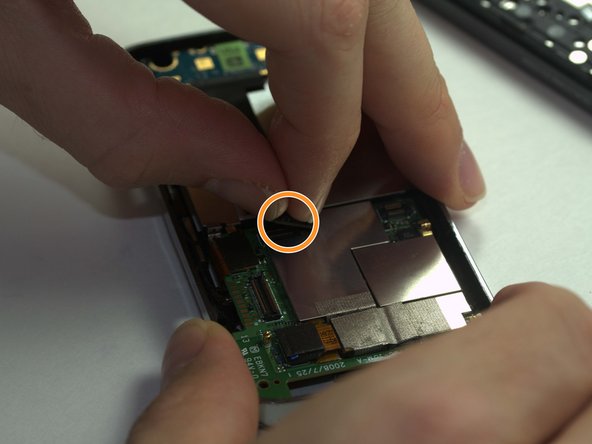
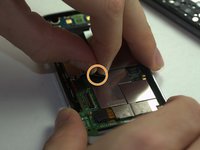
      • Rimuovi il cavo a nastro della tastiera dalla scheda madre. Per farlo, afferra semplicemente il cavo a nastro alla base e sollevalo facendo leva con un'angolazione. Il cavo a nastro ha un'estremità in metallo che si rimuove facilmente dalla scheda madre.

      Chiedi a FixBot

      Aggiungi Commento

    6. Sostituzione tastiera HTC Touch Pro CDMA Verizon: passo 8, immagine 1 di 3 Sostituzione tastiera HTC Touch Pro CDMA Verizon: passo 8, immagine 2 di 3 Sostituzione tastiera HTC Touch Pro CDMA Verizon: passo 8, immagine 3 di 3
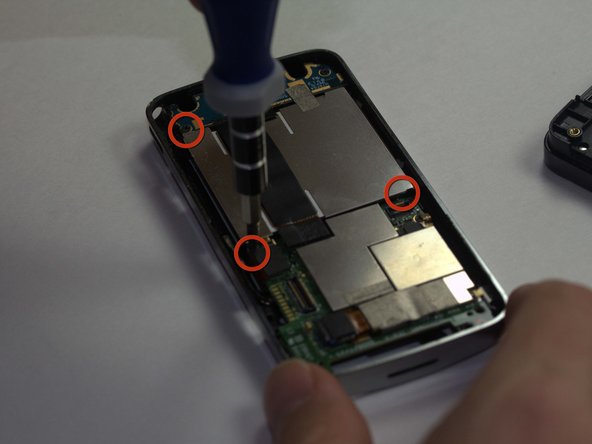
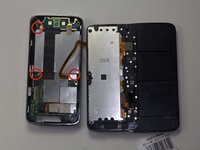
      • Utilizzando un cacciavite a croce Phillips di misura 0, rimuovi le 3 viti che fissano il vano batteria.

      • Rimuovi la copertura che protegge il vano batteria, afferrandola alla base e sollevandola.

      Chiedi a FixBot

      Aggiungi Commento

    1. Sostituzione tastiera HTC Touch Pro CDMA Verizon, Tastiera: passo 9, immagine 1 di 1
      • Sposta il cursore nero sul lato senza il cavo flessibile della tastiera. Questa operazione serve a consentire al cavo flessibile del display di sfilarsi successivamente.

      • Utilizzando un cacciavite PH 0, rimuovi le 4 viti sul cursore nero.

      Chiedi a FixBot

      Aggiungi Commento

    2. Sostituzione tastiera HTC Touch Pro CDMA Verizon: passo 10, immagine 1 di 2 Sostituzione tastiera HTC Touch Pro CDMA Verizon: passo 10, immagine 2 di 2
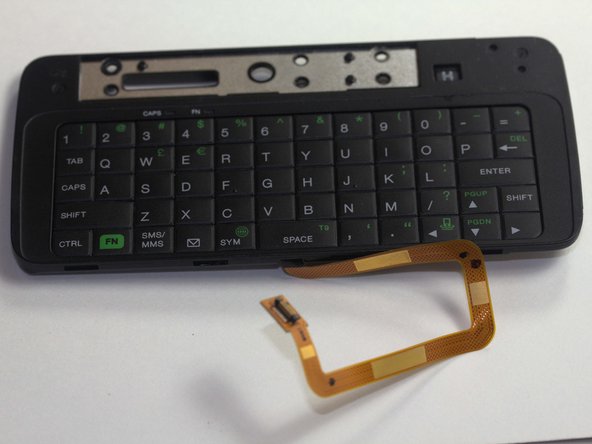
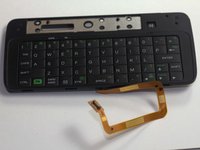
      • Fai leva per staccare la tastiera dallo schermo. Aprila dal lato che contiene il cavo a nastro della tastiera.

      Chiedi a FixBot

      Aggiungi Commento

Conclusione

Per rimontare il dispositivo, segui queste istruzioni in ordine inverso.

Annulla: non ho completato questa guida.

Team

Cal Poly, Team 20-67, Walters Spring 2011 Membro di Cal Poly, Team 20-67, Walters Spring 2011

CPSU-WALTERS-S11S20G67

4 Membri

60 guide realizzate

0Commenti sulla guida

Aggiungi Commento

Visualizza statistiche:

Ultime 24 ore: 4

Ultimi 7 giorni: 24

Ultimi 30 giorni: 85

Tutti i Tempi: 2,568