Questa traduzione è stata generata automaticamente e non è stata ancora revisionata da una persona. Parli questa lingua? Dai un’occhiata.
Cosa ti serve
-
-
-
Applica pressione e fai scorrere verso l'alto per rimuovere la cover posteriore.
-
Solleva la cover posteriore allontanandola dal telefono.
 Chiedi a FixBot
-
-
-
Solleva la batteria verso l'alto sul lato superiore destro per rimuoverla.
-
Controlla la batteria per assicurarti che non ci siano angoli piegati.
-
-
-
-
-
-
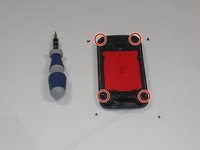
Usando un cacciavite T5, rimuovi le quattro viti agli angoli come mostrato.
-
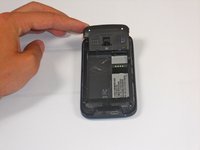
Solleva la parte superiore del case posteriore.
-
-
-
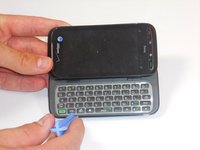
Usando un utensile in plastica iFixit, scollega la scocca in plastica dalla tastiera. Potrebbe essere necessaria un po' di forza.
-
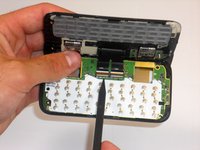
Usando uno spudger o un altro utensile sottile, solleva con attenzione i connettori ZIF come mostrato. Ciò consentirà ai cavi a nastro neri di staccarsi dalla tastiera.
-
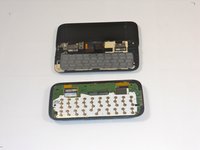
Fai scorrere le due parti l'una lontano dall'altra in modo che i cavi a nastro neri scivolino attraverso le fessure; ora avrai l'alloggiamento diviso in due parti.
-
-




Per rimontare il dispositivo, segui queste istruzioni in ordine inverso.
Annulla: non ho completato questa guida.
Altre 2 persone hanno completato questa guida.

Team

Cal Poly, Team 9-64, Walters Spring 2011 Membro di Cal Poly, Team 9-64, Walters Spring 2011
CPSU-WALTERS-S11S9G64
5 Membri
108 guide realizzate
