Salta al contenuto principale
Unisciti alla Community delle riparazioni - Crea un account
Questa traduzione è stata generata automaticamente e non è stata ancora revisionata da una persona. Parli questa lingua? Dai un’occhiata.

Sostituzione gruppo schermo HTC One M8

Cosa ti serve

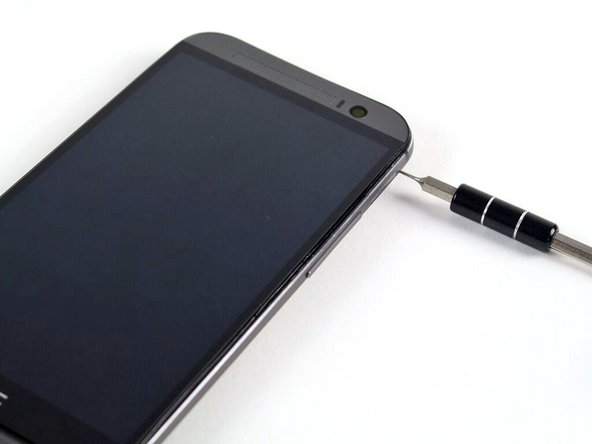
    1. Sostituzione gruppo schermo HTC One M8, Scheda SIM: passo 1, immagine 1 di 2 Sostituzione gruppo schermo HTC One M8, Scheda SIM: passo 1, immagine 2 di 2
      • Inserisci uno strumento di rimozione SIM o una graffetta nel piccolo foro nel carrellino della SIM, situato sul lato superiore sinistro del telefono.

      • Premere per espellere il carrellino.

      • Questa operazione potrebbe richiedere una forza notevole.

      Chiedi a FixBot

      Aggiungi Commento

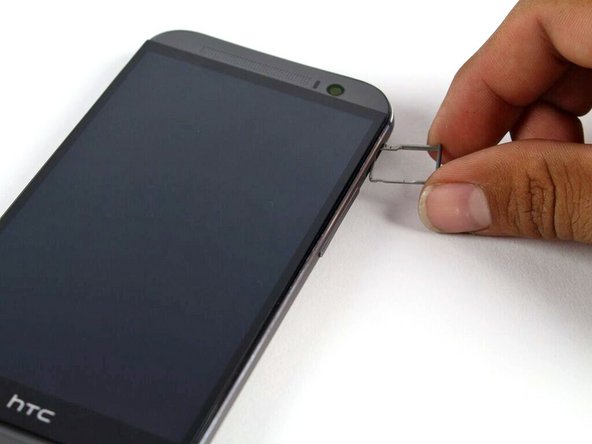
    2. Sostituzione gruppo schermo HTC One M8, Rimozione del vassoio della scheda SIM: passo 2, immagine 1 di 1
      • Rimuovi il gruppo vassoio della scheda SIM dall'HTC One M8.

      • Quando reinserisci la scheda SIM, assicurati che sia nell'orientamento corretto rispetto al vassoio.

      Chiedi a FixBot

      Aggiungi Commento

    1. Sostituzione gruppo schermo HTC One M8, Scheda MicroSD: passo 3, immagine 1 di 2 Sostituzione gruppo schermo HTC One M8, Scheda MicroSD: passo 3, immagine 2 di 2
      • Inserisci uno strumento di rimozione SIM o una graffetta nel piccolo foro presente nel carrellino della scheda microSD, situato nella parte superiore destra del telefono.

      • Premi per espellere il carrellino.

      • Questa operazione potrebbe richiedere una pressione significativa.

      Chiedi a FixBot

      Aggiungi Commento

    2. Sostituzione gruppo schermo HTC One M8, Rimuovi il vassoio della scheda microSD: passo 4, immagine 1 di 1
      • Rimuovi il gruppo vassoio della scheda microSD dall'HTC One M8.

      • Quando reinserisci la scheda microSD, assicurati che sia orientata correttamente rispetto al vassoio.

      Chiedi a FixBot

      Aggiungi Commento

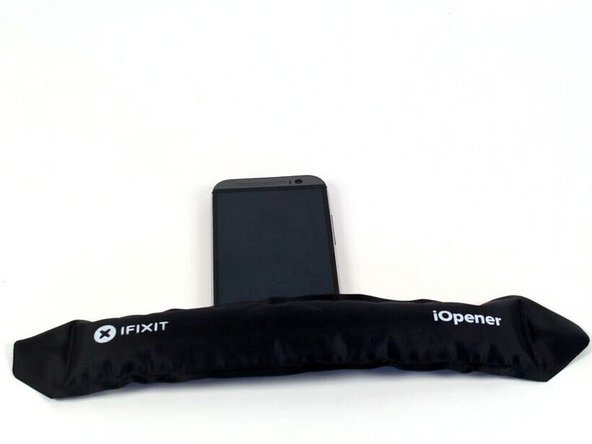
    1. Sostituzione gruppo schermo HTC One M8, Cover posteriore: passo 5, immagine 1 di 2 Sostituzione gruppo schermo HTC One M8, Cover posteriore: passo 5, immagine 2 di 2
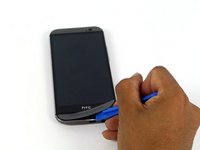
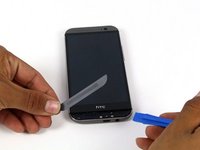
      • Usa un iOpener o una pistola termica per allentare l'adesivo sulle griglie altoparlante superiore e inferiore.

      • Consulta la guida all'iOpener per informazioni su come utilizzare l'iOpener.

      Chiedi a FixBot

      Aggiungi Commento

    2. Sostituzione gruppo schermo HTC One M8: passo 6, immagine 1 di 3 Sostituzione gruppo schermo HTC One M8: passo 6, immagine 2 di 3 Sostituzione gruppo schermo HTC One M8: passo 6, immagine 3 di 3
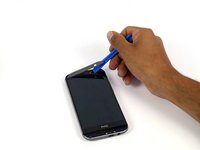
      • Usa uno strumento di apertura in plastica per sollevare delicatamente la griglia altoparlante inferiore.

      • L'adesivo è appiccicoso e può essere rimosso usando il Goo-gone.

      Chiedi a FixBot

      Aggiungi Commento

    3. Sostituzione gruppo schermo HTC One M8: passo 7, immagine 1 di 2 Sostituzione gruppo schermo HTC One M8: passo 7, immagine 2 di 2
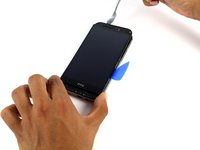
      • Usa uno strumento di apertura in plastica per sollevare delicatamente la griglia altoparlante superiore.

      Chiedi a FixBot

      Aggiungi Commento

    4. Sostituzione gruppo schermo HTC One M8: passo 8, immagine 1 di 1
      • Rimuovi le due viti a croce Phillips argentate da 3 mm dalla parte superiore.

      • Rimuovi le quattro viti Torx nere da 4 mm dalla parte inferiore.

      Chiedi a FixBot

      Aggiungi Commento

    5. Sostituzione gruppo schermo HTC One M8: passo 9, immagine 1 di 3 Sostituzione gruppo schermo HTC One M8: passo 9, immagine 2 di 3 Sostituzione gruppo schermo HTC One M8: passo 9, immagine 3 di 3
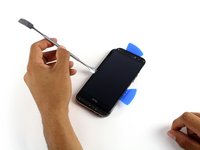
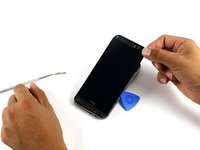
      • Fai il giro del perimetro del telefono con uno spudger e i plettri di apertura per sganciare le clip che fissano il retro del case al gruppo schermo.

      • Nell'immagine è mostrato uno spudger metallico, ma è meglio usare uno spudger in nylon per evitare di graffiare il dispositivo.

      • Fai attenzione a non perdere il pulsante di accensione: è posizionato liberamente nella parte superiore del telaio inferiore.

      • Potrebbe essere necessaria una forza notevole per fare leva e separare il case.

      Chiedi a FixBot

      Aggiungi Commento

    1. Sostituzione gruppo schermo HTC One M8, Jack cuffie/scheda micro USB: passo 10, immagine 1 di 2 Sostituzione gruppo schermo HTC One M8, Jack cuffie/scheda micro USB: passo 10, immagine 2 di 2
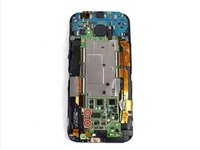
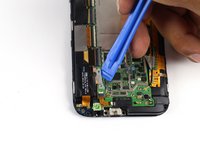
      • Rimuovi le due viti a croce Phillips argentate da 2 mm che fissano il connettore della batteria alla scheda madre.

      • Usa uno strumento di apertura in plastica per sollevare delicatamente il connettore della batteria.

      Chiedi a FixBot

      Aggiungi Commento

    2. Sostituzione gruppo schermo HTC One M8: passo 11, immagine 1 di 3 Sostituzione gruppo schermo HTC One M8: passo 11, immagine 2 di 3 Sostituzione gruppo schermo HTC One M8: passo 11, immagine 3 di 3
      Strumento utilizzato in questo passaggio:
      Tweezers
      $4.99
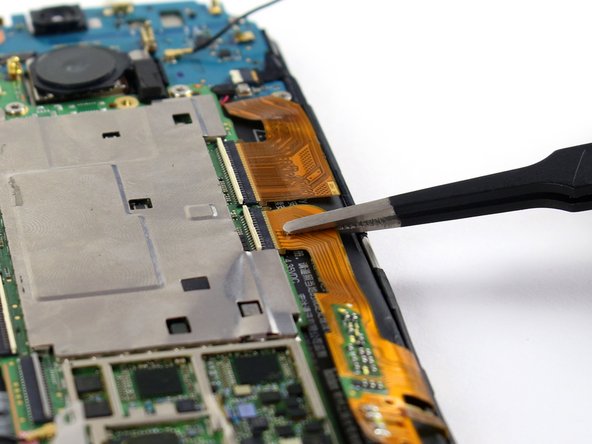
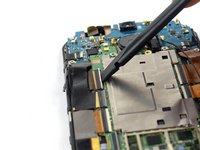
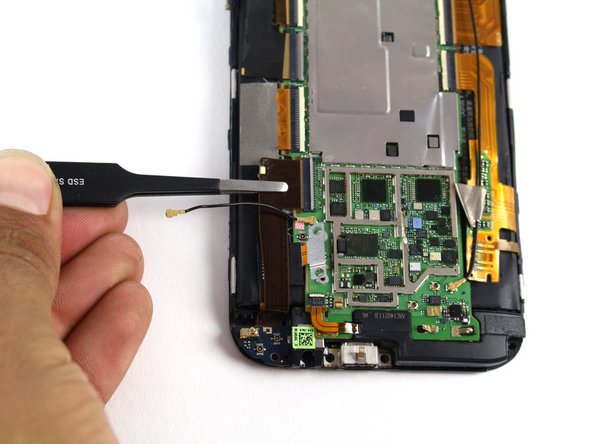
      • Usa uno spudger per scollegare i due connettori ZIF.

      • Usa l'estremità piatta di uno spudger per scollegare il cavo antenna nero.

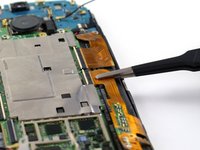
      • Usa un paio di pinzette per estrarre i due cavi a nastro dai connettori ZIF.

      Chiedi a FixBot

      Aggiungi Commento

    3. Sostituzione gruppo schermo HTC One M8: passo 12, immagine 1 di 3 Sostituzione gruppo schermo HTC One M8: passo 12, immagine 2 di 3 Sostituzione gruppo schermo HTC One M8: passo 12, immagine 3 di 3
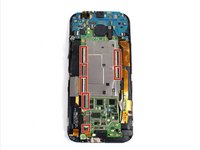
      • Rimuovi l'unica vite Torx T5 argentata da 4 mm che fissa la scheda del jack cuffie/micro USB.

      • Potrebbe essere necessario piegare delicatamente il piccolo cavo a nastro per fare spazio e raggiungere la vite.

      • Usa un paio di pinzette o uno strumento di apertura in plastica per sollevare delicatamente la scheda del jack cuffie/micro USB ed estrarla dal telefono.

      Chiedi a FixBot

      Aggiungi Commento

    1. Sostituzione gruppo schermo HTC One M8, Gruppo schermo: passo 13, immagine 1 di 3 Sostituzione gruppo schermo HTC One M8, Gruppo schermo: passo 13, immagine 2 di 3 Sostituzione gruppo schermo HTC One M8, Gruppo schermo: passo 13, immagine 3 di 3
      Strumento utilizzato in questo passaggio:
      Tweezers
      $4.99
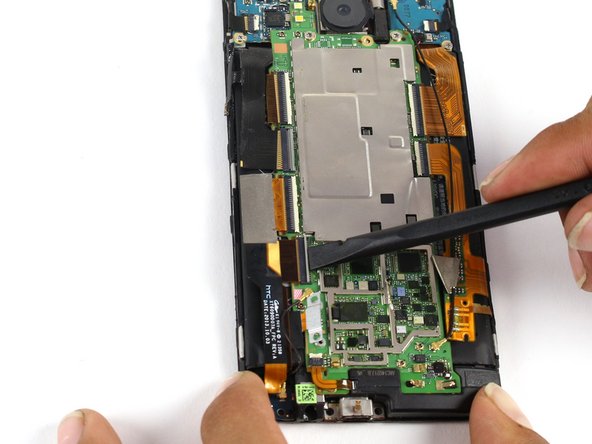
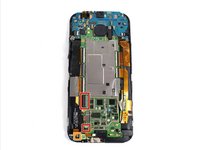
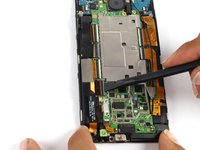
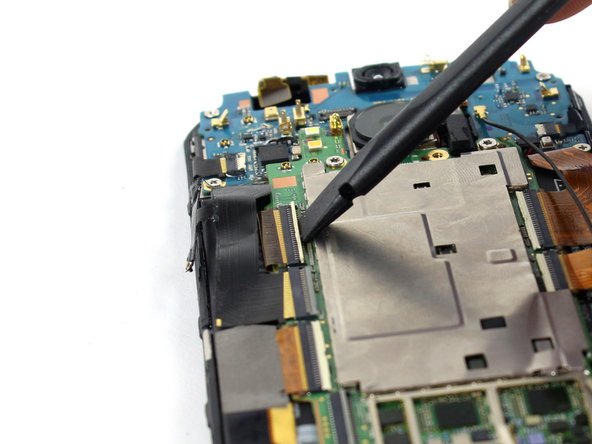
      • Usa la punta di uno spudger per scollegare i sette connettori ZIF.

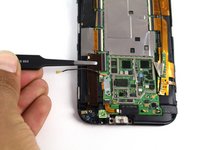
      • Usa un paio di pinzette per estrarre delicatamente i sette cavi a nastro dai connettori.

      Chiedi a FixBot

      Aggiungi Commento

    2. Sostituzione gruppo schermo HTC One M8: passo 14, immagine 1 di 3 Sostituzione gruppo schermo HTC One M8: passo 14, immagine 2 di 3 Sostituzione gruppo schermo HTC One M8: passo 14, immagine 3 di 3
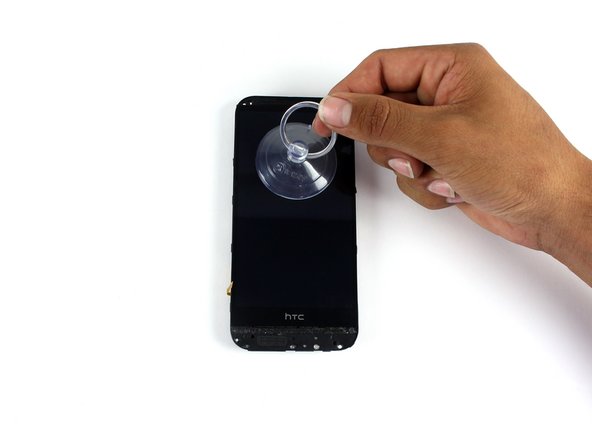
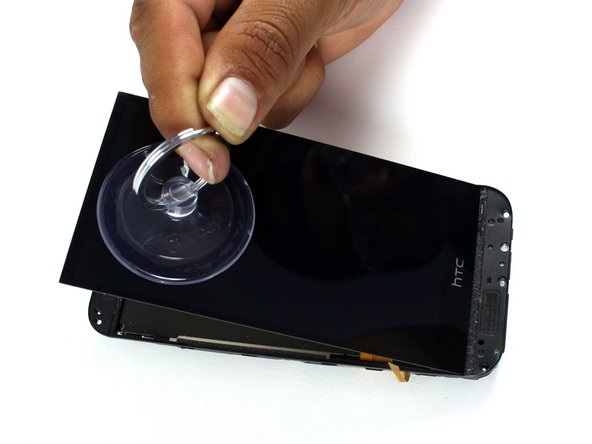
      • Usa un iOpener per ammorbidire l'adesivo che fissa il gruppo schermo al resto del dispositivo.

      • Usa una ventosa per separare delicatamente il gruppo schermo dal resto del dispositivo.

      Chiedi a FixBot

      Aggiungi Commento

    3. Sostituzione gruppo schermo HTC One M8: passo 15, immagine 1 di 3 Sostituzione gruppo schermo HTC One M8: passo 15, immagine 2 di 3 Sostituzione gruppo schermo HTC One M8: passo 15, immagine 3 di 3
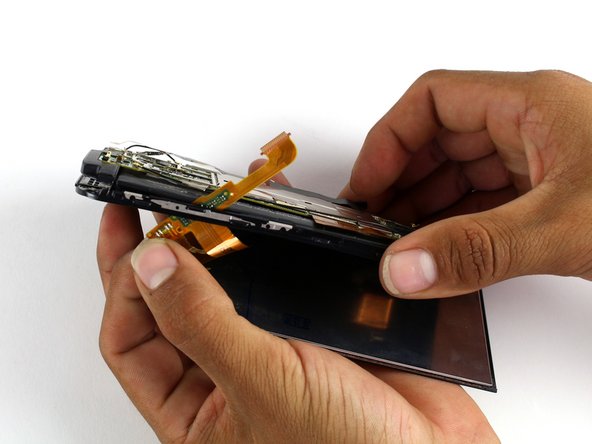
      • Fai passare con attenzione il cavo a nastro del gruppo schermo attraverso il telaio centrale per la rimozione.

      Chiedi a FixBot

      Aggiungi Commento

Conclusione

Per rimontare il dispositivo, segui queste istruzioni in ordine inverso.

Annulla: non ho completato questa guida.

Altre 70 persone hanno completato questa guida.

Team

Cal Poly, Team 5-9, Maness Spring 2015 Membro di Cal Poly, Team 5-9, Maness Spring 2015

CPSU-MANESS-S15S5G9

4 Membri

66 guide realizzate

10Commenti sulla guida

Great guide - many thanks!

In step 13, you only need to disconnect four ZIF connectors - the top two on the left and top one on the right can be left connected.

Thanks again!

Byrn

Byrn - Rispondi Condividi

Be careful when reassembling:

Make sure the power button is put in the right way, it may look symmetrical but it's not! When put in the wrong way it does not work. Check if the shape of the button aligns with the edge of the casing, it's pretty easy to see if you pay attention to it.

Also keep an eye on the back camera. The round black cover glass may shift when trying to click the phone in its casing.

I ended up taking it apart at least 4 times because of this :(

Also, if you want to heat things up you can also use an incandescent light bulb and put your phone over it.

Jan de Vries - Rispondi Condividi

position of the square block on the power button is a little bit left from the center (phone facing you with screen)

AG Draaijer - Rispondi Condividi

don't follow step 13 in fact &&^& this guide listen to byrn

DeAndre Barron - Rispondi Condividi

very helpful, thanks

Stuart Gilks - Rispondi Condividi

Aggiungi Commento

Visualizza statistiche:

Ultime 24 ore: 4

Ultimi 7 giorni: 14

Ultimi 30 giorni: 59

Tutti i Tempi: 55,841