Salta al contenuto principale
Unisciti alla Community delle riparazioni - Crea un account

Questa traduzione è stata generata automaticamente e non è stata ancora revisionata da una persona. Parli questa lingua? Dai un’occhiata.

Sostituzione batteria HTC One M8

Cosa ti serve

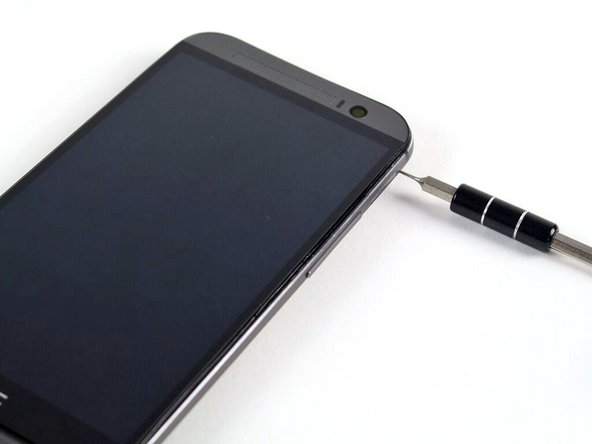
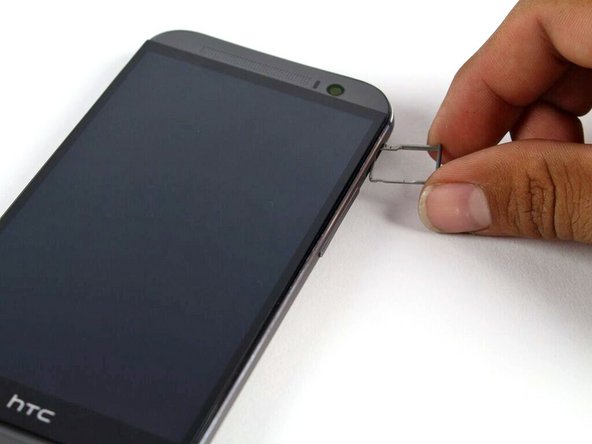
    1. Sostituzione batteria HTC One M8, Scheda SIM: passo 1, immagine 1 di 2 Sostituzione batteria HTC One M8, Scheda SIM: passo 1, immagine 2 di 2
      • Inserisci uno strumento di rimozione SIM o una graffetta nel piccolo foro nel carrellino della SIM, situato sul lato superiore sinistro del telefono.

      • Premere per espellere il carrellino.

      • Questa operazione potrebbe richiedere una forza notevole.

      Chiedi a FixBot

      Aggiungi Commento

    2. Sostituzione batteria HTC One M8, Rimozione del vassoio della scheda SIM: passo 2, immagine 1 di 1
      • Rimuovi il gruppo vassoio della scheda SIM dall'HTC One M8.

      • Quando reinserisci la scheda SIM, assicurati che sia nell'orientamento corretto rispetto al vassoio.

      Chiedi a FixBot

      Aggiungi Commento

    1. Sostituzione batteria HTC One M8, Scheda MicroSD: passo 3, immagine 1 di 2 Sostituzione batteria HTC One M8, Scheda MicroSD: passo 3, immagine 2 di 2
      • Inserisci uno strumento di rimozione SIM o una graffetta nel piccolo foro presente nel carrellino della scheda microSD, situato nella parte superiore destra del telefono.

      • Premi per espellere il carrellino.

      • Questa operazione potrebbe richiedere una pressione significativa.

      Chiedi a FixBot

      Aggiungi Commento

    2. Sostituzione batteria HTC One M8, Rimuovi il vassoio della scheda microSD: passo 4, immagine 1 di 1
      • Rimuovi il gruppo vassoio della scheda microSD dall'HTC One M8.

      • Quando reinserisci la scheda microSD, assicurati che sia orientata correttamente rispetto al vassoio.

      Chiedi a FixBot

      Aggiungi Commento

    1. Sostituzione batteria HTC One M8, Cover posteriore: passo 5, immagine 1 di 2 Sostituzione batteria HTC One M8, Cover posteriore: passo 5, immagine 2 di 2
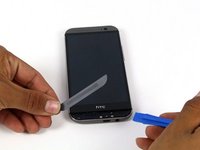
      • Usa un iOpener o una pistola termica per allentare l'adesivo sulle griglie altoparlante superiore e inferiore.

      • Consulta la guida all'iOpener per informazioni su come utilizzare l'iOpener.

      Chiedi a FixBot

      Aggiungi Commento

    2. Sostituzione batteria HTC One M8: passo 6, immagine 1 di 3 Sostituzione batteria HTC One M8: passo 6, immagine 2 di 3 Sostituzione batteria HTC One M8: passo 6, immagine 3 di 3
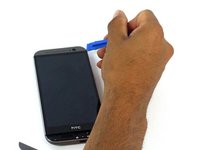
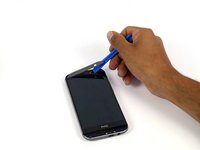
      • Usa uno strumento di apertura in plastica per sollevare delicatamente la griglia altoparlante inferiore.

      • L'adesivo è appiccicoso e può essere rimosso usando il Goo-gone.

      Chiedi a FixBot

      Aggiungi Commento

    3. Sostituzione batteria HTC One M8: passo 7, immagine 1 di 2 Sostituzione batteria HTC One M8: passo 7, immagine 2 di 2
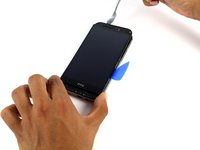
      • Usa uno strumento di apertura in plastica per sollevare delicatamente la griglia altoparlante superiore.

      Chiedi a FixBot

      Aggiungi Commento

    4. Sostituzione batteria HTC One M8: passo 8, immagine 1 di 1
      • Rimuovi le due viti a croce Phillips argentate da 3 mm dalla parte superiore.

      • Rimuovi le quattro viti Torx nere da 4 mm dalla parte inferiore.

      Chiedi a FixBot

      Aggiungi Commento

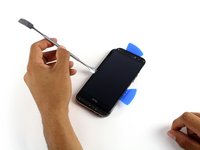
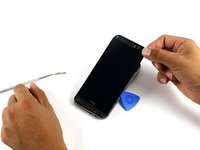
    5. Sostituzione batteria HTC One M8: passo 9, immagine 1 di 3 Sostituzione batteria HTC One M8: passo 9, immagine 2 di 3 Sostituzione batteria HTC One M8: passo 9, immagine 3 di 3
      • Fai il giro del perimetro del telefono con uno spudger e i plettri di apertura per sganciare le clip che fissano il retro del case al gruppo schermo.

      • Nell'immagine è mostrato uno spudger metallico, ma è meglio usare uno spudger in nylon per evitare di graffiare il dispositivo.

      • Fai attenzione a non perdere il pulsante di accensione: è posizionato liberamente nella parte superiore del telaio inferiore.

      • Potrebbe essere necessaria una forza notevole per fare leva e separare il case.

      Chiedi a FixBot

      Aggiungi Commento

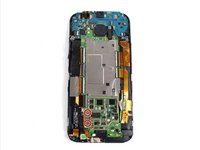
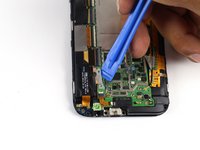
    1. Sostituzione batteria HTC One M8, scheda madre: passo 10, immagine 1 di 2 Sostituzione batteria HTC One M8, scheda madre: passo 10, immagine 2 di 2
      • Rimuovi le due viti a croce Phillips da 2 mm color argento che fissano il connettore della batteria alla scheda madre.

      • Usa uno strumento di apertura in plastica per sollevare delicatamente il connettore della batteria.

      Chiedi a FixBot

      Aggiungi Commento

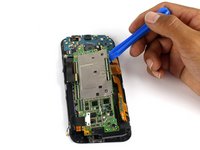
    2. Sostituzione batteria HTC One M8: passo 11, immagine 1 di 3 Sostituzione batteria HTC One M8: passo 11, immagine 2 di 3 Sostituzione batteria HTC One M8: passo 11, immagine 3 di 3
      Strumento utilizzato in questo passaggio:
      Tweezers
      $4.99
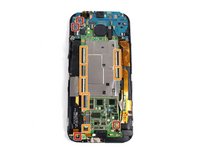
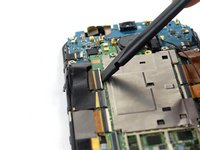
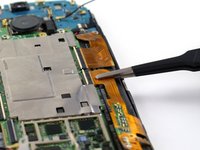
      • Usa uno spudger per scollegare i due (quattro) cavi dell'antenna.

      • Usa la punta di uno spudger per scollegare i sette connettori ZIF.

      • Usa un paio di pinzette per estrarre delicatamente i sette cavi a nastro dai connettori.

      Chiedi a FixBot

      Aggiungi Commento

    3. Sostituzione batteria HTC One M8: passo 12, immagine 1 di 1
      • Rimuovi le tre viti argentate da 3 mm utilizzando il cacciavite T5.

      Chiedi a FixBot

      Aggiungi Commento

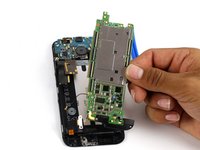
    4. Sostituzione batteria HTC One M8: passo 13, immagine 1 di 3 Sostituzione batteria HTC One M8: passo 13, immagine 2 di 3 Sostituzione batteria HTC One M8: passo 13, immagine 3 di 3
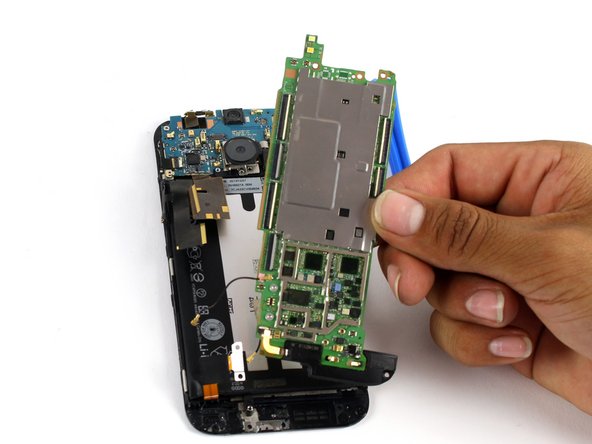
      • Usa un iOpener o una pistola termica per ammorbidire l'adesivo che fissa la scheda madre al gruppo schermo.

      • Usa uno strumento di apertura per fare delicatamente leva e liberare la scheda madre dal gruppo schermo.

      • A questo punto, l'altoparlante inferiore è ancora collegato alla scheda madre. Se stai sostituendo solo la scheda madre, fai riferimento alla guida per l'altoparlante inferiore per spostare l'altoparlante esistente sulla nuova scheda madre.

      Chiedi a FixBot

      Aggiungi Commento

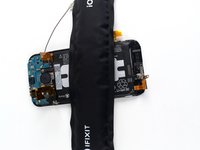
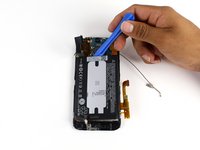
    1. Sostituzione batteria HTC One M8, Batteria: passo 14, immagine 1 di 3 Sostituzione batteria HTC One M8, Batteria: passo 14, immagine 2 di 3 Sostituzione batteria HTC One M8, Batteria: passo 14, immagine 3 di 3
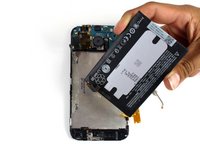
      • Piega delicatamente i vari cavi a nastro per tenerli lontani dalla batteria.

      • Usa un iOpener o una pistola termica per ammorbidire l'adesivo che fissa la batteria al gruppo schermo.

      • Usa uno strumento di apertura in plastica per sollevare delicatamente la batteria dal gruppo schermo.

      Chiedi a FixBot

      Aggiungi Commento

Conclusione

Per rimontare il dispositivo, segui queste istruzioni in ordine inverso.

Annulla: non ho completato questa guida.

Altre 127 persone hanno completato questa guida.

Mitchell Keller

Membro da: 04/14/15

1.735 Reputazione

Una guida realizzata

Team

Cal Poly, Team 5-9, Maness Spring 2015 Membro di Cal Poly, Team 5-9, Maness Spring 2015

CPSU-MANESS-S15S5G9

4 Membri

66 guide realizzate

33Commenti sulla guida

thanks for the instructions. i dropped my m8 and the power button wasnt responding at all and volume down wasnt either . i dissassembled the phone ( maybe i shouldnt have used my swiss army blade, left dents in plastic) using this guide..and pushed all the connectors into firmly and it worked again . thanks a bunch

drocheit - Rispondi Condividi

Do we need to replace the adhesive when replacing the battery?

iarinaga - Rispondi Condividi

I did not replace the adhesive: there's enough left to keep everything secure

Karl Horton - Rispondi Condividi

zoccola zoccola

giovanni antise - Rispondi Condividi

Hi, if there is a lot of tape is it necessary to replace it with new tape and copper shielding, and where can you get it please ?

Toby Murcott - Rispondi Condividi

Aggiungi Commento

Visualizza statistiche:

Ultime 24 ore: 9

Ultimi 7 giorni: 31

Ultimi 30 giorni: 141

Tutti i Tempi: 158,850