Salta al contenuto principale
Unisciti alla Community delle riparazioni - Crea un account

Questa traduzione è stata generata automaticamente e non è stata ancora revisionata da una persona. Parli questa lingua? Dai un’occhiata.

Sostituzione pulsante di accensione HP Stream 11-d008TU

Cosa ti serve

    1. Sostituzione pulsante di accensione HP Stream 11-d008TU, Rimozione dei piedini in gomma: passo 1, immagine 1 di 3 Sostituzione pulsante di accensione HP Stream 11-d008TU, Rimozione dei piedini in gomma: passo 1, immagine 2 di 3 Sostituzione pulsante di accensione HP Stream 11-d008TU, Rimozione dei piedini in gomma: passo 1, immagine 3 di 3
      • Usa una leva per sollevare i 2 piedini in gomma più vicini alla cerniera del dispositivo

      • Ripeti questo processo per l'altro lato del dispositivo

      • I piedini in gomma inferiori non hanno viti nascoste al di sotto, quindi non è necessario rimuoverli

      Chiedi a FixBot

      Aggiungi Commento

    2. Sostituzione pulsante di accensione HP Stream 11-d008TU, Rimozione delle viti: passo 2, immagine 1 di 2 Sostituzione pulsante di accensione HP Stream 11-d008TU, Rimozione delle viti: passo 2, immagine 2 di 2
      • Rimuovi le 11 viti a croce Phillips da 5 mm (cerchiate)

      Chiedi a FixBot

      Aggiungi Commento

    3. Sostituzione pulsante di accensione HP Stream 11-d008TU, Sgancio della tastiera: passo 3, immagine 1 di 3 Sostituzione pulsante di accensione HP Stream 11-d008TU, Sgancio della tastiera: passo 3, immagine 2 di 3 Sostituzione pulsante di accensione HP Stream 11-d008TU, Sgancio della tastiera: passo 3, immagine 3 di 3
      • Usa il dito per fare leva sul guscio esterno blu facendolo passare sopra la tastiera

      • Continua questo processo lungo i bordi del dispositivo

      • Potresti dover usare uno strumento di apertura per fare leva sui bordi più rigidi, come quelli attorno alle porte I/O

      • Non sollevare la tastiera una volta sganciate tutte le clip, poiché ci sono ancora diversi cavi collegati

      Chiedi a FixBot

      Aggiungi Commento

    4. Sostituzione pulsante di accensione HP Stream 11-d008TU, Rimozione della tastiera: passo 4, immagine 1 di 3 Sostituzione pulsante di accensione HP Stream 11-d008TU, Rimozione della tastiera: passo 4, immagine 2 di 3 Sostituzione pulsante di accensione HP Stream 11-d008TU, Rimozione della tastiera: passo 4, immagine 3 di 3
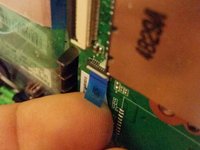
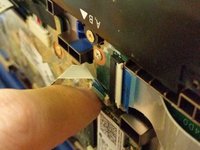
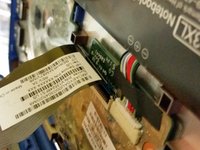
      • Scollega il connettore del pulsante di accensione staccando il nastro protettivo, usando l'unghia per sollevare il fermo bianco di ritenzione e sfilando il cavo a nastro

      • Scollega il connettore del touchpad usando l'unghia per sollevare il fermo nero di ritenzione e sfilando il cavo a nastro

      • Scollega il connettore della tastiera usando l'unghia per sollevare il fermo nero di ritenzione e sfilando il cavo a nastro

      • Il gruppo tastiera ora può essere rimosso in sicurezza

      Chiedi a FixBot

      Aggiungi Commento

    1. Sostituzione pulsante di accensione HP Stream 11-d008TU, Rimozione connettore: passo 5, immagine 1 di 2 Sostituzione pulsante di accensione HP Stream 11-d008TU, Rimozione connettore: passo 5, immagine 2 di 2
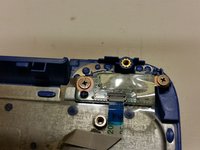
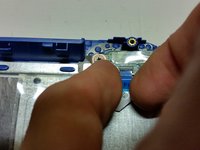
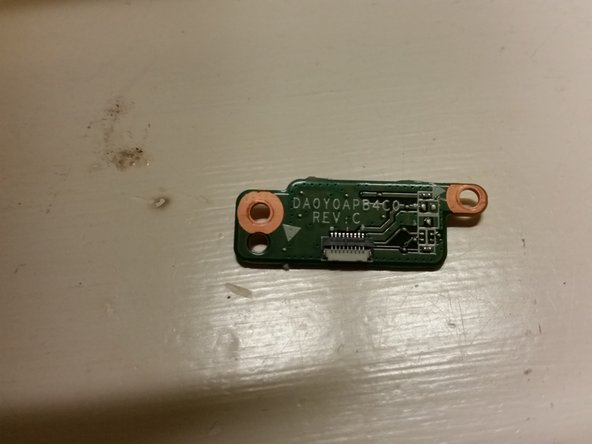
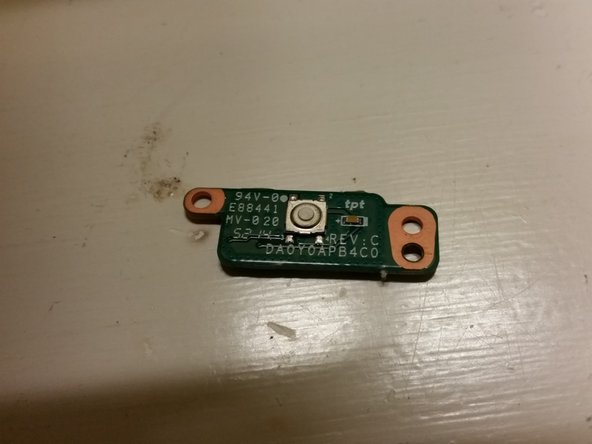
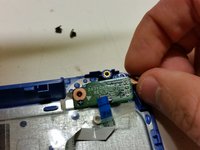
      • Rimuovi il connettore del pulsante di accensione dal pulsante di accensione sollevando la linguetta bianca e sfilando il cavo a nastro

      Chiedi a FixBot

      Aggiungi Commento

    2. Sostituzione pulsante di accensione HP Stream 11-d008TU, Svita il pulsante: passo 6, immagine 1 di 3 Sostituzione pulsante di accensione HP Stream 11-d008TU, Svita il pulsante: passo 6, immagine 2 di 3 Sostituzione pulsante di accensione HP Stream 11-d008TU, Svita il pulsante: passo 6, immagine 3 di 3
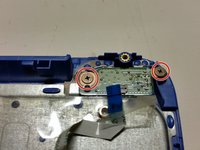
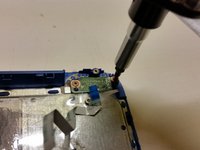
      • Svita le due viti Phillips PH0 da 2,5 mm

      Chiedi a FixBot

      Aggiungi Commento

    3. Sostituzione pulsante di accensione HP Stream 11-d008TU: passo 7, immagine 1 di 3 Sostituzione pulsante di accensione HP Stream 11-d008TU: passo 7, immagine 2 di 3 Sostituzione pulsante di accensione HP Stream 11-d008TU: passo 7, immagine 3 di 3
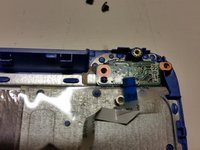
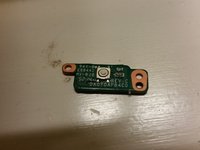
      • Solleva il pulsante di accensione dall'alloggiamento

      Chiedi a FixBot

      Aggiungi Commento

Conclusione

Per rimontare il dispositivo, segui queste istruzioni in ordine inverso.

Annulla: non ho completato questa guida.

Un'altra persona ha completato questa guida.

Joel Taylor

Membro da: 03/07/20

1.376 Reputazione

8 guide realizzate

Team

Australia Membro di Australia

Community

4 Membri

56 guide realizzate

0Commenti sulla guida

Aggiungi Commento

Visualizza statistiche:

Ultime 24 ore: 0

Ultimi 7 giorni: 4

Ultimi 30 giorni: 23

Tutti i Tempi: 658