Questa traduzione è stata generata automaticamente e non è stata ancora revisionata da una persona. Parli questa lingua? Dai un’occhiata.

HP ProBook 450 G2

Klemen Hodžić e un altro collaboratore
Ultimo aggiornamento il 3 ago 2026
Visualizzazioni: 5391
Visualizza statistiche:
- Ultime 24 ore:
- 12
- Ultimi 7 giorni:
- 67
- Ultimi 30 giorni:
- 289
- Tutti i Tempi:
- 5.391
Commenti: 2
2 commenti sulla guida.
Vai ai commenti della guidaCompletato: 5 6
5 persone hanno contrassegnato questa guida come "completata". Sarai il prossimo?
6 persone hanno contrassegnato questa guida come "completata". Compreso te, ottimo lavoro!
Preferiti: 2 3
2 persone hanno aggiunto ai preferiti (e si sono iscritte a) questa guida. Sarai il prossimo?
3 persone hanno aggiunto ai preferiti (e si sono iscritte a) questa guida, incluso te!
Pallini!
Un migliore coordinamento tra i markup e il colore/tipo dei pallini aiuterà a rendere più chiara questa guida!
Guida fornita dalla comunità
Un fantastico membro della nostra community ha creato questa guida. Non è stata creata dallo staff di iFixit.
Cosa ti serve
Strumenti


-
-
-
Rimuovi con attenzione la batteria principale.
-
Individua la vite sul lato inferiore.
-
Svitala e rimuovila.
-
Togli con attenzione le due coperture in plastica.
 Chiedi a FixBot
-
-
-
Individua le tre viti contrassegnate accanto da un'icona di una tastiera.
-
Svita e rimuovi accuratamente ciascuna di esse.
-
Prendi uno strumento sottile e piatto, come un plettro per chitarra.
-
Inseriscilo delicatamente sul bordo superiore della tastiera.
-
Fallo scorrere con attenzione lungo il bordo finché la tastiera non inizia a sollevarsi o a "scattare" fuori.
-
Non estrarre immediatamente la tastiera.
-
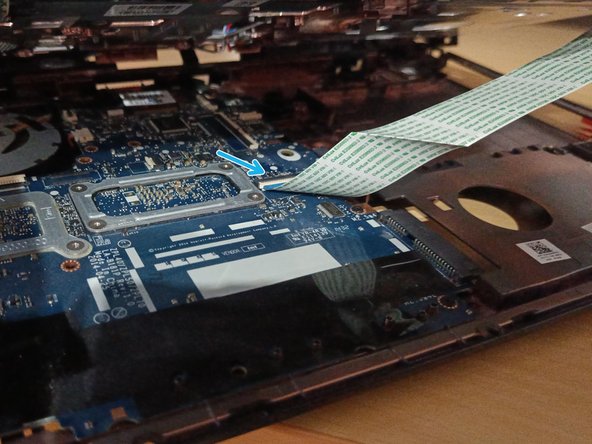
Individua e scollega con cautela il cavo della tastiera che la collega alla scheda madre.
-
-
-
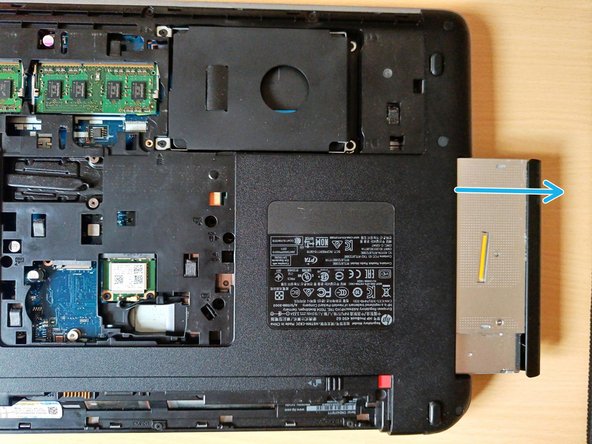
Individua la vite contrassegnata con l'icona di un CD accanto.
-
Svitala e rimuovila con attenzione.
-
Estrai delicatamente l'unità CD-DVD.
-
-
-
Individua le quattro viti contrassegnate.
-
Svita con cura e rimuovi ciascuna di esse.
-
Fai scorrere il disco verso destra e poi estrailo con cautela.
-
-
-
Sul fondo, individua le 11 viti (M2.5x3) contrassegnate e le 2 viti (M2.5x6) - figura 1.
-
Svita e rimuovi con attenzione ciascuna di esse.
-
Sul fondo, individua le 6 viti (M2.5x6) nascoste sotto i gommini - figura 2.
-
Sotto la tastiera, individua le 3 viti (M2.5x6).
-
Svita e rimuovi con attenzione ciascuna di esse.
-
Scollega tutti i cavi connessi alla scheda madre.
-
-
-
Separa con attenzione le coperture.
-
Fai attenzione: è presente un cavo aggiuntivo sottostante. Scollega questo cavo con cautela.
-
-
-
-
Individua le cinque viti contrassegnate.
-
Svita e rimuovi con attenzione ciascuna di esse.
-
Scollega tutti i cavi connessi alla scheda madre.
-
Per accedere e scollegare i cavi più facilmente, estrai delicatamente la scheda madre di qualche centimetro.
-
-
-
Individua le sei viti contrassegnate.
-
Svita e rimuovi con attenzione ognuna di esse.
-
Ora puoi rimuovere il condotto di raffreddamento e pulirlo.
-
-






Per rimontare il dispositivo, segui queste istruzioni in ordine inverso.
Annulla: non ho completato questa guida.
Altre 5 persone hanno completato questa guida.

