Salta al contenuto principale
Unisciti alla Community delle riparazioni - Crea un account

Questa traduzione è stata generata automaticamente e non è stata ancora revisionata da una persona. Parli questa lingua? Dai un’occhiata.

Sostituzione rotatore dello schermo dell'HP Pavilion tx2500

Cosa ti serve

    1. Sostituzione rotatore dello schermo dell'HP Pavilion tx2500, Rotatore dello schermo: passo 1, immagine 1 di 1
      • Spegni completamente il dispositivo e scollega l'alimentazione. Appoggia il dispositivo su una superficie morbida con il fondo rivolto verso l'alto.

      Chiedi a FixBot

      Aggiungi Commento

    2. Sostituzione rotatore dello schermo dell'HP Pavilion tx2500: passo 2, immagine 1 di 2 Sostituzione rotatore dello schermo dell'HP Pavilion tx2500: passo 2, immagine 2 di 2
      • Premi i fermi sulla batteria finché non senti un clic. Fai scorrere la batteria per estrarla.

      Chiedi a FixBot

      Aggiungi Commento

    3. Sostituzione rotatore dello schermo dell'HP Pavilion tx2500: passo 3, immagine 1 di 1
      • Usando il cacciavite a croce Phillips #0, rimuovi la vite a croce Phillips da 4,5 mm dal modulo WLAN.

      • Una volta svitata, solleva il lato destro della copertura del vano del modulo WLAN e ruotala verso sinistra.

      Chiedi a FixBot

      Aggiungi Commento

    4. Sostituzione rotatore dello schermo dell'HP Pavilion tx2500: passo 4, immagine 1 di 1
      • Utilizzando lo strumento di apertura in plastica, scollega i cavi dell'antenna WLAN dal modulo WLAN.

      Chiedi a FixBot

      Aggiungi Commento

    5. Sostituzione rotatore dello schermo dell'HP Pavilion tx2500: passo 5, immagine 1 di 1
      • Utilizzando il cacciavite a croce Phillips, svita la vite a croce Phillips da 4,5 mm dalla sezione centrale nel vano batteria.

      Chiedi a FixBot

      Aggiungi Commento

    6. Sostituzione rotatore dello schermo dell'HP Pavilion tx2500: passo 6, immagine 1 di 1
      • Usa lo strumento di apertura in plastica per scollegare il cablaggio negli angoli superiori.

      Chiedi a FixBot

      Aggiungi Commento

    7. Sostituzione rotatore dello schermo dell'HP Pavilion tx2500: passo 7, immagine 1 di 1
      • Gira il portatile con il lato anteriore rivolto verso l'alto e poi usa le dita per sollevare la tastiera.

      Chiedi a FixBot

      Aggiungi Commento

    8. Sostituzione rotatore dello schermo dell'HP Pavilion tx2500: passo 8, immagine 1 di 1
      • Solleva la levetta nera che collega la striscia di pellicola alla base del computer.

      • Usa lo strumento di apertura in plastica per scollegare la striscia di pellicola dalla base del computer.

      Chiedi a FixBot

      Aggiungi Commento

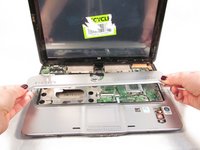
    9. Sostituzione rotatore dello schermo dell'HP Pavilion tx2500: passo 9, immagine 1 di 2 Sostituzione rotatore dello schermo dell'HP Pavilion tx2500: passo 9, immagine 2 di 2
      • Ruota lo schermo di 90 gradi e rimuovi la base sotto lo schermo.

      Chiedi a FixBot

      Aggiungi Commento

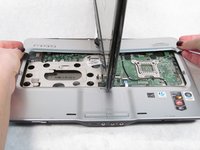
    10. Sostituzione rotatore dello schermo dell'HP Pavilion tx2500: passo 10, immagine 1 di 1
      • Ruota lo schermo verso di te.

      • Solleva la cerniera convertibile per sganciarla dalla base del computer.

      Chiedi a FixBot

      Aggiungi Commento

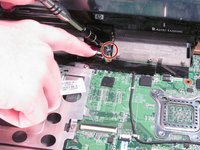
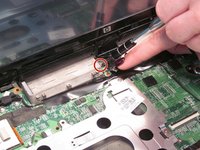
    11. Sostituzione rotatore dello schermo dell'HP Pavilion tx2500: passo 11, immagine 1 di 2 Sostituzione rotatore dello schermo dell'HP Pavilion tx2500: passo 11, immagine 2 di 2
      • Usando il cacciavite a croce Phillips #0, rimuovi entrambe le viti da 5,0 mm alla base del rotatore.

      Chiedi a FixBot

      Aggiungi Commento

    12. Sostituzione rotatore dello schermo dell'HP Pavilion tx2500: passo 12, immagine 1 di 1
      • Solleva delicatamente e rimuovi lo schermo.

      Chiedi a FixBot

      Aggiungi Commento

Conclusione

Per rimontare il dispositivo, segui queste istruzioni in ordine inverso.

Annulla: non ho completato questa guida.

0Commenti sulla guida

Aggiungi Commento

Visualizza statistiche:

Ultime 24 ore: 1

Ultimi 7 giorni: 5

Ultimi 30 giorni: 21

Tutti i Tempi: 927