Questa traduzione è stata generata automaticamente e non è stata ancora revisionata da una persona. Parli questa lingua? Dai un’occhiata.
Introduzione
La RAM, o memoria ad accesso casuale, è lo spazio in cui il computer carica i propri programmi. Quando avvii un programma, il computer lo preleva dal disco rigido e lo inserisce nella RAM. Stai usando la RAM proprio mentre leggi questo! Questa guida ti mostrerà come sostituirla.
Cosa ti serve
-
-
-
Premi e tieni premuto l'interruttore di rilascio, quindi fai scorrere la batteria verso l'esterno. Inserisci la nuova batteria nell'alloggiamento e il gioco è fatto!
 Chiedi a FixBot
-
-
-
-
-
-
Nel vano batteria, individua la vite a croce Phillips che fissa il pannello posteriore al computer. Svitala.
-
Con il vano batteria rivolto verso di te, spingi il pannello in avanti. Una volta fatto scorrere fino all'arresto, sollevalo delicatamente e mettilo da parte.
-
Nota che questa specifica vite non si estrae completamente: rimane attaccata al pannello posteriore ed è normale così.
-
-
-
-
Strumento utilizzato in questo passaggio:Tweezers$4.99
-
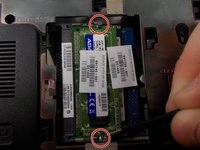
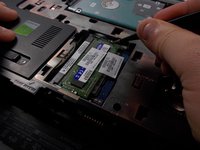
Su ogni lato di ogni scheda RAM, sarà presente una sottile striscia di metallo che tiene fermo il chip RAM. Utilizzando le pinzette o un altro strumento sottile, divarica delicatamente questi perni.
-
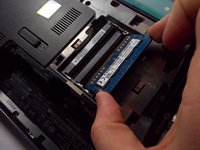
La prima scheda RAM dovrebbe sollevarsi da sola. Rimuovi delicatamente questa scheda e cerca le due strisce di metallo che tengono ferma la scheda inferiore.
-
Divarica i perni esattamente come fatto per la prima scheda. Proprio come la prima, anche questa si solleverà e potrai rimuoverla.
-
-


Per rimontare il dispositivo, segui queste istruzioni in ordine inverso.

Team

UMass Dartmouth, Team 1-6, Miles Spring 2016 Membro di UMass Dartmouth, Team 1-6, Miles Spring 2016
UMASSD-MILES-S16S1G6
3 Membri
77 guide realizzate
