Questa traduzione è stata generata automaticamente e non è stata ancora revisionata da una persona. Parli questa lingua? Dai un’occhiata.
Introduzione
La RAM è essenziale per tutti i processi di calcolo. Qualitativamente, grandi quantità di RAM portano a un'esperienza utente più "veloce", mentre bassi livelli di RAM causano una risposta lenta del computer. Se il tuo HP Media Center 876x è insolitamente lento, potrebbe essere necessario aggiungere nuova RAM o sostituire quella esistente.
Cosa ti serve
-
-
-
Rimuovi le due viti a mano da 9 mm sul pannello posteriore.
 Chiedi a FixBot
-
-
-
Appoggia la torre su un lato.
-
Fai scorrere il pannello laterale in orizzontale per sganciarlo e tiralo verso l'alto per rimuoverlo.
-
-
-
-
-
-
Individua il banco di RAM (contraddistinto dalle clip di fissaggio color beige).
-
Spingi la clip lontano dal banco di RAM (in posizione aperta).
-
-


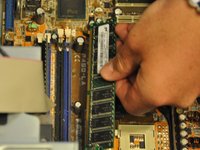
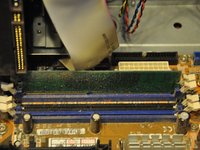
Per rimontare il dispositivo, segui queste istruzioni in ordine inverso.

Team

Clemson, Team 6-1, Benson Spring 2014 Membro di Clemson, Team 6-1, Benson Spring 2014
CLEM-BENSON-S14S6G1
3 Membri
72 guide realizzate
