Questa traduzione è stata generata automaticamente e non è stata ancora revisionata da una persona. Parli questa lingua? Dai un’occhiata.
Introduzione
Per lavorare su questo portatile, o su qualsiasi altro dispositivo, è importante spegnere il computer. Se non sei sicuro che il computer sia spento o in modalità ibernazione, accendilo e poi spegnilo tramite il sistema operativo. Scollega tutti i dispositivi esterni connessi al computer. Disconnetti l'alimentazione dal computer scollegando prima il cavo di alimentazione dalla presa CA e poi scollegando l'alimentatore CA dal computer. L'hard drive guasto è facile da rimuovere e non ci sono viti o linguette nascoste.
Cosa ti serve
-
-
-
Spegni il computer. Scollega tutti i dispositivi esterni collegati al computer. Scollega l'alimentazione dal computer scollegando prima il cavo di alimentazione dalla presa di corrente e poi scollegando l'alimentatore dal computer.
-
Gira il computer in modo che sia capovolto. Posiziona il computer con la parte anteriore rivolta verso di te.
-
Fai scorrere la levetta di rilascio della batteria per sbloccarla. Ruota la batteria per rimuoverla.
 Chiedi a FixBot
-
-
-
Allenta le due viti imperdibili Phillips 2,5×6,0 che fissano la copertura del disco rigido al computer.
-
La copertura è tenuta in posizione da alcune clip. Usa uno strumento di apertura in plastica su entrambi i lati per rimuovere la copertura.
-
-
-
-
Rimuovi la copertura
-
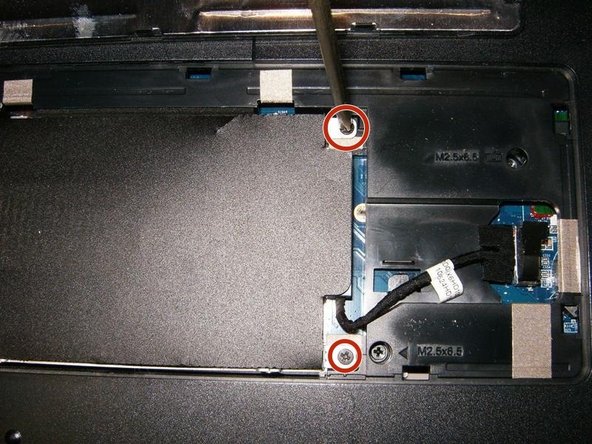
Rimuovi le quattro viti a croce Phillips M2.5x5.0
-
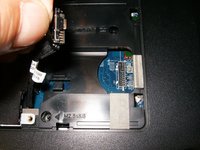
Scollega il cavo dell'hard drive dalla scheda di sistema.
-
-
-
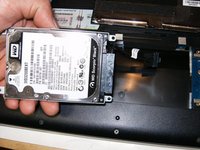
Rimuovi l'hard disc dalla baia dell'hard disc
-
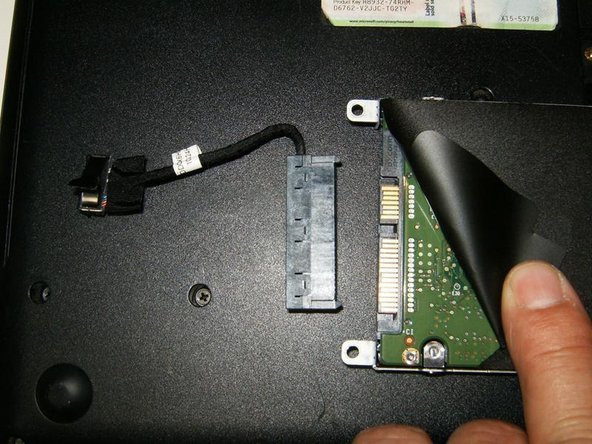
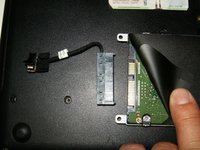
Rimuovi il cavo dell'hard disc dall'unità.
-
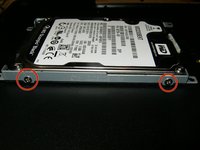
Rimuovi le quattro viti a croce Phillips M3.0×4.0 (due su ciascun lato) che fissano la staffa dell'hard disc all'hard disc
-
-





Per rimontare il dispositivo, segui queste istruzioni in ordine inverso.
Annulla: non ho completato questa guida.
Altre 10 persone hanno completato questa guida.