Questa traduzione è stata generata automaticamente e non è stata ancora revisionata da una persona. Parli questa lingua? Dai un’occhiata.
Introduzione
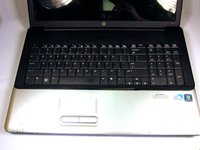
Tieni pronta la tastiera sostitutiva per l'installazione prima di procedere allo smontaggio.
Cosa ti serve
-
-
Strumento utilizzato in questo passaggio:Anti-Static Wrist Strap$7.95
-
Scarica l'elettricità statica toccando una superficie metallica non verniciata o usando il Braccialetto antistatico.
-
Spegni il computer e scollega il caricabatterie dalla porta di ricarica.
-
Capovolgi il portatile e fai scorrere il fermo di rilascio della batteria verso destra. La batteria fuoriuscirà dal suo alloggiamento. Rimuovila usando le dita.
 Chiedi a FixBot
-
-
-
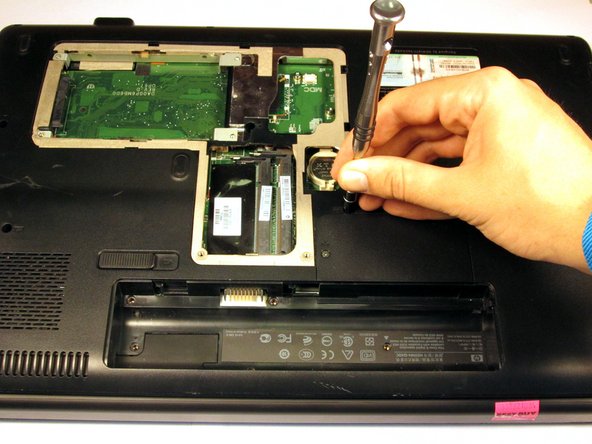
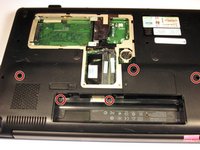
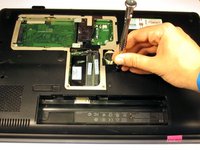
Usa un cacciavite a croce Phillips #0 per rimuovere le quattro viti dalla copertura indicata.
-
Solleva e rimuovi delicatamente la copertura.
-
-
-
-
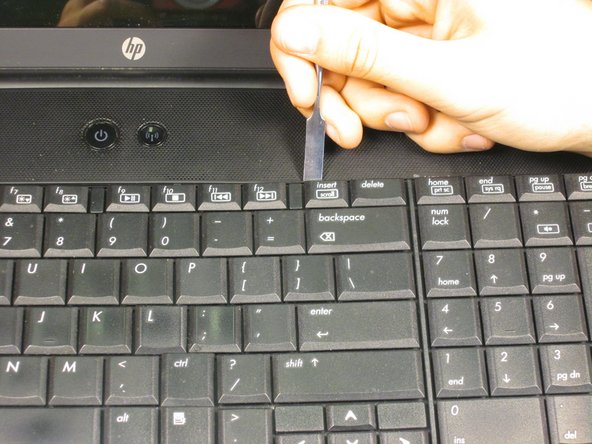
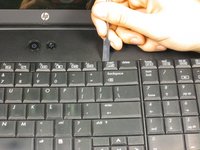
Fai leva sulla tastiera con uno spudger. Fai attenzione a non esercitare troppa pressione per non danneggiare i componenti.
-
-
-
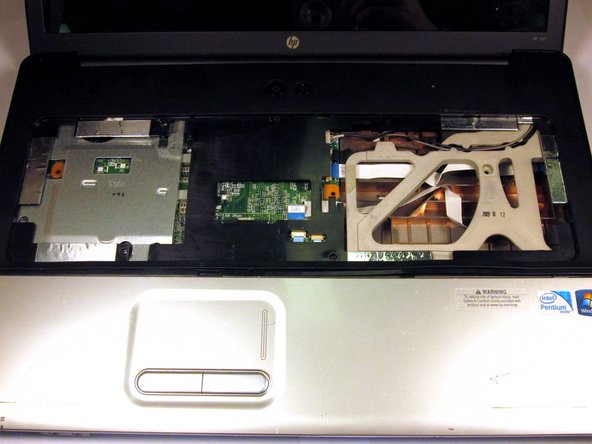
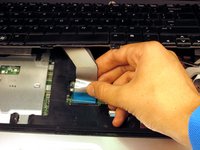
Scollega la clip che fissa il cablaggio della tastiera alla scheda madre. Solleva e rimuovi la tastiera.
-
-




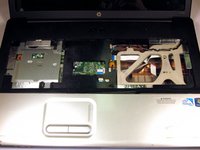
Per rimontare il dispositivo, segui queste istruzioni in ordine inverso.

Team

UC Davis, Team 2-3, Oliver Fall 2016 Membro di UC Davis, Team 2-3, Oliver Fall 2016
UCD-OLIVER-F16S2G3
5 Membri
72 guide realizzate
