Salta al contenuto principale
Unisciti alla Community delle riparazioni - Crea un account

Questa traduzione è stata generata automaticamente e non è stata ancora revisionata da una persona. Parli questa lingua? Dai un’occhiata.

Sostituzione batteria HP Envy

Cosa ti serve

    1. Sostituzione batteria HP Envy, Batteria: passo 1, immagine 1 di 1
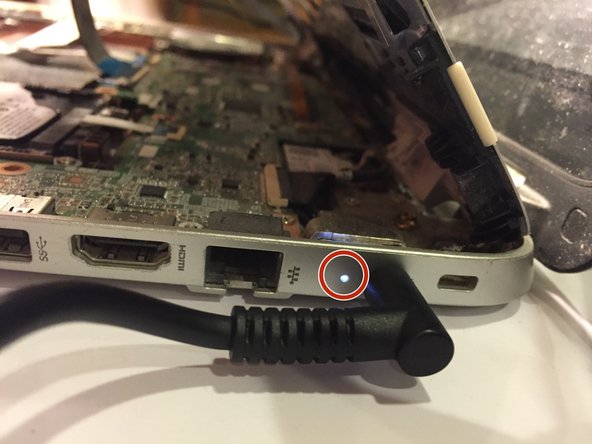
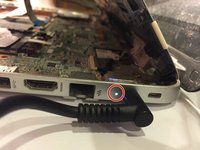
      • Collega il computer all'alimentazione per caricarlo e osserva la luce proveniente dalla zona vicina alla porta di ricarica.

      • Se la luce è di colore arancione o bianco fisso, il computer dovrebbe caricarsi normalmente e questo passo guida non è più necessario.

      • Se la luce è di colore bianco lampeggiante, il computer non si sta caricando correttamente e dovresti passare al passo guida successivo.

      Chiedi a FixBot

      Aggiungi Commento

    2. Sostituzione batteria HP Envy: passo 2, immagine 1 di 1
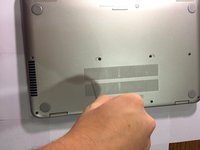
      • Capovolgi il portatile sul retro e rimuovi i due adesivi incassati al centro per scoprire le due viti a croce Phillips centrali da 6,0 mm.

      Chiedi a FixBot

      Aggiungi Commento

    3. Sostituzione batteria HP Envy: passo 3, immagine 1 di 1
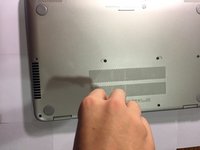
      • Usa uno spudger per fare leva sui due piedini posteriori vicino alla cerniera.

      • Non è necessario fare leva sui due piedini vicino alla parte anteriore del portatile poiché non ci sono viti al di sotto.

      Chiedi a FixBot

      Aggiungi Commento

    4. Sostituzione batteria HP Envy: passo 4, immagine 1 di 3 Sostituzione batteria HP Envy: passo 4, immagine 2 di 3 Sostituzione batteria HP Envy: passo 4, immagine 3 di 3
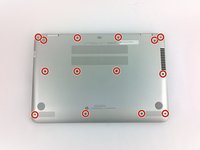
      • Usa un cacciavite a croce Phillips per rimuovere le 14 viti che fissano la cover posteriore.

      Chiedi a FixBot

      Aggiungi Commento

    5. Sostituzione batteria HP Envy: passo 5, immagine 1 di 3 Sostituzione batteria HP Envy: passo 5, immagine 2 di 3 Sostituzione batteria HP Envy: passo 5, immagine 3 di 3
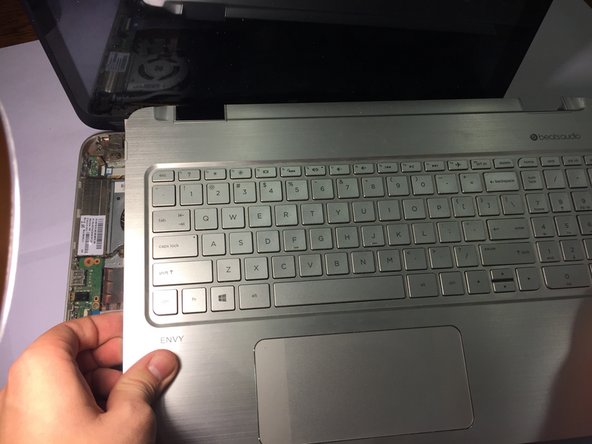
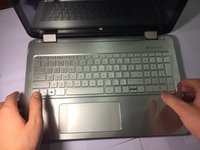
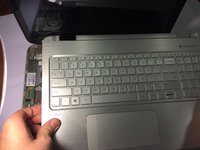
      • Una volta rimosse tutte le viti, capovolgi il laptop e apri il coperchio in modo che la tastiera sia rivolta verso l'alto.

      • Sgancia la tastiera dai lati e sollevala con attenzione dai componenti sottostanti.

      • NON tirare la tastiera lontano dal resto del laptop troppo velocemente. Ci sono diversi cavi e cablaggio che collegano la sezione della tastiera al resto del computer che devono rimanere collegati.

      Chiedi a FixBot

      Aggiungi Commento

    6. Sostituzione batteria HP Envy: passo 6, immagine 1 di 1
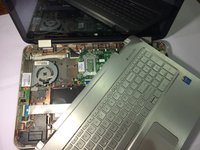
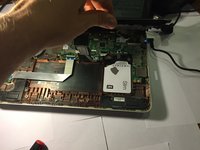
      • Appoggia con cautela la sezione della tastiera contro lo schermo aperto del portatile, senza scollegare nulla.

      • Controlla l'interno del portatile per assicurarti che non ci siano problemi evidenti (insetti, parti mancanti, componenti bruciati).

      Chiedi a FixBot

      Aggiungi Commento

    7. Sostituzione batteria HP Envy: passo 7, immagine 1 di 3 Sostituzione batteria HP Envy: passo 7, immagine 2 di 3 Sostituzione batteria HP Envy: passo 7, immagine 3 di 3
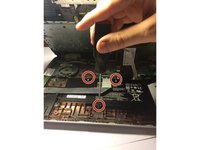
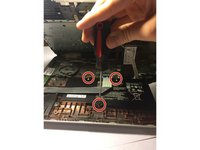
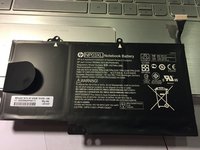
      • Individua la batteria e le tre viti a croce Phillips da 4,0 mm che la tengono in posizione.

      • Svita queste tre viti e usa la linguetta attaccata alla batteria per rimuoverla in sicurezza dal computer portatile.

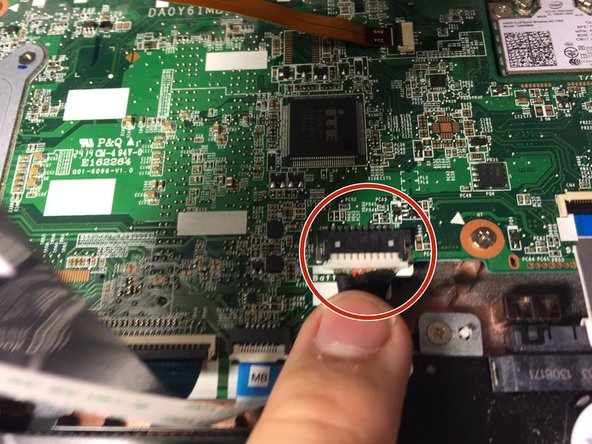
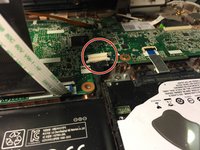
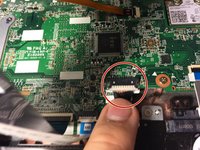
      • Scollega il cavo che collega la batteria alla scheda madre. Questo è l'unico cavo che deve essere scollegato durante l'intera riparazione.

      Chiedi a FixBot

      Aggiungi Commento

    8. Sostituzione batteria HP Envy: passo 8, immagine 1 di 2 Sostituzione batteria HP Envy: passo 8, immagine 2 di 2
      • Una volta rimossa la batteria in sicurezza, inserisci il cavo di ricarica nella porta di ricarica sul lato e collega l'altra estremità alla presa a muro.

      • NON accendere il computer e non toccare alcuno dei componenti interni durante questo passaggio.

      • Se la spia si accende dopo aver collegato il cavo, hai appena confermato che c'è qualcosa che non va nella batteria: significa che sei sulla strada giusta!

      • Se la spia sul lato lampeggia quando lo colleghi, il problema non è la batteria. In tal caso, riassembla il portatile e consulta un esperto.

      • Scollega il cavo di ricarica.

      Chiedi a FixBot

      Aggiungi Commento

    9. Sostituzione batteria HP Envy: passo 9, immagine 1 di 3 Sostituzione batteria HP Envy: passo 9, immagine 2 di 3 Sostituzione batteria HP Envy: passo 9, immagine 3 di 3
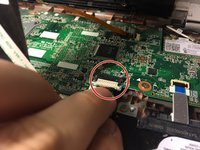
      • Riposiziona la batteria dove si trovava in precedenza e individua il punto in cui era collegata.

      • A causa della normale usura, spesso questa si scollega leggermente, impedendo al computer portatile di caricarsi correttamente.

      • Ricollega il cavo della batteria alla porta sulla scheda madre e assicurati che sia fissato saldamente.

      Chiedi a FixBot

      Aggiungi Commento

    10. Sostituzione batteria HP Envy: passo 10, immagine 1 di 1
      • Esegui il test precedente del Passaggio 7 che hai effettuato sul portatile con la batteria inserita.

      • NON accendere il computer e non toccare nessuno dei componenti interni durante questo passaggio.

      • Se la spia si accende e non lampeggia, hai risolto il problema! Congratulazioni!

      • Se la spia continua a lampeggiare, potresti dover acquistare una nuova batteria per il tuo portatile.

      Chiedi a FixBot

      Aggiungi Commento

Conclusione

Per rimontare il dispositivo, segui queste istruzioni in ordine inverso.

Annulla: non ho completato questa guida.

Altre 20 persone hanno completato questa guida.

Connor French

Membro da: 09/29/15

1.475 Reputazione

2 guide realizzate

Team

Cal Poly, Team 17-2, Green Fall 2015 Membro di Cal Poly, Team 17-2, Green Fall 2015

CPSU-GREEN-F15S17G2

4 Membri

41 guide realizzate

9Commenti sulla guida

In addition to the screws shown there are two screws under the pads close to the hinges. Pry the pads off and remove the screws under them. Then follow the instructions.

Tom D

Tom - Rispondi Condividi

can you tell me the name of the battery ?

عبدالسلام محمد - Rispondi Condividi

Worked like a gem. Now my battery is even charging. There must be a loose connection between the battery and mother board. Double thumbs up to you!

ganesh_sarma478 - Rispondi Condividi

Agree with Tom - I put the comment under the step where the screws are.

Sean C - Rispondi Condividi

This worked like a charm for me. Thank you for posting!! followed directions exactly, so easy to follow. The only trouble I had was getting the keyboard detached. It was really stuck on there, but I eventually got it. Battery is charging as we speak.

julieb6148 - Rispondi Condividi

Aggiungi Commento

Visualizza statistiche:

Ultime 24 ore: 9

Ultimi 7 giorni: 51

Ultimi 30 giorni: 153

Tutti i Tempi: 51,922