Salta al contenuto principale
Unisciti alla Community delle riparazioni - Crea un account

Questa traduzione è stata generata automaticamente e non è stata ancora revisionata da una persona. Parli questa lingua? Dai un’occhiata.

Sostituzione scheda wireless Gateway NE52203u

Cosa ti serve

    1. Sostituzione scheda wireless Gateway NE52203u, Batteria: passo 1, immagine 1 di 1
      • Capovolgi il dispositivo sul retro per accedere alla batteria.

      Chiedi a FixBot

      Aggiungi Commento

    2. Sostituzione scheda wireless Gateway NE52203u: passo 2, immagine 1 di 2 Sostituzione scheda wireless Gateway NE52203u: passo 2, immagine 2 di 2
      • Individua la levetta di rilascio della batteria e falla scorrere sul lato opposto.

      • Un piccolo strumento come una penna o un cacciavite può essere utile per far scorrere la levetta e rilasciare la batteria.

      Chiedi a FixBot

      Aggiungi Commento

    3. Sostituzione scheda wireless Gateway NE52203u: passo 3, immagine 1 di 1
      • Afferra la batteria appena espulsa dal dispositivo per rimuoverla completamente.

      • Quando inserisci la nuova batteria, assicurati che i piedini sulla batteria siano allineati con i fori corrispondenti sul portatile.

      Chiedi a FixBot

      Aggiungi Commento

    1. Sostituzione scheda wireless Gateway NE52203u, Gruppo touchpad: passo 4, immagine 1 di 2 Sostituzione scheda wireless Gateway NE52203u, Gruppo touchpad: passo 4, immagine 2 di 2
      • Rimuovi 18 viti a croce Phillips da 6,0 mm dal fondo del portatile.

      • Rimuovi 5 viti a croce Phillips da 6,0 mm da sotto la copertura.

      Chiedi a FixBot

      Aggiungi Commento

    2. Sostituzione scheda wireless Gateway NE52203u: passo 5, immagine 1 di 1
      • Rimuovi le tre viti a croce Phillips #00 da 2,9 mm dal vano batteria.

      Chiedi a FixBot

      Aggiungi Commento

    3. Sostituzione scheda wireless Gateway NE52203u: passo 6, immagine 1 di 2 Sostituzione scheda wireless Gateway NE52203u: passo 6, immagine 2 di 2
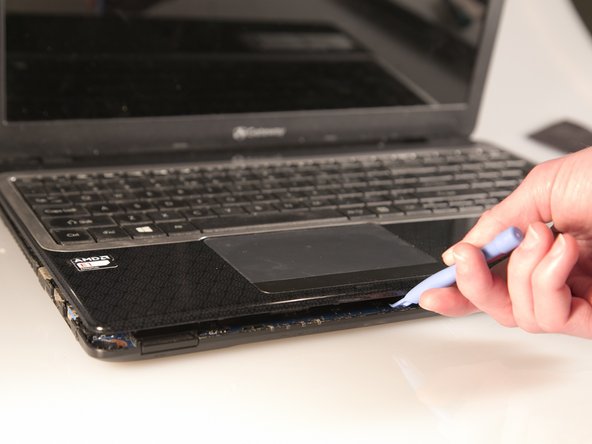
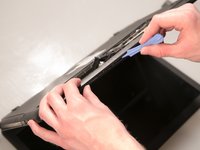
      • Separa il pannello inferiore dal gruppo touchpad inserendo uno strumento di apertura in plastica tra di essi su tutti e quattro i lati.

      Chiedi a FixBot

      Aggiungi Commento

    4. Sostituzione scheda wireless Gateway NE52203u: passo 7, immagine 1 di 1
      Strumento utilizzato in questo passaggio:
      Tweezers
      $4.99
      • Tira il cavo a nastro nero dalla porta usando le pinzette per separare completamente il gruppo touchpad dal gruppo inferiore.

      Chiedi a FixBot

      Aggiungi Commento

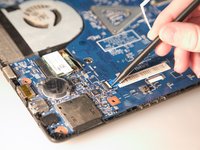
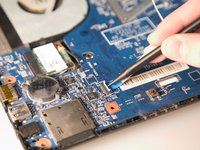
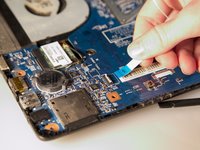
    5. Sostituzione scheda wireless Gateway NE52203u: passo 8, immagine 1 di 3 Sostituzione scheda wireless Gateway NE52203u: passo 8, immagine 2 di 3 Sostituzione scheda wireless Gateway NE52203u: passo 8, immagine 3 di 3
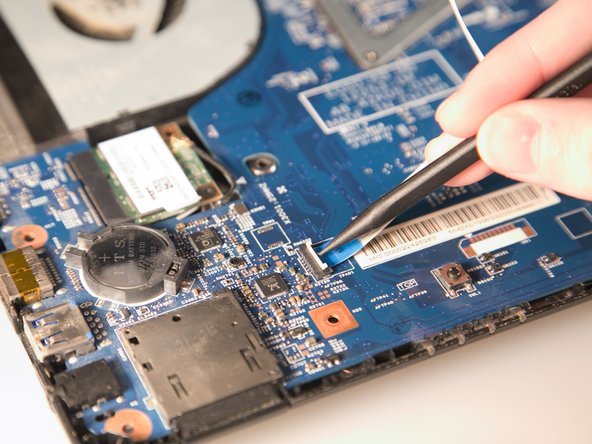
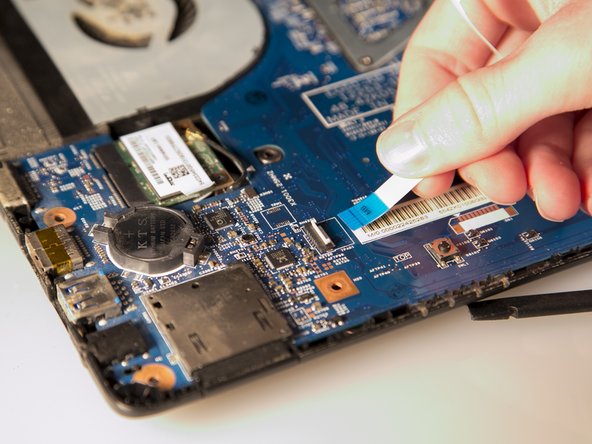
      • Scollega le due porte ZIF che fissano il gruppo touchpad alla scheda madre.

      • Per prima cosa, solleva la copertura che protegge il cavo a nastro usando uno spudger o un'unghia.

      • Successivamente, estrai delicatamente il cavo a nastro dalla porta.

      Chiedi a FixBot

      Aggiungi Commento

    1. Sostituzione scheda wireless Gateway NE52203u, Scheda wireless: passo 9, immagine 1 di 2 Sostituzione scheda wireless Gateway NE52203u, Scheda wireless: passo 9, immagine 2 di 2
      Strumento utilizzato in questo passaggio:
      Tweezers
      $4.99
      • Afferra il cavo dell'antenna con le pinzette e sollevalo per estrarlo.

      • L'antenna è il piccolo cavo nero con la testa dorata

      Chiedi a FixBot

      Aggiungi Commento

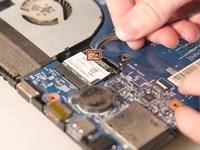
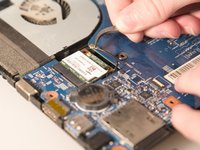
    2. Sostituzione scheda wireless Gateway NE52203u: passo 10, immagine 1 di 1
      • Rimuovi l'unica vite a croce Phillips #00 da 2,9 mm che fissa la scheda wireless.

      Chiedi a FixBot

      Aggiungi Commento

    3. Sostituzione scheda wireless Gateway NE52203u: passo 11, immagine 1 di 1
      • Dopo aver rimosso la vite, la scheda scatterà leggermente verso l'alto grazie alla molla. Estrai la vecchia scheda wireless dalla sua porta.

      Chiedi a FixBot

      Aggiungi Commento

Conclusione

Per rimontare il dispositivo, segui queste istruzioni in ordine inverso.

Annulla: non ho completato questa guida.

Team

Baylor, Team 2-1, Grigsby Spring 2015 Membro di Baylor, Team 2-1, Grigsby Spring 2015

BU-GRIGSBY-S15S2G1

4 Membri

45 guide realizzate

0Commenti sulla guida

Aggiungi Commento

Visualizza statistiche:

Ultime 24 ore: 1

Ultimi 7 giorni: 5

Ultimi 30 giorni: 26

Tutti i Tempi: 895