Salta al contenuto principale
Unisciti alla Community delle riparazioni - Crea un account

Questa traduzione è stata generata automaticamente e non è stata ancora revisionata da una persona. Parli questa lingua? Dai un’occhiata.

Sostituzione ventola Gateway MS2370

Cosa ti serve

    1. Sostituzione ventola Gateway MS2370, Batteria: passo 1, immagine 1 di 1
      • Assicurati che il portatile sia spento e capovolto in modo che la parte inferiore sia rivolta verso l'alto. Individua quindi la clip della batteria come mostrato.

      Chiedi a FixBot

      Aggiungi Commento

    2. Sostituzione ventola Gateway MS2370: passo 2, immagine 1 di 1
      • Usando le dita o uno spudger in plastica, spingi la clip della batteria verso sinistra per sganciare la batteria.

      Chiedi a FixBot

      Aggiungi Commento

    3. Sostituzione ventola Gateway MS2370: passo 3, immagine 1 di 1
      • Estrai la batteria dal portatile per rimuoverla.

      Chiedi a FixBot

      Aggiungi Commento

    1. Sostituzione ventola Gateway MS2370, RAM: passo 4, immagine 1 di 1
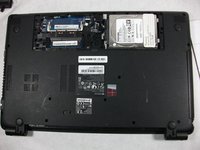
      • Svita le tre viti a croce Phillips da 10 mm sul retro del tuo portatile.

      • Scollega tutto dalle porte USB e SD.

      Chiedi a FixBot

      Aggiungi Commento

    2. Sostituzione ventola Gateway MS2370: passo 5, immagine 1 di 1
      • Rimuovi il pannello di copertura.

      • Questo espone altre viti che devono essere rimosse.

      Chiedi a FixBot

      Aggiungi Commento

    3. Sostituzione ventola Gateway MS2370: passo 6, immagine 1 di 1
      • Scollega i due cavi esposti dalla scheda madre.

      Chiedi a FixBot

      Aggiungi Commento

    4. Sostituzione ventola Gateway MS2370: passo 7, immagine 1 di 2 Sostituzione ventola Gateway MS2370: passo 7, immagine 2 di 2
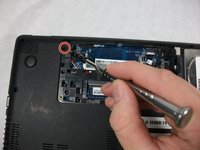
      • Svita le restanti viti del case, che includono diverse viti a croce Phillips da 10 mm e tre viti a croce Phillips da 3 mm.

      • Questa vite contrassegnata non uscirà completamente. Allentala soltanto e lasciala lì; non influirà sul resto della sostituzione.

      Chiedi a FixBot

      Aggiungi Commento

    5. Sostituzione ventola Gateway MS2370: passo 8, immagine 1 di 2 Sostituzione ventola Gateway MS2370: passo 8, immagine 2 di 2
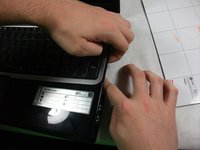
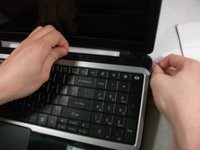
      • Fai leva per separare il case del portatile.

      • Il lettore ottico in questa foto è stato rimosso. Puoi rimuoverlo semplicemente estraendolo una volta completato il passaggio precedente.

      Chiedi a FixBot

      Aggiungi Commento

    6. Sostituzione ventola Gateway MS2370: passo 9, immagine 1 di 1
      • Scollega il cavo a nastro del trackpad e della tastiera sollevando la linguetta grigia e rimuovendo il cavo.

      • Questo cavo è dotato di un connettore speciale che richiede di sollevare una linguetta grigia per scollegarlo correttamente.

      • Il connettore della tastiera si trova al centro della scheda madre e può essere scollegato come un normale cavo.

      Chiedi a FixBot

      Aggiungi Commento

    7. Sostituzione ventola Gateway MS2370: passo 10, immagine 1 di 1
      • Rimuovi la metà superiore del case.

      Chiedi a FixBot

      Aggiungi Commento

    8. Sostituzione ventola Gateway MS2370: passo 11, immagine 1 di 1
      • Svita tutte le 5 viti a croce Phillips da 10 mm.

      • Un'altra fuori dallo schermo

      Chiedi a FixBot

      Aggiungi Commento

    9. Sostituzione ventola Gateway MS2370: passo 12, immagine 1 di 3 Sostituzione ventola Gateway MS2370: passo 12, immagine 2 di 3 Sostituzione ventola Gateway MS2370: passo 12, immagine 3 di 3
      • Scollega il cavo a nastro collegato all'hub USB, alla scheda di rete e al cavo del monitor.

      Chiedi a FixBot

      Aggiungi Commento

    10. Sostituzione ventola Gateway MS2370: passo 13, immagine 1 di 1
      • Capovolgi la scheda madre.

      Chiedi a FixBot

      Aggiungi Commento

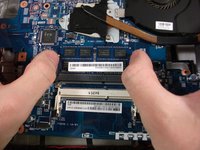
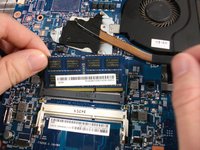
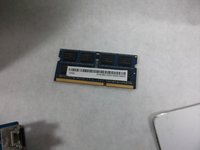
    11. Sostituzione ventola Gateway MS2370: passo 14, immagine 1 di 3 Sostituzione ventola Gateway MS2370: passo 14, immagine 2 di 3 Sostituzione ventola Gateway MS2370: passo 14, immagine 3 di 3
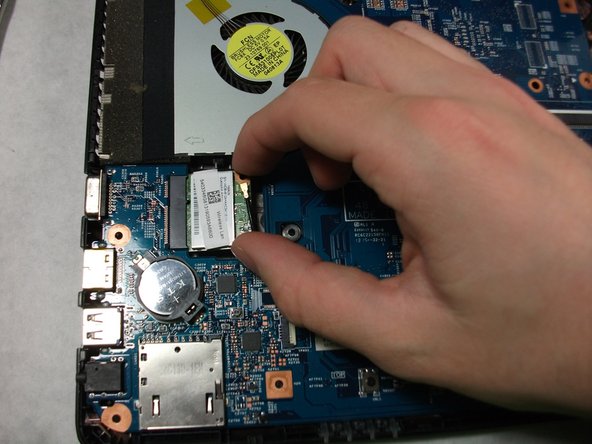
      • Usa i pollici per tirare verso l'esterno dall'interno dello slot RAM per sbloccare e rimuovere la RAM.

      • L'ultimo passo guida di questa guida alla sostituzione non è necessario per completare la guida alla sostituzione della ventola.

      Chiedi a FixBot

      Aggiungi Commento

    1. Sostituzione ventola Gateway MS2370, Ventola: passo 15, immagine 1 di 1
      • Svita le tre viti a croce Phillips da 3 mm.

      • Queste viti non vanno rimosse completamente. Allentale solo quanto basta per liberare la ventola dalla scheda madre.

      Chiedi a FixBot

      Aggiungi Commento

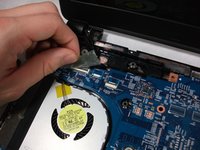
    2. Sostituzione ventola Gateway MS2370: passo 16, immagine 1 di 1
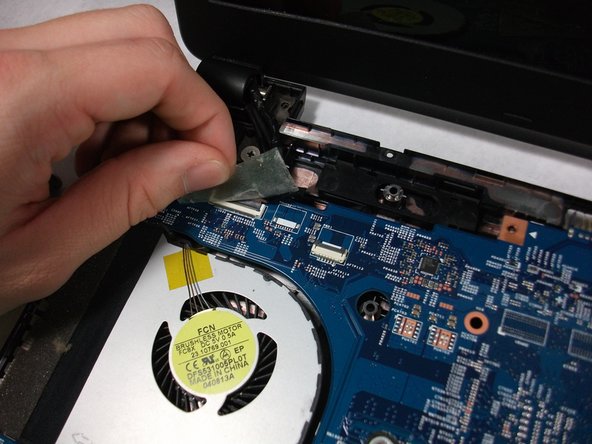
      • Scollega il cavo della ventola dalla scheda madre.

      Chiedi a FixBot

      Aggiungi Commento

    3. Sostituzione ventola Gateway MS2370: passo 17, immagine 1 di 1
      • Rimuovi la ventola.

      Chiedi a FixBot

      Aggiungi Commento

Conclusione

Per rimontare il dispositivo, segui queste istruzioni in ordine inverso.

Annulla: non ho completato questa guida.

0Commenti sulla guida

Aggiungi Commento

Visualizza statistiche:

Ultime 24 ore: 0

Ultimi 7 giorni: 6

Ultimi 30 giorni: 33

Tutti i Tempi: 946